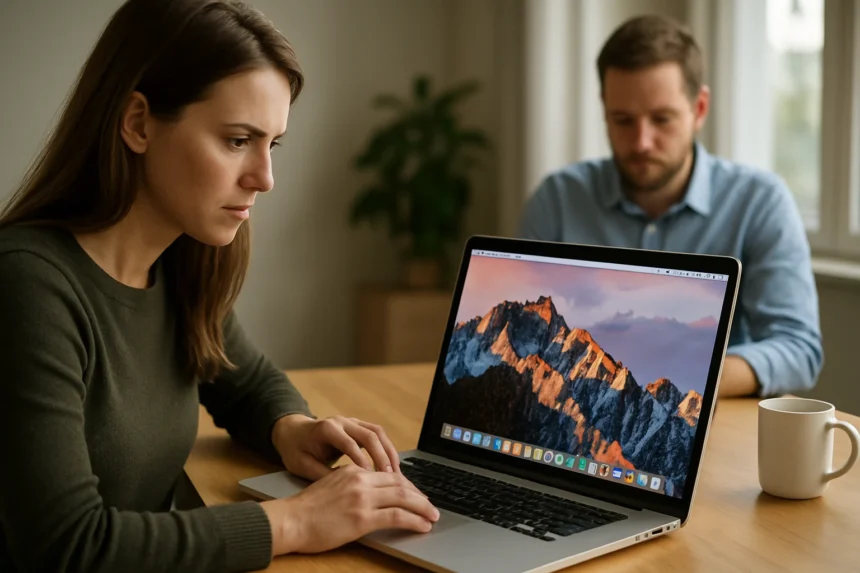
A technológiai világ egyik legizgalmasabb pillanata mindig az, amikor egy új operációs rendszer lát napvilágot. A macOS Sierra 2016-os megjelenése különösen nagy várakozással teli időszak volt az Apple-rajongók számára. Ez a rendszer nemcsak névváltoztatást hozott magával – az OS X-ről macOS-re való átállást –, hanem számos forradalmi újítást is bevezetett.
A macOS Sierra az Apple tizedik nagy operációs rendszer-frissítése volt, amely a 10.12-es verziószámot kapta. A rendszer elsődleges célja az volt, hogy szorosabb integrációt teremtsen az Apple ökoszisztémán belül, miközben új, intelligens funkciókat vezet be a mindennapi használatba. A Sierra név a kaliforniai Sierra Nevada hegységről kapta nevét, folytatva az Apple hagyományát a kaliforniai földrajzi nevek használatában.
Ebben az átfogó áttekintésben minden lényeges újdonságot és funkciót megismerhetsz, amelyek a macOS Sierra-t olyan különlegessé tették. Részletes magyarázatokat kapsz a Siri asztali integrációjától kezdve az Apple Pay webes használatán át egészen a Universal Clipboard funkcióig. Megtudhatod, hogyan változtatták meg ezek a fejlesztések a Mac használatának élményét, és milyen előnyöket hoztak a felhasználók számára.
Siri érkezése a Mac világába
A macOS Sierra egyik legjelentősebb újdonsága kétségtelenül a Siri virtuális asszisztens asztali debütálása volt. Ez az intelligens segéd, amely már évek óta jelen volt iOS eszközökön, végre elérhetővé vált Mac számítógépeken is.
A Siri integrációja nem egyszerű portolás volt, hanem alaposan átgondolt implementáció. Az asszisztens a Dock-ban kapott helyet egy dedikált ikonnal, de elérhető volt a menüsor jobb felső sarkából is. A felhasználók hangparancsokkal vagy szöveges bevitellel egyaránt kommunikálhattak Sirivel.
Az asztali Siri képességei messze túlmutattak a mobilos verzió funkcióin. Kereshetett fájlokat a Finder-ben, rendszerbállításokat módosíthatott, alkalmazásokat indíthatott el, és még e-maileket is küldhetett. A legimpresszívebb funkciók közé tartozott a rendszerinformációk lekérdezése, ahol Siri valós időben tudott beszámolni a Mac teljesítményéről, tárhely-használatról vagy éppen a futó alkalmazásokról.
Siri keresési és fájlkezelési képességei
A Siri egyik leggyakrabban használt funkciója a fejlett fájlkeresés lett. A felhasználók természetes nyelven kérdezhettek rá dokumentumokra: "Mutasd a múlt heti PowerPoint prezentációimat" vagy "Keressd meg a John-tól kapott e-maileket". Ez a funkció különösen hasznos volt nagy fájlmennyiséggel dolgozó felhasználók számára.
Az intelligens asszisztens képes volt Spotlight-szerű kereséseket végezni, de sokkal intuitívabb módon. Nem kellett pontos fájlneveket vagy kulcsszavakat megjegyezni – elég volt leírni, mire emlékszünk a keresett elemmel kapcsolatban. A Siri eredményeit ráadásul közvetlenül a keresési ablakból meg lehetett nyitni vagy megosztani.
A rendszer egyik legokosabb funkciója az volt, hogy Siri tanult a felhasználói szokásokból. Minél többet használták, annál pontosabb lett a válaszadásban és a fájlok azonosításában. Ez a gépi tanulás alapú megközelítés jelentősen javította a felhasználói élményt hosszú távon.
Universal Clipboard: zökkenőmentes másolás eszközök között
A Universal Clipboard bevezetése forradalmasította az Apple eszközök közötti munkavégzést. Ez a funkció lehetővé tette, hogy a felhasználók szöveget, képeket vagy más tartalmakat másoljanak az egyik Apple eszközön, majd beilleszthessék egy másikon.
A technológia mögött az iCloud és a Bluetooth Low Energy kombinációja állt. Amikor valaki másolt valamit Mac-en, az automatikusan elérhetővé vált iPhone-on, iPad-en vagy másik Mac-en is. A folyamat teljesen automatikus volt, nem kellett külön aktiválni vagy szinkronizálni.
A Universal Clipboard használata rendkívül egyszerű volt. Elég volt a hagyományos Command+C kombinációval másolni, majd a másik eszközön Command+V-vel beilleszteni. A rendszer automatikusan felismerte, ha van elérhető tartalom a vágólapon más eszközről.
Biztonsági és adatvédelmi szempontok
Az Apple különös figyelmet fordított a Universal Clipboard biztonságára. Minden másolt tartalom end-to-end titkosítással védett volt az eszközök között. A vágólap tartalma csak rövid ideig, körülbelül 2 percig maradt elérhető a másik eszközön.
A funkció csak akkor működött, ha mindkét eszköz ugyanazzal az Apple ID-vel volt bejelentkezve, és mindkettőn be volt kapcsolva a Bluetooth és Wi-Fi. Ez biztosította, hogy csak a felhasználó saját eszközei között történjen meg a tartalom megosztása.
A rendszer automatikusan törölte a vágólap tartalmát, ha új elemet másoltak, vagy ha lejárt az időkorlát. Ez megakadályozta a régi, esetleg érzékeny információk véletlen beillesztését.
Apple Pay webes integrációja
A macOS Sierra egyik legpraktikusabb újdonsága az Apple Pay weboldalakon való használatának lehetősége volt. Ez a funkció lehetővé tette, hogy a felhasználók biztonságosan vásároljanak online anélkül, hogy bankkártya-adataikat begépelték volna.
A webes Apple Pay működése Touch ID-vel vagy Apple Watch-csal történő hitelesítésen alapult. Amikor valaki egy támogatott weboldalan vásárolni akart, egyszerűen kiválaszthatta az Apple Pay opciót, majd ujjlenyomattal vagy órájával jóváhagyhatta a tranzakciót.
A technológia mögött a Secure Element és tokenizáció állt. A valódi bankkártya-számok soha nem kerültek át a kereskedőkhöz – helyette egyedi, egyszeri tokeneket használt a rendszer. Ez jelentősen növelte a vásárlások biztonságát.
Támogatott szolgáltatások és kereskedők
A macOS Sierra indításakor már számos nagy online kereskedő támogatta az Apple Pay-t. Ezek között voltak olyan óriások, mint az Amazon egyes szolgáltatásai, a Target, vagy a Best Buy. A lista folyamatosan bővült a rendszer népszerűségének növekedésével.
A fejlesztők számára az Apple biztosította a szükséges API-kat és dokumentációkat a webes Apple Pay integrálásához. A implementáció viszonylag egyszerű volt, ami gyorsan növelte a támogató oldalak számát.
A funkció csak Safari böngészőben volt elérhető, és macOS Sierra 10.12.1 vagy újabb verziót igényelt. Emellett szükség volt egy Touch ID-vel rendelkező Mac-re vagy egy párosított Apple Watch-ra a hitelesítéshez.
Optimized Storage: intelligens tárhelykezelés
A Optimized Storage funkció bevezetése jelentős lépést jelentett a Mac tárhelykezelésében. Ez az intelligens rendszer automatikusan optimalizálta a helyi tárhely használatát, felhőbe helyezve a ritkán használt fájlokat.
A technológia három fő komponensből állt: Store in iCloud, Optimize Storage, és Empty Trash Automatically. A Store in iCloud automatikusan szinkronizálta az asztal és dokumentumok mappáját az iCloud Drive-val. Az Optimize Storage pedig automatikusan eltávolította a helyi tárolóról azokat a fájlokat, amelyek már elérhetők voltak a felhőben.
Az Empty Trash Automatically funkció 30 nap után automatikusan törölte a Kuka tartalmát. Ez megakadályozta, hogy felesleges fájlok foglalják a helyet, miközben elegendő időt biztosított a véletlenül törölt elemek visszaállítására.
Automatikus fájlszinkronizáció
Az iCloud Drive integráció lehetővé tette, hogy az asztali és dokumentum mappák tartalma automatikusan szinkronizálódjon minden Apple eszközön. Ez azt jelentette, hogy egy Mac-en létrehozott dokumentum azonnal elérhető volt iPhone-on vagy iPad-en is.
A rendszer intelligensen kezelte a helyi és felhőbeli tárolást. A gyakran használt fájlok helyben maradtak a gyors hozzáférés érdekében, míg a ritkán megnyitott dokumentumok csak felhőben tárolódtak, helyet szabadítva fel a SSD-n.
A felhasználók teljes kontrollt kaptak a funkció felett. Kiválaszthatták, mely mappákat szeretnék szinkronizálni, és bármikor letilthatták az automatikus optimalizálást. A rendszer mindig jelzi, ha egy fájl csak felhőben elérhető.
Picture in Picture videónézés
A Picture in Picture (PiP) mód bevezetése új dimenziót adott a multitasking élménynek macOS-en. Ez a funkció lehetővé tette, hogy videókat egy kis, lebegő ablakban nézzenek a felhasználók, miközben más alkalmazásokkal dolgoztak.
A PiP ablak mindig a többi ablak tetején maradt, és szabadon át lehetett helyezni a képernyő bármely sarkába. Az ablak mérete is változtatható volt, és intelligens pozicionálással automatikusan a képernyő szélére igazodott.
A funkció támogatása kezdetben a Safari böngészőre és néhány natív alkalmazásra korlátozódott. A fejlesztők számára azonban elérhetővé váltak az API-k a PiP támogatás saját alkalmazásaikban való implementálásához.
Videólejátszás vezérlése
A Picture in Picture ablakban alapvető lejátszás-vezérlők voltak elérhetők. A felhasználók szüneteltethették, folytathatták a lejátszást, vagy visszatérhettek a teljes képernyős nézethez egyetlen kattintással.
A rendszer intelligensen kezelte a hangkimenetet is. Ha több PiP ablak volt nyitva, csak az aktív ablakból szólt a hang. Ez megakadályozta a zavaró hangkeverést több videó egyidejű lejátszásakor.
A PiP mód különösen hasznos volt oktatóanyagok követésekor vagy munka közben szórakoztató tartalmak nézésekor. A felhasználók produktívak maradhattak, miközben figyelemmel kísérték a videótartalmakat.
Tabs Everywhere: lapok minden alkalmazásban
A Tabs Everywhere koncepció kiterjesztette a böngészőkből ismert lapozási rendszert szinte minden macOS alkalmazásra. Ez jelentős változást hozott a Mac alkalmazások használatában és a multitasking hatékonyságában.
Az új rendszerben alkalmazások, mint a Finder, TextEdit, Keynote, vagy Pages mind támogatták a lapozott interfészt. Ez lehetővé tette több dokumentum vagy mappa egyidejű megnyitását egy ablakban, jelentősen csökkentve a képernyő zsúfoltságát.
A lapok kezelése egységes volt minden alkalmazásban. A Command+T kombinációval új lapot lehetett nyitni, Command+W-vel bezárni, és Command+Shift+] vagy [ kombinációkkal váltani a lapok között.
Fejlesztői implementáció
Az Apple új API-kat biztosított a fejlesztők számára a lapozott interfész könnyű implementálásához. A NSTabViewController és kapcsolódó osztályok lehetővé tették a harmadik féltől származó alkalmazások számára is a natív lap-támogatás beépítését.
A rendszer automatikusan kezelte a lap-előnézeteket és címeket. Az alkalmazásoknak csak meg kellett adniuk a megfelelő metaadatokat, és a macOS gondoskodott a vizuális megjelenítésről.
A lapok közötti navigáció is egységesítve lett. A Mission Control és Exposé funkciók is támogatták a lapozott alkalmazásokat, megkönnyítve a nagy számú nyitott dokumentum közötti váltást.
Rendszerteljesítmény és stabilitás javítása
A macOS Sierra jelentős teljesítményoptimalizációkat hozott, különösen a memóriahasználat és az energiahatékonyság terén. Az új Memory Compression technológia intelligensebben kezelte a RAM-ot, növelve a rendszer válaszképességét.
Az App Nap funkció továbbfejlesztése lehetővé tette, hogy a háttérben futó alkalmazások még kevesebb rendszererőforrást használjanak. Ez különösen MacBook-ok esetében jelentett hosszabb akkumulátor-üzemidőt.
A grafikai teljesítmény is javult a Metal API kiterjesztésével. Ez az alacsony szintű grafikai interfész lehetővé tette a fejlesztők számára, hogy hatékonyabban használják a GPU erőforrásait.
| Teljesítményterület | Javulás mértéke | Érintett eszközök |
|---|---|---|
| Memóriahatékonyság | 30-40% javulás | Minden Mac |
| Grafikai teljesítmény | 50% gyorsabb renderelés | Metal-kompatibilis Mac-ek |
| Akkumulátor-üzemidő | 1-2 óra többlet | MacBook családok |
| Alkalmazásindítás | 25% gyorsabb | SSD-vel rendelkező Mac-ek |
Biztonsági fejlesztések
A System Integrity Protection (SIP) tovább erősödött a Sierra-ban. Ez a funkció megakadályozta, hogy rosszindulatú szoftverek módosítsák a rendszer kritikus fájljait, még adminisztrátori jogokkal sem.
Az XProtect antimalware rendszer is frissült, gyorsabb és hatékonyabb lett az ismert fenyegetések felismerésében. A rendszer automatikusan frissítette a definíciókat anélkül, hogy a felhasználónak beavatkoznia kellett volna.
A Gatekeeper szigorúbb lett a nem azonosított fejlesztőktől származó alkalmazásokkal szemben, miközben egyszerűbbé tette a megbízható szoftverek futtatását. Ez javította az általános rendszerbiztonságot anélkül, hogy korlátozta volna a felhasználói szabadságot.
Auto Unlock Apple Watch-csal
Az Auto Unlock funkció forradalmasította a Mac feloldásának módját azok számára, akik Apple Watch-ot viseltek. Ez a technológia lehetővé tette, hogy a felhasználók automatikusan feloldják Mac-jüket anélkül, hogy jelszót kellene begépelniük.
A funkció működése a Bluetooth Low Energy és titkosított kommunikáción alapult az Apple Watch és Mac között. Amikor a felhasználó közeledett a számítógéphez, és az óra felismerte a csuklómozgást, automatikusan elküldte a feloldó jelet.
A biztonság érdekében az Auto Unlock csak akkor működött, ha az Apple Watch zárolt állapotból került a csuklóra, és a felhasználó begépelte az óra PIN kódját. Ez megakadályozta, hogy mások használhassák a funkciót.
Beállítási folyamat és követelmények
Az Auto Unlock beállítása egyszerű volt, de szigorú biztonsági követelményeket támasztott. Mindkét eszközön ugyanazzal az Apple ID-vel kellett bejelentkezni, és mindkettőn engedélyezni kellett a kétfaktoros hitelesítést.
A Mac-en macOS Sierra 10.12.1 vagy újabb verzió kellett, míg az Apple Watch-on watchOS 3.0 vagy újabb. Emellett a Mac-nek támogatnia kellett a Bluetooth 4.0 Low Energy technológiát.
A funkció intelligens távolságérzékeléssel rendelkezett. Ha a felhasználó túl messze volt a Mac-től, vagy ha az Apple Watch lekerült a csuklóról, a rendszer automatikusan visszatért a hagyományos jelszavas feloldáshoz.
Továbbfejlesztett Notification Center
A Notification Center jelentős átalakuláson ment át a macOS Sierra-ban. Az új dizajn tisztább, áttekinthetőbb lett, és jobban integrálódott a rendszer többi részével.
Az értesítések most intelligens csoportosítással jelentek meg, alkalmazások szerint rendezve. Ez megkönnyítette a nagy számú értesítés kezelését, különösen forgalmas munkanapok során.
A widget-támogatás is bővült, lehetővé téve harmadik féltől származó fejlesztők számára, hogy interaktív widget-eket készítsenek. Ezek a mini-alkalmazások gyors hozzáférést biztosítottak fontos információkhoz anélkül, hogy meg kellett volna nyitni a teljes alkalmazást.
Interaktív értesítések
Az új Rich Notifications lehetővé tették, hogy a felhasználók közvetlenül az értesítésből válaszoljanak üzenetekre, e-mailekre, vagy más interakciókra. Ez jelentősen gyorsította a kommunikációt.
A Force Touch támogatás lehetővé tette, hogy a felhasználók erősebb nyomással további opciókat érjenek el az értesítésekben. Ez a funkció különösen hasznos volt MacBook-ok trackpadján.
Az értesítések időzítése is intelligensebbé vált. A rendszer megtanulta a felhasználói szokásokat, és olyan időpontokban küldte az értesítéseket, amikor azok nem zavarták a munkavégzést.
iCloud Drive asztali integráció
Az iCloud Drive szorosabb integrációja az asztalba és a Finder-be jelentős változást hozott a fájlkezelésben. Az asztali és dokumentum mappák automatikus szinkronizálása lehetővé tette a zökkenőmentes munkavégzést több eszköz között.
A Desktop & Documents szinkronizálás azt jelentette, hogy minden, az asztalra mentett fájl automatikusan elérhető volt más Apple eszközökön is. Ez különösen hasznos volt azok számára, akik gyakran váltogattak Mac, iPhone és iPad között.
A Finder új iCloud Drive szekciója áttekinthető módon mutatta a felhőben tárolt fájlokat. A helyi és felhőbeli fájlok közötti különbségtétel vizuális jelzésekkel történt.
Optimalizált tárhely-használat
Az Optimize Mac Storage opció intelligensen kezelte a helyi tárhely használatát. A gyakran használt fájlok helyben maradtak, míg a régebbi, ritkábban használt dokumentumok automatikusan a felhőbe kerültek.
A rendszer valós időben monitorozta a tárhely-használatot, és szükség esetén automatikusan szabadított fel helyet. A felhasználók mindig láthatták, mely fájlok vannak helyben, és melyek csak felhőben.
A letöltés igény szerint funkció lehetővé tette, hogy a felhasználók csak akkor töltsék le a fájlokat, amikor ténylegesen szükségük volt rájuk. Ez jelentősen csökkentette a helyi tárhely igényt, különösen kisebb SSD-vel rendelkező Mac-ek esetében.
Messages alkalmazás fejlesztései
A Messages alkalmazás számos új funkciót kapott a macOS Sierra-ban, közelebb hozva a Mac-es üzenetküldést az iOS tapasztalatához. Az új funkciók között voltak emoji-reakciók, digitális érintés-effektek és továbbfejlesztett csoportos beszélgetések.
Az Tapback reakciók lehetővé tették, hogy a felhasználók gyorsan reagáljanak üzenetekre emoji-kkal anélkül, hogy új üzenetet kellett volna írniuk. Ez különösen hasznos volt csoportos beszélgetésekben, ahol egy egyszerű "tetszik" vagy "nem tetszik" elegendő volt.
A Digital Touch funkciók, bár korlátozottan, de elérhetővé váltak Mac-en is. A felhasználók rajzokat és egyszerű animációkat küldhettek Force Touch trackpad segítségével.
Rich Links és médiamegosztás
A Rich Links automatikusan előnézetet generáltak a megosztott weboldal-linkekről. Ez lehetővé tette, hogy a felhasználók gyorsan áttekinthessék a megosztott tartalmat anélkül, hogy elhagyták volna a Messages alkalmazást.
A médiamegosztás is javult, nagyobb előnézetekkel és jobb tömörítési algoritmusokkal. A fotók és videók gyorsabban töltődtek le, és jobb minőségben jelentek meg a beszélgetésekben.
Az üzenetszinkronizáció az iCloud-on keresztül biztosította, hogy minden eszközön ugyanazok az üzenetek legyenek elérhetők. A beszélgetések folytatása zökkenőmentes volt Mac és iOS eszközök között.
| Messages funkció | Leírás | Kompatibilitás |
|---|---|---|
| Tapback reakciók | Emoji-reakciók üzenetekre | iOS 10+ eszközök |
| Rich Links | Automatikus link-előnézetek | Minden Messages kliens |
| Digital Touch | Rajzok és animációk küldése | Force Touch trackpad szükséges |
| Üzenetszinkronizáció | iCloud-alapú szinkronizáció | iCloud-fiókkal rendelkező eszközök |
Fejlesztői eszközök és API-k
A macOS Sierra jelentős fejlesztői eszköz-frissítéseket hozott az Xcode 8-cal és Swift 3.0-val. Az új programozási nyelv verziója tisztább szintaxist és jobb teljesítményt kínált.
A CloudKit API-k bővülése lehetővé tette a fejlesztők számára, hogy könnyebben integrálják alkalmazásaikat az iCloud szolgáltatásokkal. Ez különösen hasznos volt adatszinkronizáció és felhasználói beállítások mentése szempontjából.
Az Extensions rendszer továbbfejlesztése új lehetőségeket nyitott meg a harmadik féltől származó alkalmazások számára. A fejlesztők most mélyebb integrációt érhettek el a rendszer különböző részeivel.
Metal 2 és Core ML előkészítés
Bár a Metal 2 és Core ML csak később jelent meg, a Sierra már előkészítette a terepet ezeknek a technológiáknak. A grafikai és gépi tanulás API-k alapjai ebben a verzióban kerültek be.
A Core Animation továbbfejlesztései simább animációkat és jobb teljesítményt eredményeztek. Ez különösen látványos volt nagy felbontású kijelzőkön és komplex felhasználói interfészeknél.
A Grand Central Dispatch optimalizálása jobb többszálas teljesítményt biztosított, kihasználva a modern processzorok több magját hatékonyabban.
Kompatibilitás és rendszerkövetelmények
A macOS Sierra támogatott eszközök listája meglehetősen széles volt, de néhány régebbi Mac kimaradt. A minimum rendszerkövetelmények között szerepelt a 2009-es vagy újabb Mac modellek többsége.
A RAM követelmény 2 GB volt minimum, de a 4 GB erősen ajánlott volt az optimális teljesítményhez. A tárhely-igény körülbelül 8.8 GB volt a telepítéshez, de további hely szükséges volt az iCloud Drive szinkronizációhoz.
A kompatibilis Mac modellek között voltak a 2009-es vagy újabb iMac-ek, 2010-es vagy újabb MacBook-ok, 2010-es vagy újabb MacBook Air-ek, 2012-es vagy újabb MacBook Pro-k, és 2013-as Mac Pro.
Telepítési folyamat
A macOS Sierra telepítése egyszerű volt az App Store-on keresztül. A rendszer automatikusan ellenőrizte a kompatibilitást és a szükséges helyet a telepítés előtt.
A frissítési folyamat általában 30-60 percet vett igénybe, a Mac teljesítményétől függően. A rendszer automatikusan biztonsági mentést készített a fontos fájlokról a telepítés előtt.
A tiszta telepítés lehetősége is elérhető volt azok számára, akik teljesen új kezdést szerettek volna. Ez különösen ajánlott volt olyan Mac-ek esetében, amelyeken korábban problémák voltak.
"Az optimalizált tárhely-kezelés forradalmasította a Mac-ek használatát, különösen a kisebb SSD-vel rendelkező eszközök esetében."
"A Universal Clipboard bevezetése valódi áttörést jelentett az Apple ökoszisztémán belüli munkavégzésben."
"A Siri asztali integrációja nemcsak kényelmet hozott, hanem teljesen új módját nyitotta meg a Mac-kel való interakciónak."
"Az Auto Unlock funkció tökéletes példája annak, hogyan lehet a biztonságot és kényelmet egyszerre növelni."
"A Picture in Picture mód bevezetése új szintre emelte a multitasking élményt macOS-en."
A macOS Sierra bevezetése valódi mérföldkövet jelentett az Apple operációs rendszereinek fejlődésében. A rendszer nemcsak nevet változtatott, hanem alapvetően új irányba terelte a Mac-ek használatát, szorosabb integrációt teremtve az Apple ökoszisztémán belül.
Az intelligens funkciók, mint a Siri, Universal Clipboard, és Optimized Storage, mind abba az irányba mutattak, hogy az Apple egy egységes, zökkenőmentesen működő digitális környezetet szeretne létrehozni felhasználói számára. Ezek az újítások nemcsak technológiai fejlesztések voltak, hanem a mindennapi munkavégzést is megkönnyítették.
A biztonsági fejlesztések, teljesítményoptimalizálások és a fejlesztői eszközök bővítése pedig biztosította, hogy a Sierra ne csak látványos újdonságokat hozzon, hanem stabil, megbízható alapot nyújtson a jövőbeli fejlesztésekhez. A macOS Sierra így nemcsak egy újabb verzió volt, hanem az Apple jövőképének első komoly megvalósítása a desktop operációs rendszerek terén.
Gyakran Ismételt Kérdések a macOS Sierra-ról
Mely Mac modellek támogatják a macOS Sierra-t?
A Sierra támogatja a 2009-es vagy újabb iMac-eket, 2010-es vagy újabb MacBook és MacBook Air modelleket, 2012-es vagy újabb MacBook Pro-kat, valamint a 2013-as Mac Pro-t. A teljes kompatibilitási lista az Apple hivatalos oldalán található.
Hogyan aktiválhatom a Universal Clipboard funkciót?
A Universal Clipboard automatikusan működik, ha mindkét eszközön ugyanazzal az Apple ID-vel vagy bejelentkezve, bekapcsolt Bluetooth és Wi-Fi kapcsolattal rendelkezel, valamint engedélyezett a Handoff funkció a Rendszerbeállításokban.
Biztonságos-e az Apple Pay használata weboldalakon?
Igen, a webes Apple Pay rendkívül biztonságos. Tokenizációt használ, ami azt jelenti, hogy a valódi bankkártya-adatok soha nem kerülnek át a kereskedőkhöz. Minden tranzakció Touch ID-vel vagy Apple Watch-csal kerül hitelesítésre.
Mennyi iCloud tárhelyet igényel az Optimized Storage?
Az iCloud tárhely igény a szinkronizált fájlok méretétől függ. Az alapcsomag 5 GB ingyenes, de nagyobb fájlmennyiség esetén érdemes bővíteni. A rendszer csak a szükséges fájlokat tárolja helyben.
Működik-e a Siri internetkapcsolat nélkül?
A Siri alapvető funkcióihoz internetkapcsolat szükséges, mivel a feldolgozás Apple szervereken történik. Néhány helyi funkció, mint fájlkeresés, korlátozottan működhet offline módban is.
Hogyan állíthatom be az Auto Unlock funkciót?
Az Auto Unlock beállításához menj a Rendszerbeállítások > Biztonság és adatvédelem menüpontba, ahol megtalálod az "Apple Watch használata a Mac feloldásához" opciót. Mindkét eszközön engedélyezni kell a kétfaktoros hitelesítést.