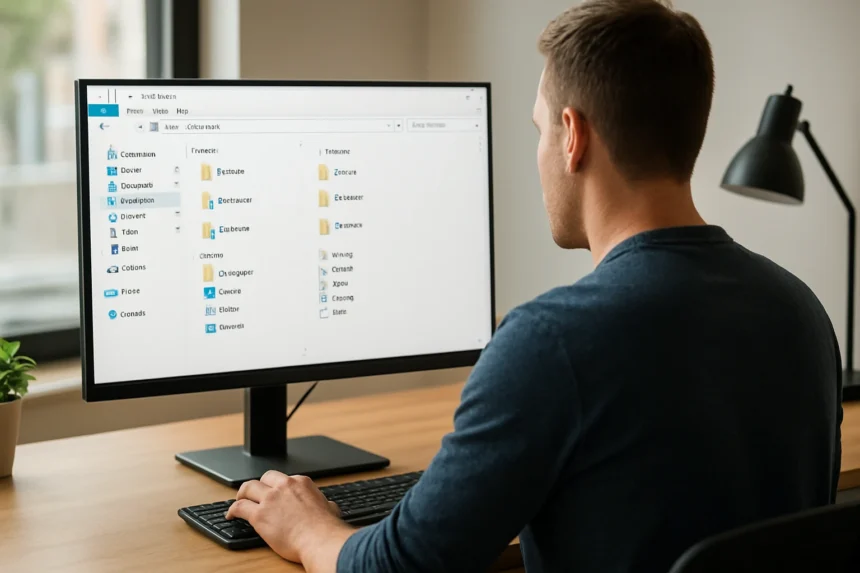
A digitális világ egyik legfontosabb eszköze éppen a képernyőd előtt vár rád minden nap. Mégis sokan nem ismerik fel benne azt a hatalmas potenciált, ami a hatékony munkavégzéshez szükséges. A Windows File Explorer nem csupán egy egyszerű program – ez az a híd, ami összeköti téged a számítógépedben tárolt összes információval.
Ez a beépített Microsoft alkalmazás sokkal több, mint egy fájlböngésző. Egyszerre szolgál navigációs eszközként, szervezőként és produktivitás-növelőként. Különböző nézőpontokból megközelítve láthatjuk: a kezdők számára egyszerű mappanyitogató, a haladók számára pedig összetett fájlkezelési központ.
Az elkövetkező sorokban felfedezed ennek a mindennapos társnak minden titkát. Megtanulod, hogyan használd ki maximálisan a lehetőségeit, milyen rejtett funkciókat kínál, és hogyan teheted még hatékonyabbá a mindennapi munkádat vele.
Mi is pontosan a Windows File Explorer?
A Windows File Explorer (korábban Windows Explorer) a Microsoft Windows operációs rendszer alapvető fájlkezelő alkalmazása. Ez az eszköz biztosítja a grafikus felhasználói felületet a fájlok és mappák kezeléséhez, böngészéséhez és szervezéséhez.
A program lehetővé teszi a felhasználók számára, hogy vizuálisan navigáljanak a számítógép fájlrendszerében. Minden Windows verzióban megtalálható, és folyamatosan fut a háttérben, biztosítva az asztal és a tálca működését is.
Az Explorer több mint egy egyszerű böngésző – ez egy integrált fájlkezelési környezet, amely összekapcsolja a helyi tárolókat, hálózati meghajtókat és felhőalapú szolgáltatásokat egyetlen felületen.
A File Explorer alapvető felépítése és elemei
Navigációs panel és gyorselérés
A bal oldali navigációs panel tartalmazza a legfontosabb helyeket és könyvtárakat. Itt találod a Gyorselérés (Quick Access) szakaszt, amely a gyakran használt mappákat jeleníti meg automatikusan.
A OneDrive integráció közvetlenül elérhető innen, lehetővé téve a felhőalapú fájlok kezelését. A Hálózat (Network) és Ez a számítógép (This PC) szekciók pedig a helyi és távoli erőforrásokhoz biztosítanak hozzáférést.
Címsor és útvonal megjelenítés
A címsorban látható az aktuális mappa teljes elérési útja. Ezt breadcrumb navigációként is ismerjük, ahol minden szint külön kattintható elem.
Az útvonal szerkeszthető is – egyszerűen kattints rá, és begépelheted a kívánt helyet. Ez különösen hasznos mélyen beágyazott mappák gyors eléréséhez.
Nézetek és megjelenítési módok
A File Explorer többféle nézetet kínál a fájlok megjelenítésére:
- Részletes nézet: Táblázatos formátum fájlmérettel, módosítási dátummal
- Lista nézet: Egyszerű felsorolás minimális információkkal
- Ikonok: Kis, közepes, nagy és extra nagy ikonméretekkel
- Mozaik nézet: Előnézeti képekkel multimédiás fájlokhoz
- Tartalom nézet: Részletes információk dokumentumokról és képekről
Rendezési és szűrési lehetőségek
A fájlok rendezhető név, méret, típus vagy módosítási dátum szerint. A fejlécekre kattintva változtatható a rendezés iránya.
A keresőmező valós idejű szűrést tesz lehetővé. Beírhatsz részleges fájlneveket, kiterjesztéseket vagy akár tartalmi elemeket is.
Speciális funkciók és eszközök
Könyvtárak (Libraries) használata
A Könyvtárak virtuális mappák, amelyek különböző helyekről gyűjtik össze a hasonló típusú fájlokat. A Dokumentumok, Képek, Zene és Videók könyvtárak alapértelmezetten elérhetők.
Saját könyvtárak is létrehozhatók, amelyek több fizikai helyet foglalhatnak magukba. Ez különösen hasznos, ha ugyanolyan típusú fájlokat tárolsz különböző meghajtókon.
Előzmények és navigáció
A File Explorer megjegyzi a látogatott helyeket, lehetővé téve a gyors visszalépést. A Vissza és Előre gombok, valamint a legördülő menü segítségével könnyen navigálhatsz.
Az Alt + Fel nyíl kombinációval egy szinttel feljebb léphetsz a mappahierarchiában. Ez sokkal gyorsabb, mint a címsorban való kattintgatás.
Fájlműveletek és kezelési lehetőségek
| Művelet | Billentyűkombináció | Funkció |
|---|---|---|
| Másolás | Ctrl + C | Fájl vágólapra másolása |
| Kivágás | Ctrl + X | Fájl áthelyezésre előkészítése |
| Beillesztés | Ctrl + V | Vágólap tartalmának elhelyezése |
| Törlés | Delete | Fájl kukába helyezése |
| Végleges törlés | Shift + Delete | Azonnali törlés kuka megkerülésével |
| Átnevezés | F2 | Fájl vagy mappa nevének módosítása |
Drag and drop műveletek
A fájlok húzással is kezelhetők a File Explorer ablakain belül és között. Az alapértelmezett viselkedés függ a cél- és forráshely típusától.
Ctrl lenyomásával másolás, Shift lenyomásával áthelyezés kényszeríthető ki. A jobb gombbal való húzás pedig helyi menüt jelenít meg a választható műveletekkel.
Keresési funkciók és szűrők
Alapvető keresés
A jobb felső sarokban található keresőmező az aktuális mappában és annak almappáiban keres. A keresés automatikusan elindul a gépelés megkezdésével.
A keresőmező melletti szűrő opciók segítségével szűkíthető a keresés dátum, méret vagy fájltípus szerint. Ez jelentősen felgyorsíthatja a nagy mennyiségű fájl közötti navigációt.
Speciális keresési operátorok
A File Explorer támogat különféle keresési operátorokat a pontosabb találatok érdekében:
- name: – csak a fájlnévben keres
- size: – fájlméret alapján szűr (size:>1MB)
- datemodified: – módosítási dátum szerint (datemodified:today)
- type: – fájltípus alapján (type:document)
"A hatékony fájlkezelés alapja a megfelelő szervezési rendszer kialakítása és a keresési funkciók tudatos használata."
Testreszabási lehetőségek
Gyorselérés személyre szabása
A Gyorselérés szakasz automatikusan frissül a használati szokások alapján. Manuálisan is hozzáadhatsz gyakran használt mappákat a jobb gombbal való kattintás után.
A nem kívánt elemek eltávolíthatók a "Remove from Quick Access" opcióval. Ez nem törli a mappát, csak eltávolítja a gyorselérésből.
Nézet beállítások mentése
Minden mappa külön nézet beállításokkal rendelkezhet. A Nézet menüben található "Options" alatt a "Apply to Folders" funkcióval az aktuális beállítások alkalmazhatók hasonló típusú mappákra.
A részletes nézet oszlopai átrendezhetők húzással, és a szélességük is módosítható. Ezek a beállítások mappánként mentődnek.
Hálózati és felhőintegrációs funkciók
OneDrive szinkronizáció
A OneDrive mappa közvetlenül elérhető a File Explorer-ből, és valós idejű szinkronizációt biztosít. A fájlok állapota kis ikonokkal jelzett: szinkronizált, csak online vagy szinkronizáció alatt álló.
A helyi tárhelyet takarékoskodva használhatjuk az "Files On-Demand" funkciót, amely csak a szükséges fájlokat tölti le teljesen.
Hálózati meghajtók kezelése
A Hálózat szakaszban elérhetők a helyi hálózaton található számítógépek és megosztások. A gyakran használt hálózati helyeket meghajtóbetűjelhez rendelhetjük.
A Map Network Drive funkcióval állandó kapcsolat hozható létre távoli mappákhoz, amelyek ezután úgy viselkednek, mint a helyi meghajtók.
| Hálózati funkció | Elérési út | Leírás |
|---|---|---|
| Megosztás létrehozása | Jobb klik → Properties → Sharing | Mappa megosztása hálózaton |
| Hálózati meghajtó | This PC → Map network drive | Távoli mappa helyi meghajtóként |
| Offline fájlok | Sync Center | Hálózati fájlok offline elérhetősége |
Biztonsági és engedélykezelési aspectusok
Fájlengedélyek megtekintése
A fájlok és mappák tulajdonságai között megtalálható a Security fül, ahol részletesen megtekinthető, hogy kik és milyen jogosultságokkal rendelkeznek.
Az engedélyek módosítása rendszergazdai jogokat igényel. A Change Permissions opcióval finomhangolható, hogy ki olvashatja, írhatja vagy végrehajthatja a fájlokat.
Titkosítás és védelem
A File Explorer támogatja a Windows beépített titkosítási rendszerét (EFS). A fájlok tulajdonságai között az Advanced gombbal elérhető az "Encrypt contents to secure data" opció.
A BitLocker meghajtószintű titkosítás állapota is megtekinthető a meghajtók tulajdonságainál, és innen indítható el a titkosítási folyamat is.
Teljesítményoptimalizálás és hibaelhárítás
File Explorer újraindítása
Amennyiben a File Explorer lefagy vagy furcsán viselkedik, újraindítható a Task Manager segítségével. A Windows Explorer folyamatot kell befejezni, majd újraindítani.
A Ctrl + Shift + Esc kombinációval nyitható meg a Task Manager, ahol a Details fülön található az explorer.exe folyamat.
Indexelési szolgáltatás optimalizálása
A gyors keresés működéséhez a Windows Search szolgáltatás indexeli a fájlokat. Az indexelési beállítások módosíthatók a Control Panel → Indexing Options menüpontban.
Nagy mennyiségű fájl esetén érdemes kizárni a ritkán keresett helyeket az indexelésből, hogy javuljon a teljesítmény.
"A File Explorer teljesítménye jelentősen javítható a megfelelő indexelési beállításokkal és a rendszeres karbantartással."
Haladó használati technikák
Parancssor integráció
A File Explorer-ből közvetlenül megnyitható a parancssor az aktuális mappában. A címsorba begépelt "cmd" parancs azonnal megnyitja a parancssort a megfelelő könyvtárban.
A Shift + jobb klik kombinációval a helyi menüben megjelenik a "Open PowerShell window here" opció, amely még több lehetőséget kínál.
Batch műveletek
Több fájl kijelölésével egyszerre végezhető rajtuk művelet. A Ctrl lenyomásával egyesével, a Shift-tel tartományban jelölhetők ki fájlok.
A Properties menüben több fájl tulajdonságai egyszerre módosíthatók, például az attribútumok vagy a biztonsági beállítások.
Fájlnév kötegelt átnevezése
A File Explorer beépített funkcióval rendelkezik a fájlok kötegelt átnevezéséhez. Több fájl kijelölése után az F2 megnyomásával mindegyik ugyanazt az alapnevet kapja, sorszámozással kiegészítve.
Ez különösen hasznos fotók vagy dokumentumok rendszerezéséhez, ahol egységes elnevezési konvenciót szeretnénk alkalmazni.
Kiegészítő eszközök és bővítmények
Harmadik féltől származó bővítmények
Bár a File Explorer alapvetően nem támogat bővítményeket, léteznek olyan alkalmazások, amelyek kiterjesztik a funkcionalitását. Ezek között találunk előnézeti bővítményeket, extra kontextmenü opciókat és fejlett keresési eszközöket.
A shell extensions segítségével új funkciók adhatók a jobb klikkes menühöz. Ezeket azonban körültekintően kell telepíteni, mert instabilitást okozhatnak.
Alternatív fájlkezelők integrációja
Sok felhasználó választ alternatív fájlkezelőket, mint a Total Commander vagy a FreeCommander. Ezek általában jobban integrálódnak a rendszerbe, ha a File Explorer továbbra is fut a háttérben.
Az alapértelmezett fájlkezelő megváltoztatása lehetséges, de ez befolyásolhatja más alkalmazások működését, amelyek a File Explorer-re támaszkodnak.
"A File Explorer rugalmassága lehetővé teszi, hogy különböző munkafolyamatokhoz igazítsuk a használatát, legyen szó egyszerű fájlböngészésről vagy összetett projektkezelésről."
Gyakori problémák és megoldásaik
Lassú betöltés és válaszidő
A File Explorer lassulásának leggyakoribb oka a túl sok indexelt hely vagy a sérült indexfájlok. Az indexelési beállítások felülvizsgálata és a search index újraépítése gyakran megoldja a problémát.
A hálózati meghajtók is lassíthatják a File Explorer indulását. Az automatikusan csatlakozó hálózati meghajtók leválasztása jelentős javulást eredményezhet.
Hiányzó vagy hibás ikonok
Az ikoncache sérülése esetén a fájlok és mappák helytelenül vagy egyáltalán nem jelennek meg. A %localappdata%\IconCache.db fájl törlése és a rendszer újraindítása megoldja ezt a problémát.
A thumbnail cache hasonló problémákat okozhat képfájloknál. A Disk Cleanup eszközzel törölhető a thumbnail cache, vagy manuálisan a %localappdata%\Microsoft\Windows\Explorer mappából.
Jövőbeli fejlesztések és trendek
Microsoft fejlesztési irányok
A Microsoft folyamatosan fejleszti a File Explorer-t, különös tekintettel a felhőintegrációra és a modern felhasználói élményre. A Windows 11-ben megújult design és új funkciók jelentek meg.
A jövőben várható a még szorosabb OneDrive integráció, fejlettebb keresési algoritmusok és mesterséges intelligencia alapú fájlszervezési javaslatok.
Felhőalapú fájlkezelés trendjei
Az online tárolók növekvő népszerűségével a File Explorer egyre inkább hibrid szerepet tölt be. A helyi és felhőbeli fájlok közötti átmenet egyre zökkenőmentesebbé válik.
A Files On-Demand technológia fejlesztése lehetővé teszi, hogy gyakorlatilag korlátlan mennyiségű fájlhoz férjünk hozzá anélkül, hogy helyi tárhelyet foglalnának.
"A fájlkezelés jövője a helyi és felhőalapú tárolás zökkenőmentes integrációjában rejlik, ahol a felhasználó számára láthatatlan a fájlok fizikai helye."
Produktivitási tippek mindennapi használatra
Gyorsbillentyűk mesterfoka
A File Explorer hatékony használatának kulcsa a gyorsbillentyűk ismerete. Az Alt + D kombinációval közvetlenül a címsorra ugorhatsz, ahol begépelheted a kívánt útvonalat.
A Ctrl + L ugyanezt a funkciót látja el, míg a Ctrl + E vagy Ctrl + F a keresőmezőre viszi a fókuszt. Ezek a kis trükkök jelentősen felgyorsíthatják a mindennapi munkát.
Mappaszervezési stratégiák
Egy jól átgondolt mappastruktúra felbecsülhetetlen értékű a hosszú távú produktivitás szempontjából. Érdemes következetes elnevezési konvenciót kialakítani és tartani.
A dátum alapú szervezés (YYYY-MM-DD formátum) automatikus rendezést biztosít, míg a projekt alapú csoportosítás logikus munkameneteket tesz lehetővé.
Automatizálási lehetőségek
Bár a File Explorer önmagában nem kínál automatizálási funkciókat, a Windows Task Scheduler és PowerShell szkriptek segítségével automatizálhatók a rutinfeladatok.
Batch fájlokkal gyakori műveletek egyetlen kattintással végrehajthatók, mint például a biztonsági mentések készítése vagy a fájlok rendszerezése.
"A hatékony fájlkezelés nem csak az eszköz ismeretén múlik, hanem a következetes munkamódszerek kialakításán és betartásán is."
Integráció más Microsoft szolgáltatásokkal
Office alkalmazások kapcsolata
A File Explorer szorosan integrálódik a Microsoft Office alkalmazásokkal. A Word, Excel és PowerPoint dokumentumok előnézete közvetlenül megtekinthető a fájlkezelőben.
A Recent Documents funkció automatikusan szinkronizálódik az Office alkalmazásokban használt fájlokkal, megkönnyítve a gyakran szerkesztett dokumentumok elérését.
Teams és SharePoint integráció
A Microsoft Teams csatornák fájljai közvetlenül elérhetők a File Explorer-ből a megfelelő szinkronizálási beállítások után. Ez lehetővé teszi a hagyományos fájlkezelési módszerek használatát csapatmunkában is.
A SharePoint dokumentumkönyvtárak szintén integrálhatók helyi meghajtóként, biztosítva az offline hozzáférést és a megszokott munkamódszereket.
Mik a File Explorer legfontosabb gyorsbillentyűi?
A leggyakrabban használt kombinációk: Ctrl+C (másolás), Ctrl+V (beillesztés), Ctrl+X (kivágás), F2 (átnevezés), Delete (törlés), Alt+Fel nyíl (szülőmappa), Ctrl+Shift+N (új mappa), Alt+Enter (tulajdonságok).
Hogyan lehet gyorsítani a File Explorer működését?
A teljesítmény javítható az indexelési beállítások optimalizálásával, a thumbnail cache rendszeres törlésével, a hálózati meghajtók leválasztásával és a visual effects csökkentésével. A rendszeres disk cleanup is segíthet.
Miért nem látszanak a fájlkiterjesztések?
Alapértelmezetten a Windows elrejti a ismert fájltípusok kiterjesztéseit. A View menüben a "File name extensions" opció bekapcsolásával megjeleníthetők. Ez hasznos a biztonsági kockázatok felismeréséhez.
Hogyan lehet visszaállítani a törölt fájlokat?
A Delete billentyűvel törölt fájlok a Recycle Bin-ben találhatók, ahonnan visszaállíthatók. A Shift+Delete kombinációval véglegesen törölt fájlok csak speciális helyreállító szoftverekkel menthetők meg.
Mire való a Quick Access funkció?
A Quick Access automatikusan megjeleníti a gyakran használt mappákat és a legutóbb megnyitott fájlokat. Személyre szabható új mappák hozzáadásával vagy a nem kívánt elemek eltávolításával. Ez jelentősen gyorsítja a navigációt.