A modern otthonok központi elemévé vált eszköz, amely messze túlmutat a hagyományos televíziózáson. Sokunk számára ismerős lehet az a pillanat, amikor először kapcsoljuk be az új készülékünket, és rájövünk, hogy ez már nem csak egy egyszerű képernyő, hanem egy komplex, internetkapcsolattal rendelkező számítógép.
Az okostelevízió lényegében egy hagyományos televízió és egy számítógép házasságából született hibrid eszköz, amely képes internethez kapcsolódni és különféle alkalmazásokat futtatni. Működésének megértése több szempontból is megközelíthető: technikai, felhasználói és funkcionalitási oldalról egyaránt. A következő sorokban részletesen feltárjuk mindezeket a dimenziókat.
Részletes betekintést nyújtunk a technológia működésébe, gyakorlati tanácsokat adunk a hatékony használathoz, és bemutatjuk azokat a rejtett funkciókat, amelyek segítségével valóban kiaknázhatod az eszköződben rejlő potenciált.
Mi az okostelevízió és hogyan működik alapvetően?
Az okostelevízió működésének alapja egy beépített operációs rendszer, amely lehetővé teszi az internetkapcsolatot és az alkalmazások futtatását. A készülék szíve egy processzor, amelyet RAM és tárhely egészít ki, hasonlóan egy számítógéphez vagy okostelefonhoz.
A rendszer működése során több komponens működik együtt. A Wi-Fi vagy Ethernet kapcsolat biztosítja az internet elérését, míg a beépített szoftver kezeli a felhasználói felületet és az alkalmazásokat. A hardver specifikációk jelentősen befolyásolják a teljesítményt és a futtatható alkalmazások körét.
A különböző gyártók eltérő operációs rendszereket használnak. A Samsung Tizen, az LG webOS, az Android TV és a Roku OS mind más-más megközelítést alkalmaznak, de alapvető funkcionalitásuk hasonló.
Főbb operációs rendszerek és jellemzőik
| Operációs rendszer | Gyártó | Főbb jellemzők | Alkalmazás-kínálat |
|---|---|---|---|
| Tizen | Samsung | Gyors, intuitív felület | Netflix, YouTube, Disney+ |
| webOS | LG | Magic Remote támogatás | HBO Max, Amazon Prime |
| Android TV | Google szolgáltatások | Google Play Store | |
| Roku OS | Roku | Egyszerű navigáció | 500,000+ film és sorozat |
Hogyan kapcsolódik az internet és miért fontos?
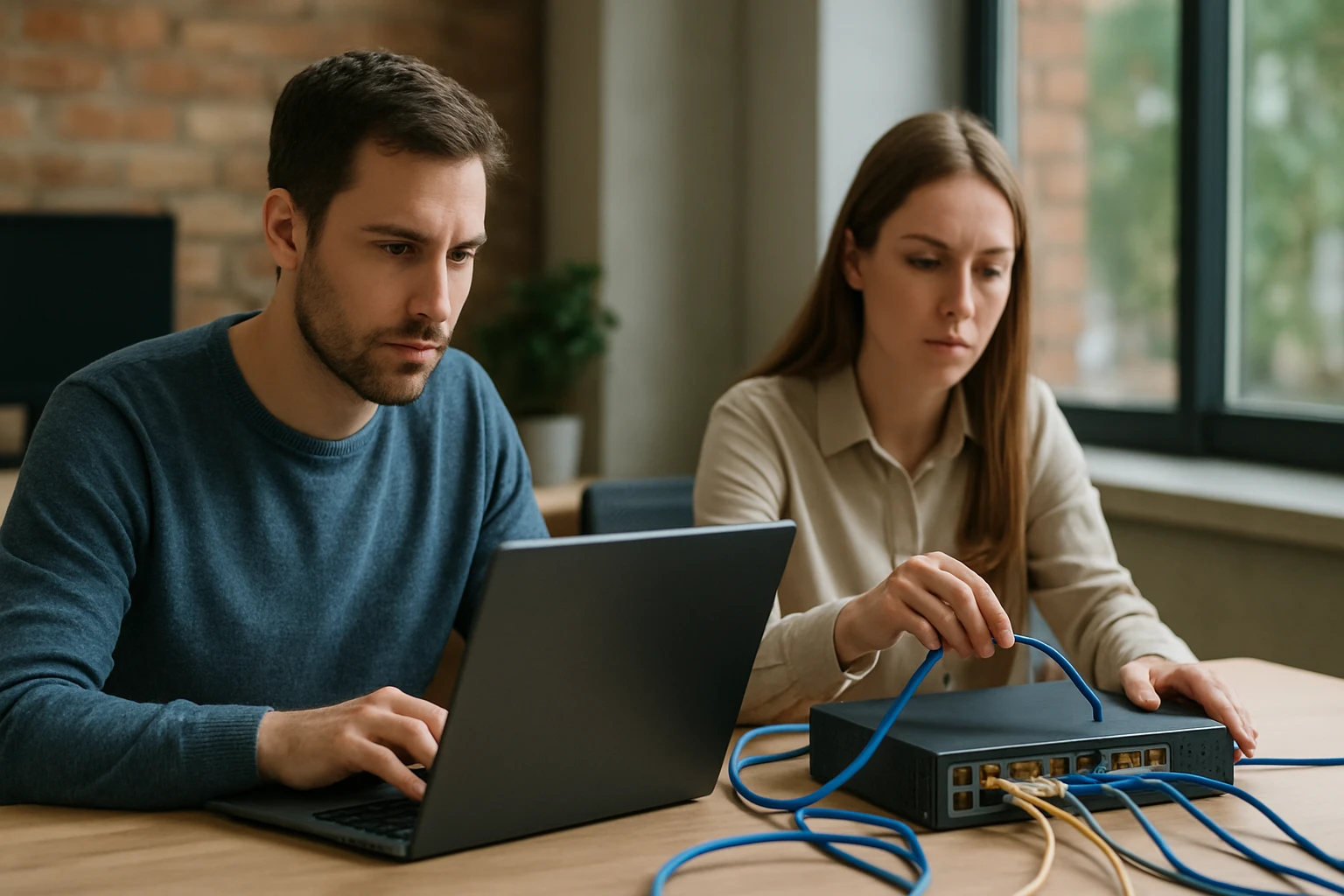
Az internetkapcsolat az okostelevízió lelke, amely nélkül a legtöbb modern funkció használhatatlan. A kapcsolat létrehozása történhet vezetékes Ethernet kábellel vagy vezeték nélküli Wi-Fi hálózaton keresztül.
A stabil kapcsolat sebessége kritikus fontosságú a streaming szolgáltatások minőségéhez. 4K tartalmakhoz minimum 25 Mbps, míg HD videókhoz 5-10 Mbps sávszélesség szükséges. A kapcsolat minősége közvetlenül befolyásolja a pufferelést és a képminőséget.
Az internetkapcsolat lehetővé teszi a firmware frissítéseket is, amelyek új funkciókat hozhatnak és javíthatják a biztonságot. Ezek az automatikus frissítések gyakran éjszaka történnek, hogy ne zavarják a nézést.
"A megfelelő internetkapcsolat nélkül egy okostelevízió olyan, mint egy sportautó üres tankkal – minden lehetőség megvan benne, de nem tud működni."
Milyen alkalmazások érhetők el és hogyan telepíthetők?
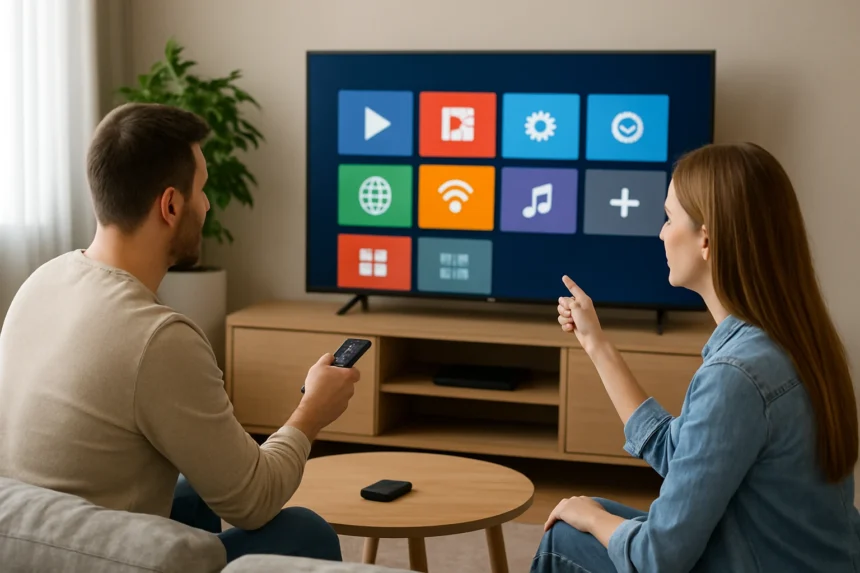
A streaming alkalmazások alkotják az okostelevíziók alkalmazás-kínálatának gerincét. A Netflix, Amazon Prime Video, Disney+, HBO Max és YouTube szinte minden platformon elérhető, de vannak regionális különbségek is.
Az alkalmazások telepítése általában az adott platform alkalmazásboltján keresztül történik. Az Android TV esetében a Google Play Store, míg más rendszereknél a gyártó saját boltja áll rendelkezésre. Egyes alkalmazások előre telepítve érkeznek, míg másokat külön le kell tölteni.
A telepítési folyamat egyszerű: keresés, kiválasztás, letöltés és telepítés. Fontos azonban figyelni a kompatibilitásra, mivel nem minden alkalmazás működik minden készüléken vagy operációs rendszer verzión.
Népszerű alkalmazás-kategóriák
- Streaming szolgáltatások: Netflix, Amazon Prime, Disney+
- Zenei platformok: Spotify, YouTube Music, Apple Music
- Játékok: Egyszerű puzzle és arcade játékok
- Hír és információ: BBC iPlayer, CNN, helyi híradók
- Életmód: Fitness alkalmazások, időjárás, főzési receptek
Hogyan optimalizálhatod a képminőséget?
A képminőség optimalizálása több beállítás finomhangolását igényli. A fényerő, kontraszt, színtelítettség és élesség megfelelő beállítása jelentősen javíthatja a vizuális élményt. Minden tartalomtípushoz más beállítások lehetnek optimálisak.
A HDR (High Dynamic Range) technológia támogatása kulcsfontosságú a modern tartalmak élvezetéhez. A HDR10, HDR10+ és Dolby Vision különböző szabványok, amelyek mindegyike jobb színmélységet és kontrasztot biztosít. Fontos ellenőrizni, hogy a tartalom és a készülék is támogatja-e ezeket.
A mozgás simításával kapcsolatos beállítások különös figyelmet érdemelnek. Míg sporteseményeknél hasznos lehet, filmeknél gyakran természetellenes hatást kelt. Érdemes kipróbálni különböző beállításokat és a személyes preferenciák alapján dönteni.
"A tökéletes képminőség nem csak a készülék képességein múlik, hanem azon is, hogy mennyire ismerjük és használjuk ki a rendelkezésre álló beállításokat."
Mik a hangminőség javításának lehetőségei?
A beépített hangszórók minősége gyakran elmarad a képminőségtől, de több módon is javítható a hangélmény. A hangbeállítások menüjében található equalizer segítségével finomhangolhatjuk a frekvenciákat különböző tartalomtípusokhoz.
A külső hangrendszerek csatlakoztatása jelentős javulást hozhat. A HDMI ARC (Audio Return Channel) vagy eARC kapcsolat lehetővé teszi soundbarok és házimozi rendszerek egyszerű csatlakoztatását. Bluetooth kapcsolat is elérhető vezeték nélküli hangszórók használatához.
A virtuális surround hangzás technológiák, mint a Dolby Atmos vagy DTS:X, térbeli hangélményt nyújthatnak még sztereó hangszórókkal is. Ezek a technológiák különösen filmek és játékok esetében nyújtanak lenyűgöző élményt.
Hogyan használhatod okosotthon központként?
Az okostelevízió kiváló központi vezérlőként szolgálhat az okosotthon eszközök irányításához. A beépített asszisztensek, mint a Google Assistant vagy Amazon Alexa, hangvezérlést tesznek lehetővé. Így fények, termosztátok és biztonsági kamerák vezérelhetők a kanapéról.
A SmartThings, Google Home vagy Apple HomeKit platformok integrációja lehetővé teszi különböző gyártók eszközeinek egységes kezelését. A televízió képernyőjén megjeleníthetők a kamerák képei, vagy akár a csengő értesítései is.
Az automatizálási lehetőségek széles spektruma áll rendelkezésre. Beállítható például, hogy este a televízió bekapcsolásakor automatikusan halványuljon a világítás, vagy hogy reggel a hírek indításakor kapcsoljon be a kávéfőző.
"Az okostelevízió nem csak szórakozási eszköz, hanem az otthoni ökoszisztéma vezérlőközpontja is lehet, amely összeköti és irányítja a környezetünket."
Melyek a biztonsági szempontok és hogyan védekezhetsz?
A hálózati kapcsolat biztonsági kockázatokat is magában hordoz. A gyenge jelszavak, elavult firmware és nem biztonságos hálózatok sebezhetőséget jelenthetnek. Rendszeres jelszóváltás és erős titkosítás használata alapvető követelmény.
A mikrofonok és kamerák jelenléte adatvédelmi kérdéseket vet fel. Fontos áttekinteni az adatgyűjtési beállításokat és csak a szükséges engedélyeket megadni. A hangvezérlés kikapcsolható, ha nem használjuk.
A gyerekbiztonsági funkciók beállítása családok számára elengedhetetlen. Szülői felügyelet, tartalomszűrés és időkorlátok beállíthatók. Pin kódok használata megakadályozhatja a nem kívánt vásárlásokat vagy tartalom-elérést.
Biztonsági ellenőrző lista
| Biztonsági elem | Javasolt beállítás | Gyakoriság |
|---|---|---|
| Jelszó frissítés | Erős, egyedi jelszó | 3 havonta |
| Firmware frissítés | Automatikus engedélyezése | Folyamatos |
| Adatvédelmi beállítások | Minimális adatgyűjtés | Évente |
| Hálózati biztonság | WPA3 titkosítás | Egyszeri |
Hogyan kezeld a tárolóhelyet és a teljesítményt?
A korlátozott tárkapacitás gyakori probléma az okosteleviziókban. A telepített alkalmazások, cache fájlok és letöltött tartalmak gyorsan megtölthetik a rendelkezésre álló helyet. Rendszeres tisztítás és nem használt alkalmazások eltávolítása szükséges.
A teljesítmény optimalizálása érdekében érdemes figyelni a háttérben futó alkalmazásokat. Sok alkalmazás még bezárás után is aktív marad, ami lassíthatja a rendszert. A rendszer újraindítása hetente egyszer javíthatja a teljesítményt.
Külső tárolóeszközök, mint USB pendrive-ok vagy külső merevlemezek csatlakoztathatók a tárkapacitás bővítésére. Ezeken tárolhatók filmek, zenék vagy akár alkalmazások is, a készülék támogatottságától függően.
"A rendszeres karbantartás és optimalizálás meghosszabbítja az okostelevízió élettartamát és biztosítja a zökkenőmentes működést."
Mik a rejtett funkciók és profi tippek?
A fejlesztői menük elérése speciális funkciókat tesz elérhetővé. Ezekben finomhangolhatók a képbeállítások, hálózati paraméterek és diagnosztikai információk érhetők el. Óvatosan kell bánni ezekkel, mivel helytelen beállítások problémákat okozhatnak.
A képernyőtükrözés (screen mirroring) lehetővé teszi okostelefonok és táblagépek tartalmának megjelenítését. Ez hasznos prezentációkhoz, fotók megosztásához vagy mobilalkalmazások nagyobb képernyőn történő használatához.
A hangvezérlés testre szabása személyre szabott parancsokat tesz lehetővé. Makrók létrehozhatók összetett műveletek egyszerű parancsokkal történő végrehajtásához. Például "jó éjszakát" parancsra kikapcsolható a televízió és beállítható az ébresztő.
Hogyan válaszd ki a számodra megfelelő modellt?
A képernyőméret kiválasztása a helyiség nagyságától és a nézési távolságtól függ. 55 hüvelykes készülék 2-3 méteres távolsághoz ideális, míg nagyobb szobákhoz 65-75 hüvelykes modellek ajánlottak. A túl nagy képernyő fárasztó lehet közeli nézésnél.
A processzor teljesítménye és a RAM mennyisége befolyásolja az alkalmazások futási sebességét. Minimum 2 GB RAM ajánlott, de a 4 GB vagy több jobb felhasználói élményt nyújt. A tárhely is fontos, 16 GB alatt gyorsan problémák merülhetnek fel.
A csatlakozási lehetőségek száma és típusa hosszú távú használhatóságot biztosít. Minimum 3-4 HDMI port, USB csatlakozók és Bluetooth támogatás ajánlott. Az újabb szabványok, mint HDMI 2.1, jövőbiztos megoldást jelentenek.
"A megfelelő modell kiválasztása nem csak a jelenlegi igényeket, hanem a jövőbeli fejlesztési terveket is figyelembe kell vegye."
Milyen kiegészítők javíthatják az élményt?
A univerzális távirányítók egyszerűsíthetik a kezelést, különösen ha több eszköz van csatlakoztatva. Programozható gombok és makrók segítségével összetett műveletek egyetlen gombnyomással végrehajthatók.
A gaming kiegészítők, mint vezeték nélküli kontrollerek, új dimenziókat nyithatnak meg. Sok okostelevízió támogatja a Bluetooth kontrollereket, amelyekkel arcade és puzzle játékok élvezhetők a nagy képernyőn.
A kábelmenedzsment megoldások esztétikus megjelenést biztosítanak. Kábelcsatornák, tartók és rejtett vezetékek segítségével a kábelek láthatatlanná tehetők, így a televízió környezete rendezett maradhat.
Hasznos kiegészítők listája
- Soundbar vagy házimozi rendszer: Jobb hangminőség
- Streaming stick: További alkalmazás-támogatás
- Gaming kontroller: Játékélmény fokozása
- Univerzális távirányító: Egyszerűsített kezelés
- Fali konzol: Biztonságos és esztétikus elhelyezés
Hogyan tartsd karban és frissítsd az eszközt?
A rendszeres tisztítás nemcsak esztétikai, hanem műszaki szempontból is fontos. A porfelrakódás ronthatja a hűtést és túlmelegedést okozhat. Puha, száraz kendővel vagy speciális képernyőtisztítóval ajánlott a tisztítás.
A szoftverfrissítések automatikus beállítása biztosítja a legújabb funkciók és biztonsági javítások elérését. Manuális ellenőrzés is ajánlott havonta, különösen ha problémák merülnek fel. Az újabb verziók gyakran teljesítményjavítást is hoznak.
A beállítások biztonsági mentése fontos a gyári visszaállítás vagy csere esetére. Sok platform felhőalapú szinkronizálást kínál, amely automatikusan menti a személyes beállításokat és alkalmazáslistát.
"A preventív karbantartás megelőzheti a költséges javításokat és biztosítja a hosszú távú megbízható működést."
Gyakori hibák és hibaelhárítási tippek
A lassú működés gyakori probléma, amely többnyire a memória túlterhelésből vagy elavult szoftverből fakad. A cache törlése, alkalmazások bezárása és rendszer újraindítás általában megoldja a problémát. Ha ez nem segít, gyári visszaállítás lehet szükséges.
A kapcsolódási problémák hálózati beállításokból vagy gyenge jelből eredhetnek. A router közelségének ellenőrzése, jelszó újra megadása és hálózat újraindítása gyakran megoldja a problémát. Ethernet kábel használata stabilabb kapcsolatot biztosít.
Az alkalmazások összeomlása vagy nem indulása szoftverkonfliktusokra utalhat. Az érintett alkalmazás újratelepítése, frissítése vagy a készülék újraindítása általában megoldja a problémát. Tartós hibák esetén gyártói támogatás szükséges.
Miért nem kapcsolódik az okostelevízióm a Wi-Fi-hez?
Ellenőrizd a hálózat nevét és jelszavát, majd próbáld meg újraindítani mind a televíziót, mind a routert. Ha továbbra sem működik, próbáld meg manuálisan beírni a hálózat adatait, vagy használj Ethernet kábelt a kapcsolat teszteléséhez.
Hogyan tudom gyorsítani a lassú okostelevíziómat?
Töröld a felesleges alkalmazásokat, tisztítsd meg a cache-t, és indítsd újra a készüléket. Ha ez nem segít, ellenőrizd az internetkapcsolat sebességét, és fontold meg a gyári beállítások visszaállítását.
Milyen internetsebesség szükséges 4K streaming-hez?
4K tartalmak lejátszásához minimum 25 Mbps letöltési sebesség ajánlott. HDR tartalmakhoz akár 35-40 Mbps is szükséges lehet. Több eszköz egyidejű használata esetén ennél nagyobb sávszélesség javasolt.
Biztonságos-e az okostelevízión keresztül online vásárolni?
Alapvetően igen, de fontos a biztonsági intézkedések betartása. Használj erős jelszavakat, ellenőrizd a weboldal hitelességét, és kerüld a banki adatok mentését a készülékre. Nyilvános Wi-Fi hálózatokon kerüld az érzékeny tranzakciókat.
Hogyan állíthatok be szülői felügyeletet?
A legtöbb okostelevízió beépített szülői felügyelet funkcióval rendelkezik. Ezt általában a beállítások menüben találod meg, ahol korhatár-besorolások, időkorlátok és tartalomszűrők állíthatók be PIN kód védelem mellett.
Miért nem találom a keresett alkalmazást az alkalmazásboltban?
Az alkalmazás-kínálat régiónként és operációs rendszerenként változhat. Ellenőrizd a készülék kompatibilitását, frissítsd a szoftvert, vagy próbáld meg alternatív telepítési módszereket, mint például a böngészőn keresztüli elérést.