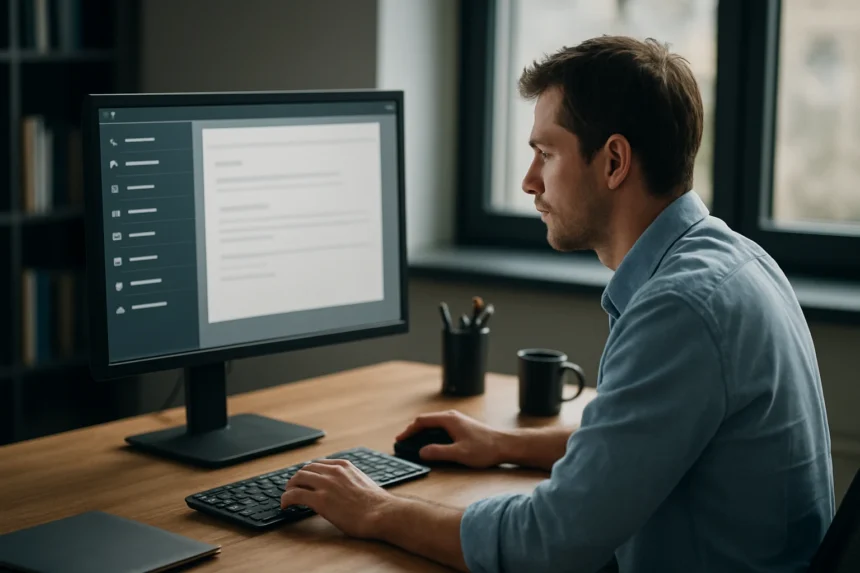
A digitális világban töltött idő során számtalan alkalommal találkozunk szoftverek felhasználói felületeivel, mégis ritkán gondolunk bele abba, hogy milyen aprólékos tervezői munka áll a háttérben. A menü mint navigációs elem alapvetően meghatározza, hogy mennyire könnyedén tudunk eligazodni egy alkalmazásban vagy weboldalon. Egy jól megtervezett menürendszer láthatatlanul vezeti a felhasználót, míg egy rosszul kialakított frusztrációt okoz és akár a szoftver elhagyásához is vezethet.
A menü lényegében a szoftver funkcióinak strukturált elrendezése, amely hierarchikus rendszerben mutatja be az elérhető lehetőségeket. Ugyanakkor a tervezők különböző megközelítéseket alkalmaznak: van, aki a minimalista elegancia híve, mások pedig a részletes kategorizálást részesítik előnyben. A felhasználói élmény szempontjából mindkét irány működőképes lehet, ha következetesen és átgondoltan valósítják meg.
Az alábbi sorok betekintést nyújtanak a menürendszerek világába, bemutatva azok típusait, tervezési elveit és gyakorlati alkalmazását. Megismerkedhetsz a különböző menüstílusok előnyeivel és hátrányaival, valamint konkrét példákon keresztül láthatod, hogyan befolyásolják ezek a döntések a mindennapi szoftverhasználatot.
A menü alapvető funkciói és céljai
A felhasználói felület menüje messze túlmutat az egyszerű navigációs eszköz szerepén. Elsődleges feladata az információ-architektúra vizuális megjelenítése, amely segíti a felhasználókat a szoftver logikai felépítésének megértésében. Egy átgondolt menürendszer egyértelmű utat biztosít a kívánt funkciók eléréséhez.
A hatékony menü csökkenti a kognitív terhelést, mivel a felhasználóknak nem kell megjegyezniük bonyolult parancsokat vagy navigációs útvonalakat. Ehelyett vizuális jelzések és logikus csoportosítás segíti őket a tájékozódásban. Ez különösen fontos komplex szoftverek esetében, ahol számos funkció és opció közül kell választani.
A menürendszer konzisztenciát teremt a teljes alkalmazáson belül, egységes interakciós mintákat alakítva ki. Amikor a felhasználók megtanulják egy részterület működését, ezt a tudást alkalmazhatják a szoftver többi részében is.
Navigációs hierarchia kialakítása
A menüstruktúra megtervezése során kulcsfontosságú a logikus hierarchia felépítése. A főkategóriák általában a legfontosabb funkciókat tartalmazzák, míg az alkategóriák specifikusabb opciókat kínálnak. Ez a rendszer lehetővé teszi a felhasználók számára, hogy fokozatosan szűkítsék a keresési területet.
Az információs csoportosítás során figyelembe kell venni a felhasználók mentális modelljeit. Az emberek természetes módon kategorizálják az információkat, és a menünek ezt a gondolkodásmódot kell tükröznie. A kapcsolódó funkciók egy helyre kerülése megkönnyíti a felismerést és a használatot.
A mélység és szélesség egyensúlya kritikus tényező a menütervezésben. Túl mély hierarchia esetén a felhasználók elveszhetnek a navigációban, míg túl széles menü esetén túl sok opció jelenik meg egyszerre, ami döntési nehézségeket okozhat.
Menütípusok és alkalmazási területeik
Horizontális menüsávok
A horizontális elrendezés a leggyakoribb megoldás weboldalak és asztali alkalmazások esetében. Ez a típus kiválóan alkalmas a főkategóriák megjelenítésére, mivel természetesen követi a nyugati olvasási irány balról jobbra történő mozgását. A felhasználók intuitív módon tudják használni ezt a navigációs formát.
A horizontális menük optimális kihasználása érdekében fontos a megfelelő térközök és vizuális elválasztók alkalmazása. Az egyes menüpontok között elegendő helyet kell hagyni a véletlen kattintások elkerülése érdekében. A hover effektek és aktív állapotok jelzése segíti a felhasználót a navigáció során.
Ez a menütípus különösen hatékony asztali környezetben, ahol elegendő horizontális hely áll rendelkezésre. Mobileszközökön azonban gyakran összecsukható ("hamburger") menüvé alakítják át a jobb felhasználói élmény érdekében.
Vertikális oldalsávok
A vertikális menük nagyobb rugalmasságot biztosítanak a menüpontok számában és hierarchikus megjelenítésében. Ez a típus lehetővé teszi a többszintű navigáció egyszerű megvalósítását, ahol az alkategóriák könnyen kibonthatók vagy összezárhatók.
Az oldalsáv menük állandó láthatósága előnyt jelent komplex alkalmazások esetében, ahol gyakori a funkciók közötti váltás. A felhasználók mindig látják az elérhető opciókat, ami csökkenti a navigációs bizonytalanságot és növeli a hatékonyságot.
A reszponzív tervezés során a vertikális menük gyakran átalakításra szorulnak kisebb képernyőkön. Ekkor általában összecsukható formába kerülnek, vagy a képernyő tetejére helyezik át őket a jobb mobil élmény érdekében.
Kontextuális menük
A kontextuális vagy helyi menük specifikus helyzetekben jelennek meg, általában jobb egérgombra vagy hosszú érintésre. Ezek a menük csak az aktuális kontextusban releváns opciókat tartalmazzák, ezáltal csökkentve a vizuális zsúfoltságot és növelve a hatékonyságot.
A kontextuális menük nagy előnye a gyors hozzáférés a leggyakrabban használt funkciókhoz. Emellett lehetővé teszik a fejlett felhasználók számára a gyorsabb munkavégzést, miközben nem zavarják a kezdő felhasználókat felesleges opciókkal.
Az ilyen menük tervezése során különös figyelmet kell fordítani a releváns funkciók kiválasztására. Csak azok az opciók kerülhetnek be, amelyek valóban kapcsolódnak az aktuális elemhez vagy helyzethez.
Felhasználói élmény és menütervezés
Kognitív terhelés csökkentése
A jól megtervezett menü minimalizálja a felhasználók gondolkodási erőfeszítését. Ez azt jelenti, hogy az opciókat úgy kell elrendezni és elnevezni, hogy azok jelentése azonnal világossá váljon. A túl általános vagy kétértelmű címkék növelik a kognitív terhelést és lassítják a navigációt.
A vizuális hierarchia kialakítása során különböző tipográfiai és színbeli megoldásokat alkalmaznak a fontossági sorrend jelzésére. A főbb kategóriák nagyobb betűmérettel, az alkategóriák kisebb mérettel jelennek meg. Ez a megkülönböztetés segíti a felhasználókat a gyors tájékozódásban.
A konzisztens elnevezések használata alapvető követelmény. Ha egy funkciót az alkalmazás egyik részében "Beállítások"-nak neveznek, akkor máshol ne használják a "Konfiguráció" vagy "Opciók" kifejezéseket ugyanarra a célra.
Hibatűrés és visszajelzés
A menürendszernek toleránsnak kell lennie a felhasználói hibákkal szemben. Ez azt jelenti, hogy könnyen visszavonható műveleteket kell biztosítani, és egyértelmű visszajelzést kell adni a felhasználó akcióiról. A "Vissza" gomb vagy breadcrumb navigáció segíti a felhasználókat a korábbi állapot visszaállításában.
Az azonnali visszajelzés kritikus fontosságú a jó felhasználói élmény szempontjából. Amikor valaki rákattint egy menüpontra, azonnal látnia kell valamilyen reakciót – legyen az színváltozás, animáció vagy betöltési jelző. Ez megerősíti, hogy a rendszer regisztrálta a műveletet.
A hibaüzenetek megfogalmazása során kerülni kell a technikai zsargont és érthető, konstruktív útmutatást kell adni. Ahelyett, hogy "Hiba 404", inkább "A keresett oldal nem található. Próbálja meg a főmenüből indulni."
Technikai megvalósítás és best practice-ek
HTML és CSS alapok
A menük technikai megvalósítása során a szemantikus HTML használata alapvető követelmény. A <nav> elem egyértelműen jelzi a navigációs területeket, míg a <ul> és <li> elemek strukturált listát hoznak létre. Ez nemcsak a kód tisztaságát szolgálja, hanem a képernyőolvasók számára is értelmezhetővé teszi a navigációt.
A CSS flexbox és grid rendszerek modern megoldásokat kínálnak a menük elrendezésére. Ezek a technológiák rugalmas és reszponzív menüket tesznek lehetővé, amelyek különböző képernyőméretekhez alkalmazkodnak. A flexbox különösen hasznos horizontális menük esetében, míg a grid összetettebb elrendezésekhez nyújt megoldást.
A hozzáférhetőség szempontjából fontos a megfelelő ARIA attribútumok használata. Az aria-expanded jelzi az összecsukható menük állapotát, míg az aria-current az aktív menüpontot emeli ki. Ezek az attribútumok segítik a képernyőolvasó szoftvereket a navigáció értelmezésében.
JavaScript interaktivitás
A modern menük gyakran tartalmaznak interaktív elemeket, amelyek JavaScript segítségével valósulnak meg. Az összecsukható almenük, hover effektek és animációk mind dinamikus viselkedést igényelnek. Fontos azonban, hogy ezek a funkciók ne akadályozzák a navigációt lassabb eszközökön.
Az event handling során figyelni kell mind az egér-, mind az érintéses interakciókra. A mobileszközök esetében a hover állapot nem értelmezhető, ezért alternatív megoldásokat kell biztosítani. A touch események kezelése különösen fontos a mobil felhasználói élmény szempontjából.
A teljesítményoptimalizálás érdekében kerülni kell a felesleges DOM manipulációkat és event listenereket. A delegált eseménykezelés és a throttling technikák segíthetnek a smooth működés biztosításában nagyobb menürendszerek esetében.
| Menütípus | Előnyök | Hátrányok | Ideális használat |
|---|---|---|---|
| Horizontális | Intuitív, hagyományos | Korlátozott hely | Weboldalak főmenüje |
| Vertikális | Rugalmas, hierarchikus | Oldalsó helyfoglalás | Admin felületek |
| Hamburger | Helytakarékos | Rejtett navigáció | Mobil alkalmazások |
| Mega menü | Sok opció egyszerre | Komplex, zsúfolt | E-commerce oldalak |
| Breadcrumb | Kontextus megőrzése | Csak kiegészítő | Mély navigációs struktúrák |
Mobileszközök és reszponzív menük
Touch interfészek kihívásai
A mobileszközök érintőképernyői alapvetően megváltoztatták a menütervezés szabályait. A hover állapotok hiánya új megközelítést igényel, ahol az interakciós elemeknek egyértelműen kattinthatónak kell lenniük. Az ujjal történő navigáció nagyobb célterületeket és megfelelő térközöket igényel a pontos interakcióhoz.
A touch target méretezése kritikus fontosságú a mobil felhasználói élményben. Az Apple és Google irányelvei szerint minimum 44-48 pixel méretű területet kell biztosítani minden interaktív elemhez. Ez biztosítja, hogy átlagos ujjmérettel is pontosan lehessen navigálni.
A gesztus alapú navigáció egyre népszerűbbé válik mobil alkalmazásokban. A swipe mozdulatokkal történő váltás természetes és gyors interakciót tesz lehetővé. Azonban fontos, hogy ezek a gesztusok ne ütközzenek a rendszer alapértelmezett mozdulataivelval.
Összecsukható menük
A "hamburger menü" ikonikus szimbóluma lett a mobil navigációnak. Ez a három vonal ikon univerzálisan felismerhető jelzése az összecsukható menünek. Azonban használata során figyelni kell arra, hogy a menü könnyen elérhető és bezárható legyen.
Az animációk és átmenetek simává tehetik a menü kinyitását és bezárását. Egy jól megtervezett slide-in animáció természetessé teszi a navigációs panel megjelenését. Fontos azonban, hogy ezek az animációk ne legyenek túl lassúak vagy zavaróak.
A teljes képernyős menük alternatívát jelentenek kisebb képernyőkön, ahol az oldalsó panel túl szűk lenne. Ezek a megoldások lehetővé teszik a hierarchikus navigáció teljes megjelenítését anélkül, hogy kompromisszumokat kellene kötni a használhatóság terén.
Progressive enhancement
A reszponzív menütervezés során a fokozatos fejlesztés elve alapján érdemes dolgozni. Ez azt jelenti, hogy először egy alapvető, működő menüt hozunk létre, majd fokozatosan adjuk hozzá a fejlettebb funkciókat. Ez biztosítja, hogy minden eszközön használható maradjon a navigáció.
A CSS media query-k segítségével különböző képernyőméretekhez optimalizált menüket lehet létrehozni. A breakpoint-ok meghatározása során figyelembe kell venni a népszerű eszközméreteket és a tartalom természetes töréspontjait.
A JavaScript függőség minimalizálása fontos szempont a megbízható működés érdekében. Lehetőség szerint CSS-alapú megoldásokat kell előnyben részesíteni, és a JavaScript-et csak a komplex interakciókhoz használni.
Hozzáférhetőség és inkluzív tervezés
Képernyőolvasók támogatása
A szemantikus HTML használata alapvető követelmény a hozzáférhető menük létrehozásához. A <nav> elem egyértelműen jelzi a navigációs területeket, míg a megfelelő heading struktúra (<h1>, <h2>, stb.) segíti a képernyőolvasókat a tartalom hierarchiájának megértésében.
Az ARIA attribútumok kiegészítő információkat nyújtanak a segítő technológiák számára. Az aria-label egyértelmű leírást ad a navigációs elemekről, míg az aria-expanded jelzi az összecsukható menük aktuális állapotát. Ezek az attribútumok láthatatlanok a vizuális felhasználók számára, de nélkülözhetetlenek a képernyőolvasó felhasználók számára.
A skip link-ek lehetővé teszik a billentyűzetes navigáció felhasználói számára, hogy gyorsan átugorják a menüt és közvetlenül a fő tartalomhoz jussanak. Ez különösen hasznos összetett menürendszerek esetében, ahol sok elem között kellene navigálni.
| Hozzáférhetőségi elem | Funkció | Implementáció | Hatás |
|---|---|---|---|
| Skip links | Gyors navigáció | <a href="#main">Skip to content</a> |
Billentyűzetes használat |
| ARIA labels | Kontextus megadása | aria-label="Main navigation" |
Képernyőolvasó támogatás |
| Focus management | Látható fókusz | :focus { outline: 2px solid blue; } |
Billentyűzetes navigáció |
| Color contrast | Olvashatóság | WCAG AA szabvány | Látássérültek támogatása |
| Keyboard navigation | Teljes elérhetőség | Tab, Enter, Arrow keys | Motoros korlátok |
Billentyűzetes navigáció
A tab sorrend logikus kialakítása elengedhetetlen a billentyűzetes navigáció szempontjából. A fókusz természetes módon kell, hogy haladjon a menüelemek között, követve a vizuális elrendezést. A tabindex attribútum segítségével finomhangolható a navigációs sorrend.
A nyíl billentyűk támogatása különösen hasznos horizontális és vertikális menük esetében. Ezek lehetővé teszik a gyors navigálást a menüpontok között anélkül, hogy minden elemre külön-külön kellene tabbal navigálni. Ez jelentősen felgyorsítja a navigációt tapasztalt felhasználók számára.
A fókusz kezelése összetett menürendszerek esetében különös figyelmet igényel. Az almenük megnyitásakor a fókusznak az első elemre kell kerülnie, míg bezáráskor vissza kell térnie a szülő elemhez. Ez biztosítja a folyamatos és kiszámítható navigációs élményt.
Színek és kontrasztok
A WCAG irányelvek szerint minimum 4.5:1 kontrasztarány szükséges a normál szöveg és a háttér között. Ez biztosítja, hogy gyengénlátó felhasználók is könnyen olvashatják a menüelemeket. A nagy szövegek esetében (18pt felett) 3:1 arány is elegendő lehet.
A színkódolás mellett mindig alternatív jelzést kell biztosítani az információ átadásához. Ha például a piros szín jelzi a hibás menüpontokat, akkor ikonok vagy szöveg segítségével is jelezni kell ezt az állapotot. A színvak felhasználók így is megérthetik a visszajelzést.
A dark mode támogatása egyre fontosabbá válik, nem csak esztétikai, hanem hozzáférhetőségi okokból is. Egyes felhasználók számára a sötét háttér kevésbé fárasztó és könnyebben olvasható. A CSS prefers-color-scheme media query segítségével automatikusan alkalmazkodhat a rendszer beállításaihoz.
Tesztelés és optimalizálás
Felhasználói tesztelés módszerei
A használhatósági tesztelés során valós felhasználók próbálják ki a menürendszert konkrét feladatok végrehajtása közben. Ez a módszer feltárja azokat a problémákat, amelyek a tervezési fázisban nem voltak nyilvánvalóak. A tesztelés során megfigyelhető, hogy hol haboznak a felhasználók, milyen hibákat követnek el, és mennyi időbe telik a kívánt funkciók megtalálása.
Az A/B tesztelés lehetővé teszi különböző menüváltozatok összehasonlítását. Például tesztelhető, hogy a horizontális vagy vertikális elrendezés működik-e jobban egy adott kontextusban. A statisztikailag szignifikáns eredmények objektív alapot nyújtanak a tervezési döntésekhez.
A heatmap elemzés vizuálisan mutatja meg, hogy a felhasználók hol kattintanak leggyakrabban a menüben. Ez segít azonosítani a népszerű funkciókat és a figyelmen kívül hagyott területeket. Az ilyen adatok alapján optimalizálható a menü elrendezése és kiemelhetők a fontos elemek.
Teljesítménymérés
A betöltési idő kritikus faktora a menük teljesítményének. A lassú menük frusztrációt okoznak és negatívan befolyásolják a felhasználói élményt. A képek optimalizálása, CSS és JavaScript tömörítése, valamint a CDN használata javíthatja a teljesítményt.
Az interakciós késleltetés mérése mutatja meg, hogy mennyire reszponzív a menürendszer. Az ideális válaszidő 100 milliszekundum alatt van, de maximum 300 milliszekundumig még elfogadható. Ennél hosszabb késleltetés esetén a felhasználók lassúnak érzik a rendszert.
A mobilteljesítmény különös figyelmet érdemel, mivel a mobileszközök gyakran lassabb processzorral és gyengébb internetkapcsolattal rendelkeznek. A progressive loading technikák segíthetnek a gyorsabb kezdeti megjelenítésben, ahol először a kritikus menüelemek töltődnek be.
Iteratív fejlesztés
A menürendszerek folyamatos fejlesztése elengedhetetlen a változó felhasználói igények kielégítéséhez. A felhasználói visszajelzések, analitikai adatok és technológiai fejlődés alapján rendszeresen felül kell vizsgálni és frissíteni kell a navigációs megoldásokat.
A verziókövetés segíti a változások nyomon követését és a korábbi állapotok visszaállítását szükség esetén. Ez különösen fontos nagyobb menümódosítások esetében, ahol a felhasználók reakciója előre nem kiszámítható.
A fokozatos bevezetés stratégiája csökkenti a változásokkal járó kockázatokat. Új menüfunkciók először kis felhasználói csoportnál tesztelhetők, majd a pozitív visszajelzések alapján fokozatosan terjeszthetők ki az összes felhasználóra.
"A jó menü láthatatlan – csak akkor vesszük észre, amikor hiányzik vagy rosszul működik."
"A felhasználók nem a menüt használják, hanem a menün keresztül érik el a céljaikat."
"Minden kattintás számít – minél kevesebb lépés kell a célhoz, annál jobb a felhasználói élmény."
"A konzisztencia a navigáció alapja – ugyanazok a műveletek ugyanúgy működjenek mindenhol."
"A menü tervezése során a felhasználók mentális modelljét kell követni, nem a szoftver belső struktúráját."
Gyakran ismételt kérdések
Hány menüpont az optimális egy főmenüben?
A Miller-féle 7±2 szabály szerint 5-9 elem között mozog az optimális szám. Azonban a kontextus és a felhasználói csoport igényei alapján ez változhat. Weboldalak esetében 5-7 főkategória általában jól működik.
Mikor érdemes hamburger menüt használni?
Mobileszközökön szinte mindig, asztali gépen akkor, ha a horizontális hely korlátozott vagy ha minimalist designt szeretnénk elérni. Fontos azonban, hogy az ikon könnyen felismerhető és elérhető legyen.
Hogyan kezeljem a mély menühierarchiát?
Breadcrumb navigáció, mega menük vagy progressive disclosure technikák segíthetnek. A cél mindig az, hogy maximum 3 kattintással elérhető legyen bármely funkció.
Milyen animációk működnek jól menükben?
Gyors (200-300ms), természetes mozgást imitáló animációk. Az ease-out timing function általában jó választás. Kerülni kell a túl lassú vagy túl gyors átmeneteket.
Hogyan teszteljem a menü hozzáférhetőségét?
Képernyőolvasó szoftverekkel, billentyűzetes navigációval és kontrasztelemző eszközökkel. A WAVE vagy axe DevTools segítségével automatizált tesztek is futtathatók.
Mi a különbség a navigáció és a menü között?
A navigáció a tágabb fogalom, amely magában foglalja az összes tájékozódást segítő elemet. A menü a navigáció egy konkrét megvalósítási formája.