A modern munkahelyek egyre komplexebb IT-környezetekben működnek, ahol az alkalmazottak gyakran váltanak eszközök között, miközben ugyanazt a produktivitást és kényelmességet várják el minden platformon. Ez a kihívás különösen érezhető akkor, amikor a személyes beállítások, preferenciák és munkakörnyezet nem követi őket az egyik gépről a másikra.
A felhasználói élmény virtualizációja egy innovatív megközelítés, amely lehetővé teszi a személyes számítógépes beállítások szinkronizálását és központi kezelését különböző eszközök között. A Microsoft User Experience Virtualization (UE-V) technológiája ezen a területen nyújt átfogó megoldást, amely nemcsak az egyéni felhasználók számára könnyíti meg a munkát, hanem az IT-adminisztrátorok számára is egyszerűsíti a rendszerkezelést.
Ebben az útmutatóban részletesen megismerheted a UE-V működési elveit, gyakorlati alkalmazási lehetőségeit, valamint azokat a konkrét előnyöket, amelyeket ez a technológia nyújthat a szervezeted számára. Megtudhatod, hogyan implementálhatod sikeresen ezt a megoldást, és milyen kihívásokkal számolhatsz a bevezetés során.
A UE-V alapjai és működési elvei
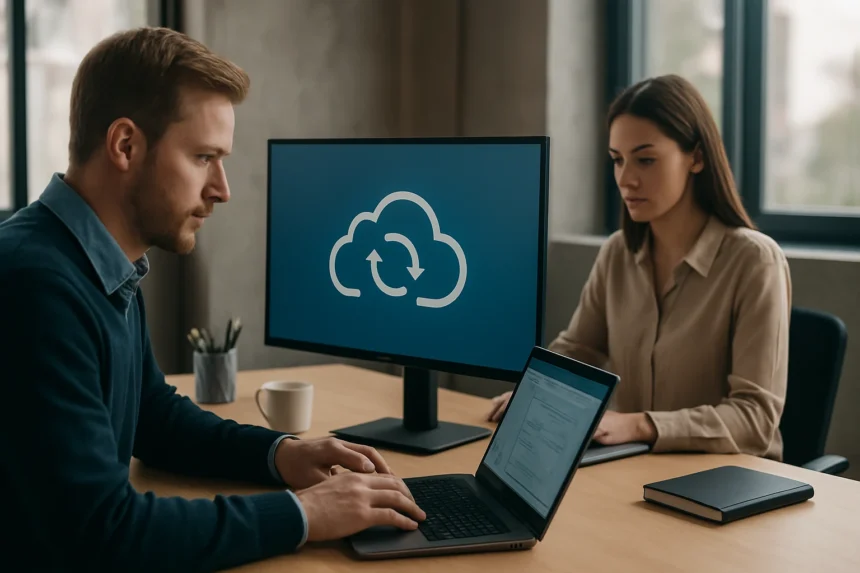
A User Experience Virtualization lényegében egy olyan technológia, amely elkülöníti a felhasználói beállításokat az operációs rendszertől és az alkalmazásoktól. Ez azt jelenti, hogy amikor egy felhasználó módosít egy beállítást – legyen az egy alkalmazás témája, az asztali háttérkép vagy akár böngésző könyvjelzők –, ezek az információk egy központi helyre kerülnek mentésre. Amikor ugyanez a felhasználó bejelentkezik egy másik eszközre, ezek a beállítások automatikusan visszaállításra kerülnek.
A rendszer alapvetően három fő komponensből áll: az UE-V Agent-ből, amely minden kliens gépen fut, a Settings Storage Location-ből, amely a beállításokat tárolja, valamint a Settings Location Template-ekből, amelyek meghatározzák, hogy mely beállításokat kell szinkronizálni. Ez a háromszintű architektúra biztosítja a rugalmasságot és a megbízhatóságot.
A működés során a UE-V Agent folyamatosan figyeli a felhasználó által végzett módosításokat, és ezeket XML formátumban menti el a központi tárhelyre. A beállítások szinkronizálása valós időben vagy bejelentkezéskor/kijelentkezéskor történik, attól függően, hogy hogyan konfiguráltad a rendszert.
Támogatott alkalmazások és beállítások
A Microsoft UE-V széles körben támogatja a leggyakrabban használt alkalmazások beállításait. Az Office csomag alkalmazásai, mint a Word, Excel, PowerPoint és Outlook személyre szabott beállításai teljes mértékben szinkronizálhatók. Ide tartoznak a sablonok, makrók, egyéni eszköztárak és e-mail aláírások is.
A Windows operációs rendszer natív beállításai szintén támogatottak, beleértve az asztali háttérképet, a Start menü elrendezését, a fájlkezelő nézetbeállításait és a rendszer témáit. A népszerű böngészők, mint az Internet Explorer és a Microsoft Edge könyvjelzői, mentett jelszavai és egyéb preferenciái is szinkronizálódnak a különböző eszközök között.
Harmadik féltől származó alkalmazások esetében lehetőség van egyéni sablonok létrehozására a UE-V Template Generator segítségével. Ez különösen hasznos olyan speciális vállalati alkalmazások esetében, amelyeket a szervezetben széles körben használnak, és amelyek beállításainak szinkronizálása kritikus fontosságú a produktivitás szempontjából.
Implementációs stratégiák és best practice-ek
A sikeres UE-V implementáció alapos tervezést és fokozatos bevezetést igényel. Első lépésként érdemes egy pilot csoporttal kezdeni, amely reprezentálja a szervezet különböző felhasználói típusait. Ez lehetővé teszi a potenciális problémák korai azonosítását és a konfigurációs beállítások finomhangolását.
A központi tároló kiválasztása kritikus fontosságú a teljesítmény és a megbízhatóság szempontjából. A Microsoft azt javasolja, hogy használj dedikált fájlkiszolgálót vagy DFS (Distributed File System) megoldást a beállítások tárolására. Fontos biztosítani a megfelelő hálózati sávszélességet és a redundanciát a szolgáltatás folyamatos működése érdekében.
A Group Policy-k segítségével centralizáltan kezelheted a UE-V beállításokat, meghatározhatod, hogy mely alkalmazások beállításait szinkronizálja a rendszer, és finomhangolhatod a szinkronizálás gyakoriságát. Ez különösen hasznos nagy szervezetek esetében, ahol különböző felhasználói csoportoknak eltérő igényei lehetnek.
UE-V komponensek összehasonlítása
| Komponens | Funkció | Telepítési hely | Konfigurációs módszer |
|---|---|---|---|
| UE-V Agent | Beállítások figyelése és szinkronizálása | Minden kliens gép | Group Policy, PowerShell |
| Settings Storage | Központi tárolás | Fájlkiszolgáló | NTFS jogosultságok |
| Templates | Szinkronizálandó beállítások meghatározása | Központi sablon tár | UE-V Template Generator |
| Generator | Egyéni sablonok létrehozása | Admin workstation | Grafikus felület |
Biztonsági szempontok és adatvédelem
A felhasználói beállítások gyakran érzékeny információkat tartalmazhatnak, ezért a UE-V biztonsági aspektusai különös figyelmet érdemelnek. A rendszer alapértelmezetten nem titkosítja a tárolt beállításokat, ezért fontos megfelelő fájlrendszer-szintű titkosítást alkalmazni, például BitLocker vagy EFS (Encrypting File System) segítségével.
A hálózati forgalom védelme érdekében javasolt IPSec vagy más VPN megoldások alkalmazása, különösen akkor, ha a beállítások tárolója távoli helyen található. A UE-V támogatja a digitális aláírást is a sablonok esetében, amely biztosítja, hogy csak megbízható forrásból származó konfigurációs fájlok kerüljenek alkalmazásra.
Az adatvédelmi megfelelőség szempontjából fontos tisztában lenni azzal, hogy a UE-V milyen típusú adatokat gyűjt és tárol. A rendszer alapértelmezetten nem naplózza a felhasználói tevékenységeket, de a beállítások változásait nyomon követi. Ez különösen releváns lehet GDPR vagy más adatvédelmi szabályozások kontextusában.
"A felhasználói élmény virtualizációja nem csupán technológiai kérdés, hanem a modern munkakörnyezet alapvető elvárása, amely közvetlenül befolyásolja a produktivitást és a felhasználói elégedettséget."
Teljesítményoptimalizálás és monitoring
A UE-V teljesítményének optimalizálása többrétű megközelítést igényel, amely magában foglalja a hálózati infrastruktúra, a tárolási megoldások és a kliens konfigurációk finomhangolását. A beállítások szinkronizálásának gyakorisága jelentős hatással lehet a hálózati forgalomra, ezért érdemes mérlegelni az aszinkron szinkronizálás alkalmazását.
A központi tároló teljesítménye kritikus fontosságú, különösen nagy felhasználói bázis esetén. Javasolt SSD tárolók használata és megfelelő IOPS kapacitás biztosítása. A tároló méretezése során figyelembe kell venni, hogy egy átlagos felhasználó beállításai 5-50 MB közötti helyet foglalhatnak el, de ez jelentősen változhat az alkalmazott sablonok függvényében.
A monitoring és hibaelhárítás szempontjából a UE-V részletes naplózási lehetőségeket biztosít. Az Event Viewer-ben külön UE-V naplók találhatók, amelyek segítségével nyomon követheted a szinkronizálási folyamatokat, azonosíthatod a problémás beállításokat és mérheted a rendszer teljesítményét.
Hibakezelés és troubleshooting
A UE-V implementáció során gyakori problémák merülhetnek fel, amelyek többsége megfelelő diagnosztikai eszközökkel és módszertannal megoldható. A leggyakoribb problémák közé tartoznak a hálózati kapcsolati hibák, jogosultsági problémák és sablonkonfliktusok.
A hálózati problémák diagnosztizálásához használhatod a UE-V beépített diagnosztikai eszközeit, amelyek tesztelik a kapcsolatot a központi tárolóval és ellenőrzik a fájlhozzáférési jogosultságokat. Fontos rendszeresen ellenőrizni a tároló elérhetőségét és a hálózati késleltetést, különösen távoli irodák esetében.
A sablonok ütközése akkor fordulhat elő, amikor több sablon ugyanazt a beállítást próbálja kezelni. Ilyenkor a UE-V prioritási sorrendet alkalmaz, de ez váratlan viselkedéshez vezethet. A konfliktusok elkerülése érdekében javasolt központilag kezelni a sablonokat és rendszeres auditot végezni a telepített sablonokról.
"A megfelelő troubleshooting stratégia nemcsak a problémák gyors megoldását teszi lehetővé, hanem proaktív módon megelőzi a jövőbeli incidenseket is."
Gyakori UE-V problémák és megoldások
| Probléma típusa | Tünet | Lehetséges ok | Megoldás |
|---|---|---|---|
| Szinkronizálási hiba | Beállítások nem frissülnek | Hálózati kapcsolat | Kapcsolat ellenőrzése, DNS konfiguráció |
| Lassú bejelentkezés | Hosszú várakozási idő | Nagy beállítás fájlok | Sablon optimalizálás, cache beállítások |
| Jogosultsági hiba | Hozzáférés megtagadva | NTFS jogosultságok | Share és fájl jogosultságok ellenőrzése |
| Sablon konfliktus | Váratlan viselkedés | Duplikált beállítások | Sablon audit, prioritás beállítása |
Integráció más Microsoft technológiákkal
A UE-V szorosan integrálható más Microsoft virtualizációs és menedzsment technológiákkal, amelyek együttesen átfogó asztali virtualizációs megoldást nyújthatnak. Az App-V (Application Virtualization) technológiával kombinálva lehetővé válik a teljes alkalmazás-környezet virtualizációja, ahol nemcsak az alkalmazások, hanem azok beállításai is követik a felhasználót.
A System Center Configuration Manager (SCCM) integráció lehetővé teszi a UE-V központi telepítését és konfigurálását nagyvállalati környezetben. Az SCCM jelentései segítségével nyomon követheted a UE-V agent telepítési státuszát, azonosíthatod a problémás gépeket és mérheted a felhasználói elfogadottságot.
A Windows Virtual Desktop (WVD) környezetben a UE-V különösen hasznos lehet, mivel biztosítja, hogy a felhasználók személyre szabott élményben részesüljenek akkor is, amikor virtuális asztali környezetet használnak. Ez jelentősen javítja a felhasználói elfogadottságot és csökkenti a support igényeket.
Költséghatékonyság és ROI számítás
A UE-V bevezetésének gazdasági előnyei többrétűek és gyakran nehezen számszerűsíthetők, de jelentős megtakarításokat eredményezhetnek hosszú távon. A legkézzelfoghatóbb megtakarítás a helpdesk hívások számának csökkenése, mivel a felhasználók kevesebb problémával szembesülnek az eszközváltás során.
A produktivitás növekedése szintén jelentős tényező, bár ezt nehezebb mérni. Egy átlagos irodai dolgozó naponta 15-30 percet takaríthat meg azzal, hogy nem kell újrakonfigurálnia a beállításait minden eszközön. Nagy szervezetek esetében ez jelentős összesített megtakarítást jelent.
Az IT-adminisztráció költségei is csökkenhetnek, mivel kevesebb időt kell fordítani az egyéni felhasználói problémák megoldására. A központi konfigurációkezelés lehetővé teszi a standardizáltabb környezetek kialakítását, ami további karbantartási költségmegtakarítást eredményez.
"A UE-V befektetési megtérülése gyakran már az első évben jelentkezik, különösen olyan szervezetek esetében, ahol a felhasználók rendszeresen váltanak eszközök között."
Jövőbeli trendek és fejlesztési irányok
A felhasználói élmény virtualizációja területén folyamatos fejlődés figyelhető meg, amely a cloud-alapú megoldások irányába mutat. A Microsoft egyre inkább a cloud-natív megoldások felé orientálódik, ahol a beállítások szinkronizálása közvetlenül a felhőn keresztül történik, eliminálva a helyi infrastruktúra szükségességét.
A mesterséges intelligencia és gépi tanulás integrációja lehetővé teheti a prediktív beállítás-szinkronizálást, ahol a rendszer előre jelzi, hogy mely beállításokra lesz szükség egy adott kontextusban. Ez tovább javíthatja a felhasználói élményt és csökkentheti a hálózati forgalmat.
A mobil eszközök integrációja szintén fontos fejlesztési irány, ahol a UE-V képes lesz szinkronizálni a beállításokat asztali és mobil platformok között. Ez különösen releváns a hibrid munkakörnyezetek korában, ahol a felhasználók váltakozva használnak különböző típusú eszközöket.
Alternatív megoldások és összehasonlítás
Bár a Microsoft UE-V átfogó megoldást nyújt, léteznek alternatív technológiák is a felhasználói élmény virtualizációja területén. A Citrix User Environment Management (UEM) hasonló funkcionalitást kínál, de kifejezetten Citrix környezetekre optimalizált. Az VMware Dynamic Environment Manager szintén versenyképes alternatíva, különösen VMware-alapú infrastruktúrák esetében.
A cloud-alapú megoldások közül kiemelendő a Microsoft 365 beépített szinkronizálási képessége, amely egyre több alkalmazás beállításait képes kezelni natív módon. Ez különösen vonzó lehet kisebb szervezetek számára, amelyek nem rendelkeznek dedikált IT-infrastruktúrával a UE-V működtetéséhez.
A nyílt forráskódú alternatívák, mint a RoamingSettings vagy különböző PowerShell-alapú megoldások, költséghatékony opciókat kínálhatnak, de általában korlátozott funkcionalitással és támogatással rendelkeznek. Ezek inkább speciális use case-ek vagy kisebb környezetek számára lehetnek megfelelőek.
"A megfelelő megoldás kiválasztása nagymértékben függ a szervezet méretétől, meglévő infrastruktúrájától és specifikus igényeitől."
Migrációs stratégiák és változáskezelés
A UE-V bevezetése jelentős változást jelenthet a felhasználók számára, ezért fontos a megfelelő változáskezelési stratégia kidolgozása. A kommunikáció kulcsfontosságú: a felhasználóknak érteniük kell az új technológia előnyeit és azt, hogy ez hogyan fogja javítani a munkájukat.
A training program kialakítása során érdemes különböző felhasználói csoportokat azonosítani és számukra testreszabott oktatási anyagokat készíteni. A power user-ek bevonása champion programba segíthet a technológia gyorsabb elfogadásában és a peer-to-peer támogatás kialakításában.
A fokozatos rollout stratégia minimalizálja a kockázatokat és lehetővé teszi a tapasztalatok alapján történő finomhangolást. Javasolt először a legnyitottabb és technológiabarát felhasználói csoportokkal kezdeni, majd fokozatosan kiterjeszteni a teljes szervezetre.
"A sikeres UE-V implementáció 70%-ban változáskezelés és csak 30%-ban technikai kérdés."
Megfelelőségi és auditálási szempontok
A vállalati környezetben a UE-V használata megfelelőségi kérdéseket is felvethet, különösen szabályozott iparágakban működő szervezetek esetében. Fontos megérteni, hogy a UE-V milyen adatokat gyűjt, hol tárolja azokat, és mennyi ideig őrzi meg a beállítás-információkat.
Az audit trail kialakítása kritikus fontosságú lehet compliance szempontból. A UE-V beépített naplózási képességei segítségével nyomon követheted, hogy ki, mikor és milyen beállításokat módosított. Ez különösen fontos lehet pénzügyi vagy egészségügyi szektorban működő szervezetek számára.
A data retention policy-k kialakítása során figyelembe kell venni a helyi jogszabályi követelményeket és a szervezet belső irányelveit. A UE-V lehetővé teszi az automatikus cleanup beállítását, amely meghatározott idő után törli az inaktív felhasználók beállításait.
Gyakran ismételt kérdések a UE-V-vel kapcsolatban
Mi a különbség a UE-V és a Windows roaming profiles között?
A UE-V csak az alkalmazás-beállításokat szinkronizálja, míg a roaming profiles a teljes felhasználói profilt. Ez azt jelenti, hogy a UE-V gyorsabb és kevesebb hálózati forgalmat generál.
Működik-e a UE-V offline környezetben?
A UE-V alapvetően online kapcsolatot igényel a központi tárolóhoz való hozzáféréshez. Offline módban a helyi cache-elt beállítások használhatók, de a szinkronizálás nem történik meg.
Milyen Windows verziók támogatják a UE-V-t?
A UE-V a Windows 8.1, Windows 10 és Windows 11 rendszereken támogatott. A szerveroldali komponensek Windows Server 2012 R2 vagy újabb verziókat igényelnek.
Lehet-e szelektíven kiválasztani, mely beállítások szinkronizálódjanak?
Igen, a UE-V template-ek lehetővé teszik a részletes konfigurációt, meghatározva pontosan, hogy mely alkalmazások mely beállításait kell szinkronizálni.
Hogyan biztosítható a UE-V beállítások biztonsága?
A biztonság többrétű megközelítést igényel: fájlrendszer-szintű titkosítás, megfelelő NTFS jogosultságok, hálózati szintű védelem és rendszeres biztonsági auditok.
Milyen hatással van a UE-V a bejelentkezési időre?
Megfelelően konfigurált UE-V minimális hatással van a bejelentkezési időre. Az aszinkron szinkronizálás használatával ez tovább optimalizálható.