A Windows 10 frissítések kezelése gyakran okoz fejtörést a felhasználóknak. Sokan találkoztak már azzal a helyzettel, amikor a rendszer nem telepíti automatikusan a legújabb verziókat, vagy valamilyen hiba miatt elakad a folyamat. Ezek a problémák nemcsak bosszantóak, hanem a számítógép biztonságát és teljesítményét is veszélyeztethetik.
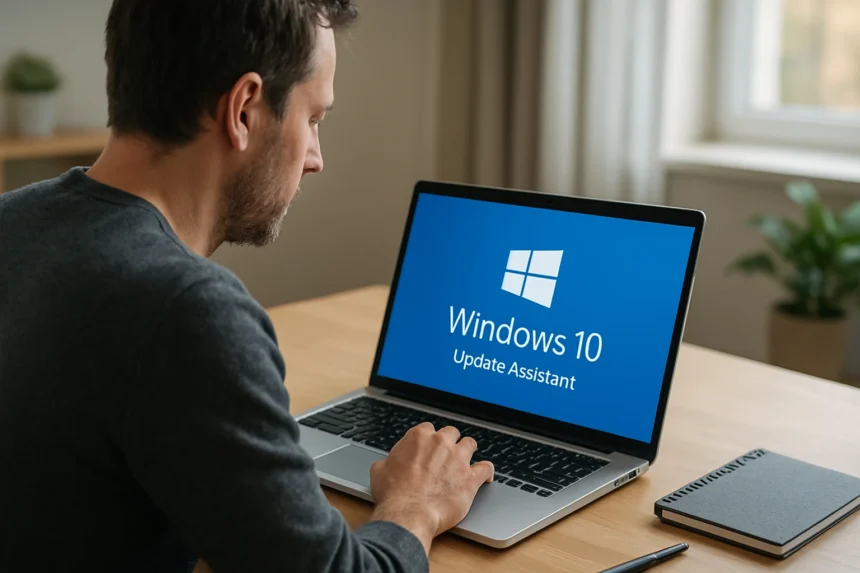
A Windows 10 Update Assistant egy hivatalos Microsoft alkalmazás, amely kifejezetten azért készült, hogy megkönnyítse a nagyobb rendszerfrissítések telepítését. Ez az eszköz alternatív megoldást kínál azoknak, akik problémákba ütköznek a hagyományos Windows Update szolgáltatással, vagy akik szeretnének nagyobb kontrollt gyakorolni a frissítési folyamat felett.
Az alábbiakban részletesen megismerheted ennek a hasznos eszköznek a működését, előnyeit és hátrányait. Megtudhatod, hogyan használd biztonságosan, milyen problémákat oldhat meg, és mikor érdemes más alternatívákhoz fordulni. Gyakorlati tanácsokat is kapsz a sikeres telepítéshez és a lehetséges hibák elkerüléséhez.
Mi is pontosan a Windows 10 Update Assistant?
A Microsoft által kifejlesztett segédprogram elsősorban a feature update-ek telepítésére specializálódott. Ezek azok a nagyobb frissítések, amelyek új funkciókat, javításokat és biztonsági fejlesztéseket hoznak a rendszerbe. Az eszköz különösen akkor válik értékessé, amikor a beépített Windows Update mechanizmus valamilyen okból nem működik megfelelően.
Az alkalmazás letölthető közvetlenül a Microsoft hivatalos weboldaláról, és teljesen ingyenes. Működése során automatikusan ellenőrzi a rendszer kompatibilitását, letölti a szükséges fájlokat, majd végigvezet a telepítési folyamaton.
Fontos megérteni, hogy ez az eszköz nem helyettesíti a hagyományos Windows Update szolgáltatást. Inkább kiegészíti azt, különösen akkor, amikor nagyobb verzióváltásokról van szó.
A frissítéskezelő eszköz főbb jellemzői
Az Update Assistant számos hasznos tulajdonsággal rendelkezik, amelyek megkönnyítik a frissítési folyamatot:
- Kompatibilitás-ellenőrzés: Automatikusan megvizsgálja, hogy a számítógép megfelel-e az új verzió rendszerkövetelményeinek
- Fokozatos letöltés: A nagy fájlokat részletekben tölti le, így nem terheli túl az internetkapcsolatot
- Háttérben futó telepítés: A legtöbb folyamat a háttérben zajlik, minimális felhasználói beavatkozást igényel
- Automatikus újraindítás ütemezése: Lehetőséget ad az újraindítás időpontjának meghatározására
- Hibajavítás: Képes felismerni és kijavítani bizonyos telepítési problémákat
- Visszaállítási opciók: Biztonsági mentést készít, amely lehetővé teszi a korábbi verzióra való visszatérést
- Részletes jelentések: Információt nyújt a telepítés minden lépéséről
Hogyan működik a gyakorlatban?
A telepítési folyamat több szakaszból áll, amelyek mindegyike fontos szerepet játszik a sikeres frissítésben. Az első lépés mindig a rendszer alapos ellenőrzése, amely során az eszköz megvizsgálja a hardver kompatibilitását és a rendelkezésre álló tárhely mennyiségét.
A letöltési fázisban a program intelligensen kezeli a sávszélességet, lehetőséget adva más alkalmazások zavartalan használatára. Ez különösen értékes lassabb internetkapcsolat esetén, ahol a nagy frissítési csomagok letöltése órákig is eltarthat.
A telepítés során az eszköz automatikusan létrehoz egy helyreállítási pontot, amely biztonsági hálót nyújt váratlan problémák esetén. A folyamat végén részletes összefoglalót kapunk a végrehajtott változtatásokról.
Előnyök és hátrányok mérlegelése
| Előnyök | Részletek |
|---|---|
| Megbízhatóság | Hivatalos Microsoft eszköz, teljes támogatással |
| Egyszerű használat | Intuitív felület, minimális technikai tudás szükséges |
| Hibaelhárítás | Automatikus problémamegoldó funkciók |
| Rugalmasság | Ütemezési opciók és testreszabható beállítások |
| Biztonság | Beépített biztonsági mentési és visszaállítási lehetőségek |
| Hátrányok | Részletek |
|---|---|
| Lassú folyamat | A telepítés több órát is igénybe vehet |
| Nagy tárigény | Jelentős szabad hely szükséges a telepítéshez |
| Korlátozott kontroll | Nem minden beállítás módosítható |
| Kompatibilitási problémák | Régebbi hardverekkel konfliktusok léphetnek fel |
| Visszafordíthatatlan változások | Egyes módosítások nem vonhatók vissza |
Mikor érdemes használni ezt az eszközt?
Bizonyos helyzetekben az Update Assistant különösen hasznos megoldást kínál. Ha a beépített Windows Update szolgáltatás ismételten hibát jelez, vagy egyáltalán nem talál elérhető frissítéseket, ez az alternatív módszer gyakran megoldást nyújt.
Vállalati környezetben dolgozó felhasználók számára különösen értékes lehet, ahol a rendszergazdák szigorú frissítési házirendeket alkalmaznak. Az eszköz lehetővé teszi a kontrollált frissítést anélkül, hogy megvárnánk a központi jóváhagyást.
Azok a felhasználók is profitálhatnak belőle, akik szeretnek naprakészek maradni a legújabb funkciókkal és biztonsági javításokkal, de nem akarnak automatikus frissítésekre hagyatkozni.
Telepítés és használat lépésről lépésre
A Microsoft hivatalos weboldaláról való letöltés után az alkalmazás telepítése rendkívül egyszerű. A futtatható fájl elindítása után az eszköz automatikusan megkezdi a rendszer elemzését.
Az első képernyőn részletes információkat kapunk a jelenlegi Windows verzióról és az elérhető frissítésekről. Itt lehetőségünk van áttekinteni, hogy milyen változtatások várhatók, és mennyi időt vehet igénybe a folyamat.
A letöltési szakaszban fontos türelmesnek lenni, különösen lassabb internetkapcsolat esetén. Az eszköz folyamatosan tájékoztat a haladásról, és lehetőséget ad a folyamat szüneteltetésére vagy újraindítására.
"A sikeres frissítés kulcsa a megfelelő előkészítés és a türelem. Soha ne szakítsd meg a folyamatot váratlanul, mert ez komoly rendszerproblémákhoz vezethet."
Biztonsági megfontolások és elővigyázatosság
A frissítési folyamat megkezdése előtt elengedhetetlen a teljes rendszer biztonsági mentése. Bár az Update Assistant automatikusan létrehoz helyreállítási pontokat, egy külön mentés további biztonságot nyújt.
Fontos meggyőződni arról, hogy a számítógép csatlakozik a hálózati áramforráshoz a telepítés során. Az áramkimaradás vagy az akkumulátor lemerülése súlyos rendszerkárosodást okozhat.
A telepítés előtt érdemes bezárni minden futó alkalmazást és fájlt. Ez nemcsak gyorsítja a folyamatot, hanem csökkenti a konfliktusok esélyét is.
"A megfelelő előkészítés és a biztonsági intézkedések betartása 90%-kal csökkenti a frissítési problémák kockázatát."
Gyakori problémák és megoldásaik
Az Update Assistant használata során felmerülhetnek különböző technikai nehézségek. A leggyakoribb probléma a nem elegendő szabad tárhely, amely megakadályozza a frissítés letöltését és telepítését.
Kompatibilitási problémák is előfordulhatnak régebbi hardverek esetén. Ilyenkor az eszköz általában részletes hibaüzenetet ad, amely segít azonosítani a problémát.
A lassú internetkapcsolat szintén gyakori nehézséget okoz. Ebben az esetben érdemes a letöltést éjszakára vagy kevésbé forgalmas időszakra ütemezni.
"A legtöbb frissítési hiba megelőzhető a rendszerkövetelmények alapos ellenőrzésével és a megfelelő előkészületekkel."
Alternatív megoldások és eszközök
Ha az Update Assistant nem várt eredményre vezet, több alternatív megoldás is rendelkezésre áll. A Windows Update Troubleshooter automatikusan diagnosztizálja és javítja a gyakori frissítési problémákat.
A Media Creation Tool egy másik hivatalos Microsoft eszköz, amely lehetővé teszi a Windows 10 tiszta telepítését vagy frissítését. Ez különösen hasznos lehet súlyosabb rendszerproblémák esetén.
Fejlettebb felhasználók számára a WSUS Offline Update vagy hasonló harmadik féltől származó eszközök is opcióként merülhetnek fel, bár ezek használata nagyobb technikai jártasságot igényel.
Teljesítményoptimalizálás frissítés után
A sikeres frissítés után érdemes néhány optimalizálási lépést végrehajtani a legjobb teljesítmény elérése érdekében. Az első és legfontosabb lépés az összes driver frissítése, különösen a grafikus kártya és a hálózati adapter esetében.
A Windows beépített karbantartási eszközei segíthetnek a rendszer tisztításában és optimalizálásában. A Disk Cleanup és a System File Checker futtatása eltávolítja a felesleges fájlokat és javítja a sérült rendszerfájlokat.
Az új funkciók felfedezése és a beállítások testreszabása szintén fontos része a frissítés utáni folyamatnak. Sok új lehetőség válik elérhetővé, amelyek javíthatják a mindennapi használat élményét.
"A frissítés utáni optimalizálás ugyanolyan fontos, mint maga a telepítési folyamat. Csak így használhatjuk ki teljes mértékben az új verzió előnyeit."
Vállalati környezetben való alkalmazás
Üzleti környezetben az Update Assistant használata speciális megfontolásokat igényel. A rendszergazdáknak gondosan meg kell tervezniük a frissítési stratégiát, figyelembe véve a kritikus alkalmazások kompatibilitását.
A tesztelési fázis különösen fontos vállalati környezetben. Érdemes egy elkülönített tesztrendszeren előbb kipróbálni a frissítést, mielőtt az éles környezetben alkalmaznánk.
A felhasználók képzése és tájékoztatása szintén kulcsfontosságú. A munkatársak tudniuk kell, mire számíthatnak a frissítés során, és hogyan készüljenek fel a változásokra.
Jövőbeli fejlesztések és trendek
A Microsoft folyamatosan fejleszti frissítési eszközeit, és az Update Assistant is rendszeres fejlesztéseken megy keresztül. A jövőben várhatóan még intelligensebb hibaelhárítási képességeket és jobb felhasználói élményt kapunk.
A mesterséges intelligencia integrációja lehetővé teheti a prediktív problémamegoldást, ahol az eszköz előre felismeri és megelőzi a lehetséges hibákat.
A felhőalapú technológiák fejlődésével a frissítések letöltése és telepítése is gyorsabbá és megbízhatóbbá válhat.
"A technológiai fejlődés új lehetőségeket teremt a frissítéskezelés területén, de az alapvető elvek – a biztonság és a megbízhatóság – változatlanok maradnak."
Tippek a hatékony használathoz
A leghatékonyabb használat érdekében érdemes néhány bevált gyakorlatot követni. Mindig a legfrissebb verzióját töltsd le az eszköznek a Microsoft weboldaláról, mivel a régebbi verziók kompatibilitási problémákat okozhatnak.
Rendszeres időközönként ellenőrizd a rendelkezésre álló frissítéseket, de ne kapkodj el minden új verzióval. Várd meg, amíg a kezdeti problémák megoldódnak, és más felhasználók visszajelzései alapján megbizonyosodhatsz a stabilitásról.
Készíts ütemtervet a frissítésekhez, különösen ha több számítógépet kell kezelned. A koordinált megközelítés időt takarít meg és csökkenti a problémák kockázatát.
"A tervezett és megfontolt frissítési stratégia sokkal eredményesebb, mint a spontán döntések sorozata."
Gyakran ismételt kérdések a Windows 10 Update Assistant-ról
Biztonságos-e az Update Assistant használata?
Igen, ez egy hivatalos Microsoft eszköz, amely teljes mértékben biztonságos. A vállalat saját fejlesztése és támogatja.
Mennyi időt vesz igénybe egy átlagos frissítés?
A frissítés időtartama függ az internetkapcsolat sebességétől és a számítógép teljesítményétől, általában 1-4 óra között mozog.
Mi történik, ha megszakad a frissítési folyamat?
Az eszköz képes folytatni az megszakított telepítést a következő indításkor, de ajánlott elkerülni a váratlan megszakításokat.
Használhatom az Update Assistant-ot régebbi Windows verziókhoz?
Nem, ez az eszköz kifejezetten Windows 10 frissítésekhez készült. Más verziókhoz külön eszközök állnak rendelkezésre.
Szükséges-e internet kapcsolat a teljes folyamat során?
Igen, az eszköz folyamatos internetkapcsolatot igényel a fájlok letöltéséhez és a frissítési információk lekéréséhez.
Vissza tudok térni a korábbi verzióra a frissítés után?
Igen, Windows 10 lehetőséget biztosít a korábbi verzióra való visszatérésre 10 napon belül a frissítés után.