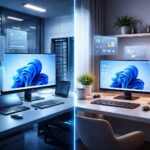
A számítógép bekapcsolásakor az első dolog, amivel találkozunk, az asztal. Ez a virtuális munkaterület évtizedek óta kíséri a felhasználókat, mégis sokan nem gondolnak bele, milyen összetett szerepet tölt be a digitális életünkben. Az asztal nem csupán egy háttérkép ikonokkal – sokkal inkább a modern számítástechnika egyik legfontosabb felhasználói felületi eleme.
Az operációs rendszerek asztala egy grafikus munkakörnyezet, amely híd szerepet tölt be a felhasználó és a számítógép között. Különböző operációs rendszerek eltérő megközelítést alkalmaznak: a Windows hagyományos ikonos elrendezése, a macOS dock-alapú megoldása, vagy a Linux sokszínű desktop környezetei mind más-más filozófiát tükröznek. Mindegyik azonban ugyanazt a célt szolgálja: intuitív és hatékony hozzáférést biztosít a számítógép funkcióihoz.
A következő oldalakon részletesen megvizsgáljuk az asztal minden aspektusát. Megismerhetjük történetét, alapvető funkcióit, valamint azt, hogyan optimalizálhatjuk használatát a mindennapi munkában. Praktikus tippeket és beállítási lehetőségeket is bemutatunk, amelyek segítségével személyre szabhatjuk ezt a fontos munkaterületet.
Az asztal alapvető szerepe a felhasználói élményben
Az operációs rendszer asztala elsődlegesen egy szervezési központ funkcióját tölti be. Itt találhatók a leggyakrabban használt alkalmazások ikonjai, dokumentumok hivatkozásai, valamint a rendszer állapotát jelző elemek. Ez a terület szolgál kiindulópontként minden számítógépes tevékenységhez.
A modern asztalok interaktív elemeket tartalmaznak, amelyek azonnali hozzáférést biztosítanak a legfontosabb funkciókhoz. A tálca, dock vagy panel segítségével egyetlen kattintással elérhetjük a futó alkalmazásokat, rendszerbeállításokat és értesítéseket. Ez a közvetlen elérhetőség jelentősen növeli a munka hatékonyságát.
Az asztal vizuális megjelenése is fontos szerepet játszik a felhasználói élményben. A háttérkép, ikonok elrendezése és színvilág mind hozzájárulnak ahhoz, hogy kellemes és személyes környezetet teremtsünk magunk körül.
Történeti fejlődés és evolúció
Az első grafikus asztalok az 1970-es években jelentek meg a Xerox kutatólaboratóriumában. A Star workstation és később az Alto számítógép már tartalmazta az asztal metaforáját, ahol a dokumentumok és mappák valós íróasztali elemeket utánoztak. Ez forradalmi újítás volt a parancssoros felületek világában.
Az 1980-as évek során az Apple Lisa és Macintosh számítógépek népszerűsítették ezt a koncepciót. A drag and drop művelet, az ikonok és ablakok kezelése olyan természetessé vált, hogy ma már magától értetődőnek tekintjük ezeket a funkciókat. A Microsoft Windows 1.0 megjelenésével pedig a PC világban is elterjedt ez a megközelítés.
A 21. században az asztalok fejlődése felgyorsult. A többmonitoros támogatás, virtuális asztalok és érintésvezérelt felületek új dimenziókat nyitottak meg. A mobil eszközök hatására az asztalok is alkalmazkodtak a változó felhasználói szokásokhoz.
| Évtized | Kulcsfontosságú újítások | Példa rendszerek |
|---|---|---|
| 1970-es | Első grafikus asztalok | Xerox Alto, Star |
| 1980-as | Ikon-alapú kezelés | Apple Lisa, Mac OS |
| 1990-es | Integrált tálca és start menü | Windows 95, KDE |
| 2000-es | 3D effektek, kompoziting | Mac OS X, Compiz |
| 2010-es | Érintésvezérelt felületek | Windows 8, Unity |
Windows asztal jellemzői és funkciói
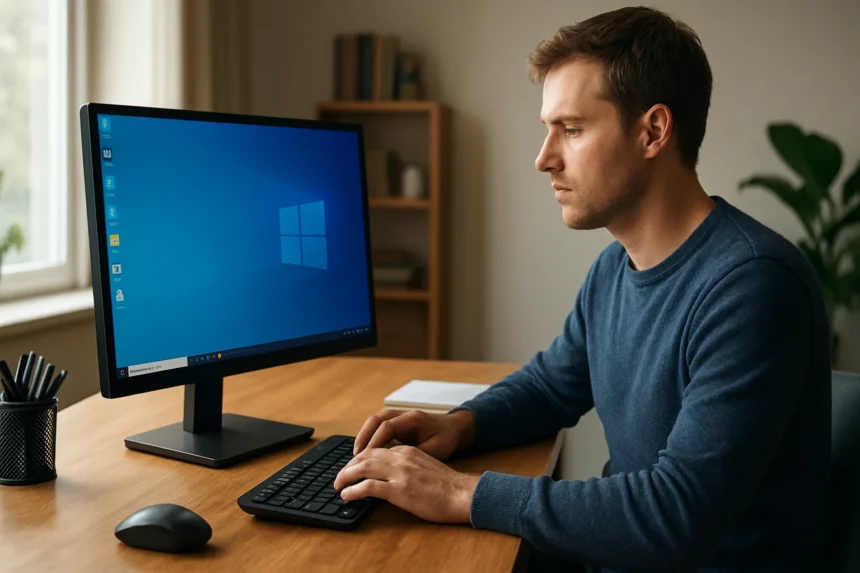
A Windows asztal évtizedek óta a személyi számítógépezés meghatározó eleme. A Start gomb és tálca kombinációja egyedülálló megközelítést képvisel, amely ötvözi a gyors hozzáférést a rendszerezett menüstruktúrával. Az asztalon elhelyezett ikonok közvetlen elérést biztosítanak a legfontosabb alkalmazásokhoz és dokumentumokhoz.
A Windows 10 és 11 verziókban jelentős változások történtek. A virtuális asztalok bevezetése lehetővé teszi több munkaterület párhuzamos használatát, míg a továbbfejlesztett tálca intelligens csoportosítást és előnézeteket kínál. A Widgets panel és az új Start menü még személyesebbé teszi a felhasználói élményt.
Az asztal testreszabhatósága is kiemelkedő a Windows rendszerekben. A háttérképek automatikus váltása, témák alkalmazása és ikonok személyre szabása mind hozzájárulnak ahhoz, hogy minden felhasználó egyedi környezetet alakíthasson ki magának.
macOS desktop környezet sajátosságai
Az Apple macOS asztala minimalista elegancia és funkcionalitás harmonikus ötvözete. A Dock központi eleme ennek a filozófiának: az alsó sávon elhelyezkedő alkalmazásikonok nagyítási animációval és intuitív szervezéssel teszik könnyebbé a navigációt. A Launchpad pedig iOS-szerű élményt nyújt az alkalmazások indításához.
A macOS asztal egyik legjellegzetesebb funkciója a Mission Control, amely áttekintést nyújt az összes nyitott ablakról és virtuális asztalról. A Spaces funkció segítségével különböző munkaterületeket hozhatunk létre különböző projektekhez vagy tevékenységekhez. Ez különösen hasznos kreatív munkák vagy komplex feladatok esetén.
A Hot Corners funkció lehetővé teszi, hogy az egér kurzorát a képernyő sarkaihoz mozgatva gyors műveleteket hajtsunk végre. A Spotlight keresés pedig bárhonnan elérhető, így pillanatok alatt megtalálhatjuk a keresett fájlokat vagy alkalmazásokat.
Linux desktop környezetek sokszínűsége
A Linux világában az asztal környezetek választéka rendkívül gazdag. A GNOME modern, tiszta megjelenésével és Activities Overview funkciójával új megközelítést kínál, míg a KDE Plasma testreszabhatóság és vizuális effektek terén vezető szerepet tölt be. Az XFCE és LXDE könnyűsége pedig régebbi hardvereken is kiváló teljesítményt biztosít.
Az Unity desktop környezet újító megközelítése a bal oldali launcher sávval és globális menükkel megváltoztatta a hagyományos asztal koncepciót. Bár már nem aktívan fejlesztik, hatása máig érezhető más környezetekben. A Cinnamon és MATE pedig a hagyományos asztal élmény modern implementációit kínálják.
A tiling window managerek, mint az i3 vagy awesome, teljesen más filozófiát követnek. Ezek az eszközök a billentyűzet-vezérelt munkát helyezik előtérbe, ahol az ablakok automatikusan elrendeződnek a képernyőn, maximalizálva a rendelkezésre álló helyet.
"Az asztal nem csupán egy felület, hanem a digitális identitásunk tükre, amely személyiségünket és munkastílusunkat fejezi ki."
Ikonok és parancsikonok kezelése
Az asztalon található ikonok stratégiai elhelyezése jelentősen befolyásolja a munka hatékonyságát. A gyakran használt alkalmazások közvetlen elérhetősége csökkenti a kattintások számát és gyorsítja a munkafolyamatokat. Érdemes kategóriák szerint csoportosítani az ikonokat, vagy mappákba rendezni őket.
A parancsikonok létrehozása és testreszabása további optimalizálási lehetőségeket kínál. Egyedi ikonok használata, billentyűparancsok hozzárendelése és indítási paraméterek megadása mind hozzájárulhat a személyre szabott munkakörnyezet kialakításához. A túlzsúfolt asztal azonban kontraproduktív lehet, ezért érdemes rendszeresen átszervezni az elemeket.
A modern operációs rendszerek intelligens ikonszervezési funkciókat is kínálnak. Az automatikus elrendezés, méret szerinti csoportosítás és a legutóbb használt elemek kiemelése mind segítik a hatékony munkavégzést.
Háttérképek és vizuális testreszabás
A háttérkép választása túlmutat a puszta esztétikai szempontokon. A megfelelő kép javíthatja a koncentrációt, csökkentheti a szemfáradtságot és pozitív hatással lehet a hangulatunkra. A sötét és világos témák váltogatása a napszak szerint különösen hasznos lehet a szem egészségének megőrzése érdekében.
A dinamikus háttérképek és élő tapéták újabb dimenziókat nyitnak meg a testreszabásban. A macOS Big Sur hegyi tájképei vagy a Windows Spotlight képei automatikusan változnak, frissességet kölcsönözve a munkakörnyezetnek. A személyes fényképek használata pedig érzelmi kötődést teremthet a munkaterülettel.
A színsémák és akcentusszínek harmonikus megválasztása egységes vizuális élményt teremt. Az operációs rendszerek többsége lehetőséget biztosít a rendszerszintű színek testreszabására, amely minden alkalmazásban következetesen jelenik meg.
| Háttérkép típus | Előnyök | Hátrányok |
|---|---|---|
| Egyszínű | Minimális figyelemelterelés | Unalmas lehet |
| Természeti képek | Nyugtató hatás | Túl részletes lehet |
| Absztrakt minták | Modern megjelenés | Esetleg zavaró |
| Személyes fotók | Érzelmi kötődés | Magánélet kérdése |
Tálca és dock funkciók részletesen
A tálca vagy dock az asztal egyik legfontosabb eleme, amely állandó hozzáférést biztosít a rendszerfunkciókhoz és alkalmazásokhoz. A Windows tálca integrált Start menüvel, keresővel és értesítési területtel komplex vezérlőközpontot alkot. A futó alkalmazások csoportosítása és előnézetei megkönnyítik a több feladat közötti váltást.
A macOS Dock animációi és nagyítási effektei nem csupán látványosak, hanem funkcionálisak is. A Trash ikon állapota, az alkalmazások futási jelzői és a legutóbb használt dokumentumok megjelenítése mind hozzájárulnak a hatékony munkavégzéshez. A Dock pozíciójának megváltoztatása különböző képernyőméreteken optimalizálhatja a munkaterületet.
A Linux környezetekben található panelek rendkívül testreszabhatóak. Widgetek hozzáadása, átlátszóság beállítása és automatikus elrejtés funkciók segítségével teljesen személyre szabható vezérlőfelületet hozhatunk létre.
Virtuális asztalok és munkaterületek
A virtuális asztalok koncepciója forradalmasította a multitasking lehetőségeit. Különböző projektek vagy tevékenységek számára külön munkaterületeket hozhatunk létre, csökkentve ezzel a vizuális zsúfoltságot és növelve a koncentrációt. A Windows 10 Task View és macOS Mission Control egyszerű váltást tesz lehetővé a különböző asztalok között.
A virtuális asztalok szervezése kulcsfontosságú a hatékony használathoz. Logikai csoportosítás szerint érdemes elrendezni őket: például munka, személyes projektek, szórakozás kategóriákban. A billentyűparancsok elsajátítása jelentősen gyorsíthatja a váltást az asztalok között.
A modern operációs rendszerek memória-optimalizált virtuális asztal kezelést biztosítanak. Az inaktív asztalok alkalmazásai háttérbe kerülnek, így nem terhelik feleslegesen a rendszert, miközben gyors visszatérést tesznek lehetővé.
Fájlkezelés az asztalon
Az asztal fájlkezelési funkciói túlmutatnak az egyszerű ikon megjelenítésen. A drag and drop műveletek, gyors előnézetek és kontextusmenük hatékony fájlszervezést tesznek lehetővé. Az asztalon található dokumentumok és mappák közvetlen szerkesztést és átnevezést engednek meg.
A fájltársítások kezelése szintén fontos aspektus. Az alapértelmezett alkalmazások beállítása meghatározza, hogy egy fájl dupla kattintáskor melyik programban nyílik meg. A megfelelő társítások beállítása időt takarít meg és csökkenti a hibák lehetőségét.
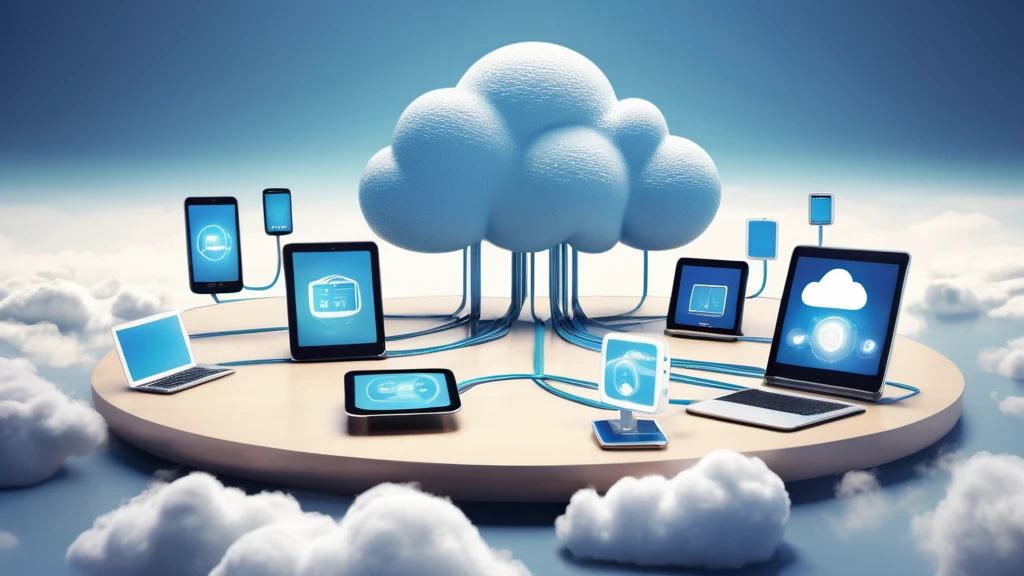
Az asztal mappák szinkronizálása felhőszolgáltatásokkal modern munkamódszereket tesz lehetővé. A Dropbox, OneDrive vagy iCloud Drive integrációja biztosítja, hogy az asztalon található fájlok minden eszközön elérhetőek legyenek.
"A jól szervezett asztal a hatékony munkavégzés alapja – minden elemnek megvan a maga helye és célja."
Értesítések és rendszerüzenetek
Az asztal értesítési rendszere központi szerepet játszik a felhasználó tájékoztatásában. A Windows Action Center és macOS Notification Center központosított helyet biztosítanak az összes értesítés kezelésére. Az intelligens csoportosítás és prioritás-alapú megjelenítés segít a fontos információk kiemelésében.
Az értesítések testreszabása elengedhetetlen a zavaró tényezők minimalizálásához. A "Ne zavarjanak" módok, alkalmazás-specifikus beállítások és időzített elnémítás mind hozzájárulnak a koncentráció megőrzéséhez. A kritikus értesítések kiemelése biztosítja, hogy a fontos információk ne vesszenek el a zajban.
A rendszerüzenetek kezelése szintén fontos aspektus. A biztonsági figyelmeztetések, frissítési értesítések és rendszerállapot-jelentések megfelelő beállítása segít a rendszer egészséges működésének fenntartásában.
Teljesítményoptimalizálás és rendszererőforrások
Az asztal teljesítményének optimalizálása különösen fontos régebbi hardvereken vagy erőforrás-igényes alkalmazások használatakor. A vizuális effektek csökkentése, animációk kikapcsolása és felesleges háttérprocesszek leállítása jelentősen javíthatja a rendszer válaszidejét.
A memóriahasználat monitorozása segít azonosítani a problémás alkalmazásokat. Az asztalon futó widgetek, élő tapéták és háttérben működő szolgáltatások mind hozzájárulnak az erőforrásfogyasztáshoz. A rendszeres karbantartás és tisztítás fenntartja az optimális teljesítményt.
A startup programok kezelése szintén kulcsfontosságú. Az indításkor automatikusan elinduló alkalmazások száma jelentősen befolyásolja a rendszer betöltési idejét és általános teljesítményét.
Biztonsági szempontok és adatvédelem
Az asztal biztonsági beállításai védik a személyes adatokat és megakadályozzák az illetéktelen hozzáférést. A képernyőzár automatikus aktiválása, erős jelszavak használata és biometrikus hitelesítés mind hozzájárulnak a biztonság növeléséhez.
A fájlok asztalon történő tárolása biztonsági kockázatokat rejt magában. Az érzékeny dokumentumok titkosított mappákban történő tárolása és rendszeres biztonsági mentések készítése minimalizálja az adatvesztés kockázatát. A vendég módok használata lehetővé teszi a számítógép biztonságos megosztását.
A hálózati beállítások és tűzfal konfigurációja szintén az asztal biztonsági ökoszisztémájának része. A megfelelő beállítások megakadályozzák a kártékony szoftverek behatolását és védik a személyes információkat.
Akadálymentesítés és hozzáférhetőség
A modern asztalok számos akadálymentesítési funkciót kínálnak a különleges igényű felhasználók számára. A képernyőolvasók támogatása, nagy kontrasztú témák és szövegméret-növelési lehetőségek mind hozzájárulnak az inkluzív felhasználói élményhez.
A billentyűzet-navigáció optimalizálása lehetővé teszi az asztal teljes körű vezérlését egér nélkül. A Tab-navigáció, gyorsbillentyűk és hangvezérlés alternatív kezelési módokat biztosítanak. Az egykezes használatra optimalizált beállítások segítik a mozgáskorlátozottak munkáját.
A vizuális és hallási segédeszközök integrációja tovább bővíti a hozzáférhetőségi lehetőségeket. A nagyítók, színszűrők és rezgéses visszajelzések mind hozzájárulnak ahhoz, hogy mindenki számára használható legyen az asztal.
"Az akadálymentesítés nem luxus, hanem alapvető jog – minden felhasználó megérdemli a digitális világhoz való egyenlő hozzáférést."
Mobil eszközök és asztal-integráció
A modern asztalok egyre szorosabban integrálódnak a mobil eszközökkel. A Handoff funkció macOS-ben és az Your Phone Windows-ban lehetővé teszi a munka folytatását különböző eszközök között. Az üzenetek, hívások és értesítések szinkronizálása egységes élményt teremt.
A felhőalapú szinkronizáció biztosítja, hogy az asztal beállításai és fájljai minden eszközön elérhetőek legyenek. Az iCloud, Google Drive és Microsoft OneDrive integrációja automatikus biztonsági mentést és hozzáférést biztosít. A cross-platform alkalmazások használata további rugalmasságot ad a munkafolyamatokhoz.
A mobil eszközök második képernyőként történő használata új lehetőségeket nyit meg. A tablet kiegészítő monitorként vagy érintésvezérelt irányítópanelként való alkalmazása növeli a produktivitást.
Jövőbeli trendek és fejlődési irányok
Az asztal jövője a mesterséges intelligencia és gépi tanulás integrációjában rejlik. Az adaptív felületek automatikusan alkalmazkodnak a felhasználói szokásokhoz, előrejelzik a szükségleteket és optimalizálják a munkafolyamatokat. A kontextuális menük és intelligens javaslatok már most is megjelennek a modern rendszerekben.
A virtuális és kiterjesztett valóság technológiák új dimenziókat nyitnak meg az asztal koncepciójában. A térbeli számítástechnika lehetővé teszi háromdimenziós munkaterületek létrehozását, ahol az alkalmazások és dokumentumok fizikai térben helyezkednek el. Ez forradalmasíthatja a multitasking és adatvizualizáció módszereit.
A hangvezérlés és természetes nyelvi interfészek további egyszerűsítést hoznak az asztal használatában. Az AI asszisztensek integrációja lehetővé teszi a komplex feladatok hangparancsokkal történő végrehajtását.
"Az asztal evolúciója sosem áll meg – minden újítás közelebb visz minket az intuitív és természetes számítógépes interakcióhoz."
Testreszabási tippek és trükkök
Az asztal személyre szabása túlmutat a háttérkép cserélésén. A billentyűparancsok testreszabása, egyedi szkriptek létrehozása és automatizálási szabályok beállítása jelentősen növelhetik a hatékonyságot. A PowerToys Windows-ban vagy Automator macOS-ben hatékony eszközöket kínálnak ehhez.
A harmadik féltől származó alkalmazások további testreszabási lehetőségeket nyújtanak. A Rainmeter Windows-ban vagy GeekTool macOS-ben lehetővé teszik egyedi widgetek és információs panelek létrehozását. A közösség által fejlesztett témák és kiegészítők végtelen variációs lehetőségeket kínálnak.
A munkaterület ergonómiájának optimalizálása szintén fontos szempont. A többmonitoros beállítások finomhangolása, felbontások optimalizálása és színprofilok kalibrálása mind hozzájárulnak a kényelmes munkavégzéshez.
"A tökéletes asztal nem létezik – csak az a verzió, amely a legjobban illeszkedik az egyéni munkastílushoz és igényekhez."
Hibaelhárítás és karbantartás
Az asztal problémáinak diagnosztizálása és megoldása elengedhetetlen a zökkenőmentes működéshez. A lassú indítás, lefagyó ikonok vagy hibás megjelenítés gyakori problémák, amelyek többnyire egyszerű lépésekkel orvosolhatók. A rendszerfájlok ellenőrzése és javítása gyakran megoldja ezeket a gondokat.
A rendszeres karbantartás megelőzi a komolyabb problémákat. A temp fájlok törlése, registry tisztítása Windows-ban és cache ürítése macOS-ben mind hozzájárulnak az optimális teljesítményhez. A rendszerfrissítések időben történő telepítése biztosítja a legújabb hibajavítások és biztonsági frissítések elérhetőségét.
A biztonsági mentések készítése az asztal beállításairól és személyre szabott elemeiről védelmet nyújt rendszerhibák vagy hardverproblémák esetén. A felhőalapú szinkronizáció automatikusan megőrzi a legfontosabb beállításokat.
Gyakran ismételt kérdések az asztal használatával kapcsolatban
Hogyan lehet gyorsítani az asztal betöltését?
Az indítási programok számának csökkentése, felesleges szolgáltatások leállítása és a háttérben futó alkalmazások minimalizálása jelentősen javíthatja a betöltési időt.
Miért lassul le az asztal sok ikon esetén?
A nagy mennyiségű ikon megjelenítése és indexelése terhelést jelent a rendszernek. Érdemes mappákba rendezni az ikonokat vagy kevésbé használt elemeket eltávolítani az asztalról.
Hogyan állítható vissza az asztal alapértelmezett állapota?
A legtöbb operációs rendszer kínál lehetőséget az asztal beállításainak visszaállítására. Windows-ban a Beállítások > Személyre szabás, macOS-ben a Rendszerbeállítások > Asztal és képernyővédő menüpontokban találhatók ezek az opciók.
Lehet-e különböző háttérképeket beállítani több monitoron?
Igen, a modern operációs rendszerek támogatják a monitor-specifikus háttérképek beállítását. Ez külön-külön konfigurálható minden egyes képernyőhöz.
Hogyan lehet biztonsági mentést készíteni az asztal beállításairól?
Windows-ban a rendszer-visszaállítási pontok és a felhasználói profil mentése, macOS-ben a Time Machine vagy Migration Assistant használata ajánlott. Linux rendszerekben a home könyvtár rejtett konfigurációs fájljainak mentése szükséges.
Miért nem jelennek meg az ikonok az asztalon?
Ez többnyire az explorer.exe vagy Finder újraindítását igényli. Windows-ban a Feladatkezelőben, macOS-ben a Force Quit menüben lehet ezeket a folyamatokat újraindítani.