Az Apple ökoszisztémájában dolgozó felhasználók mindennapi életének meghatározó része a fájlkezelés, amely során folyamatosan kell navigálni a dokumentumok, képek, videók és alkalmazások között. A Mac számítógépek világában ez a feladat egy speciális alkalmazáson keresztül valósul meg, amely évtizedek óta a rendszer alapkövét képezi. Ez az eszköz nemcsak egyszerű fájlböngészőként működik, hanem komplex digitális munkaterületként szolgál.
A Finder az Apple macOS operációs rendszerének beépített fájlkezelője, amely 1984 óta folyamatosan fejlődik és alakul. Ez az alkalmazás felelős a felhasználók fájljainak szervezéséért, kezeléséért és elérhetőségéért. Ugyanakkor sokkal több is ennél: egyfajta digitális irányítópult, amely összeköti a felhasználót a számítógépe tartalmával. Különböző szemszögből megközelítve lehet produktivitási eszköz, kreatív munkaterület támogatója, vagy akár személyes archívum szervezője.
Az elkövetkező sorokban részletesen megismerheted ennek a kulcsfontosságú alkalmazásnak a működését, legfontosabb funkcióit és praktikus használati módjait. Megtudhatod, hogyan optimalizálhatod a mindennapi fájlkezelési feladataidat, milyen rejtett lehetőségek várnak felfedezésre, és hogyan válhat ez az eszköz a hatékony munkavégzés alapjává.
A Finder alapjai és felépítése
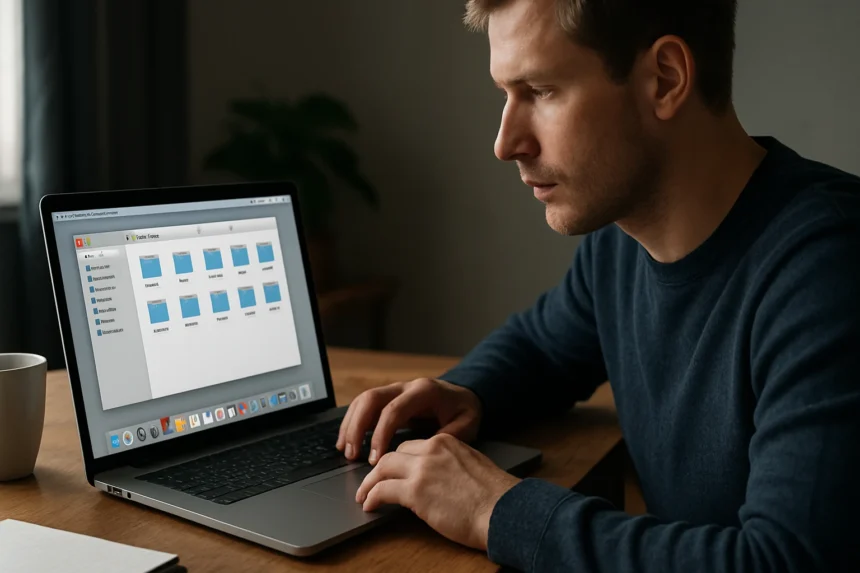
A macOS szívében működő fájlkezelő alkalmazás egy intuitív felülettel rendelkezik, amely több évtized felhasználói visszajelzése alapján alakult ki. Az interfész három fő részre osztható: az oldalsáv, a fő tartalmi terület és a felső eszköztár.
Az oldalsáv tartalmazza a leggyakrabban használt helyeket, mint a Kedvencek, Eszközök és Megosztott mappák. Itt találhatók a gyors elérési pontok, amelyek lehetővé teszik az azonnali navigációt a fontosabb területekre. A tartalmi terület jeleníti meg az aktuálisan kiválasztott mappa tartalmát, míg a felső eszköztár a navigációs gombokat és a nézet beállításokat tartalmazza.
A rendszer automatikusan elindítja ezt az alkalmazást a macOS betöltésekor, így mindig elérhető marad a háttérben. Ez biztosítja, hogy bármikor gyorsan hozzáférhess a fájljaidhoz anélkül, hogy külön el kellene indítanod az alkalmazást.
Navigációs lehetőségek és nézetek
Különböző megjelenítési módok
A fájlkezelő négy alapvető nézetet kínál a tartalom megjelenítésére: Ikonok, Lista, Oszlopok és Fedőlap nézet. Mindegyik megjelenítési mód különböző helyzetekben bizonyul hasznosnak.
Az Ikonok nézet vizuális előnézeteket biztosít, különösen hasznos képek és videók böngészésekor. A Lista nézet részletes információkat jelenít meg a fájlokról, beleértve a méretet, módosítás dátumát és típusát. Az Oszlopok nézet hierarchikus navigációt tesz lehetővé, ahol egyszerre több mappa szintet láthatsz.
A Fedőlap nézet a legmodernebb megoldás, amely nagy előnézeteket és részletes metaadatokat kombinál. Ez különösen praktikus dokumentumok és médiafájlok gyors áttekintéséhez.
Keresési funkciók
A beépített keresőmotor rendkívül hatékony eszköz a fájlok megtalálásához. A Spotlight technológia nemcsak a fájlneveket indexeli, hanem a dokumentumok tartalmát is. Ez azt jelenti, hogy egy PDF-ben vagy szöveges dokumentumban található kifejezésre is rákereshetsz.
A keresés finomítható különböző szűrőkkel, mint a fájltípus, méret, létrehozás vagy módosítás dátuma. Az intelligens mappák funkcióval állandó keresési feltételeket is beállíthatsz, amelyek automatikusan frissülnek új tartalom hozzáadásakor.
Fájlműveletek és szervezés
Alapvető fájlkezelési feladatok
A mindennapi fájlkezelés során számos műveletet kell végrehajtanod: másolás, mozgatás, átnevezés, törlés. Ezek a funkciók többféle módon érhetők el – egér használatával, billentyűkombinációkkal vagy a jobb egérgombos menüből.
A drag and drop technika különösen intuitív módja a fájlok mozgatásának. Ha az Option billentyűt lenyomva tartod húzás közben, a fájl másolásra kerül mozgatás helyett. A Command billentyű használatával aliasokat hozhatsz létre, amelyek gyorshivatkozásként működnek.
Az átnevezés funkció támogatja a tömeges átnevezést is, amely hasznos nagy mennyiségű fájl egységes formátumba rendezéséhez. Kiválaszthatsz több fájlt egyszerre, majd a jobb egérgombos menüből választhatod az átnevezési opciókat.
Mappaszervezés és címkézés
A hatékony fájlszervezés alapja a logikus mappastruktúra kialakítása. A rendszer alapértelmezetten biztosít néhány főmappát, mint a Dokumentumok, Letöltések, Képek és Filmek. Ezeket kiegészítheted saját mappákkal a specifikus igényeid szerint.
A címkék rendszere színkódolt kategóriákat biztosít a fájlok és mappák jelöléséhez. Ezek a címkék nemcsak vizuális segítséget nyújtanak, hanem keresési feltételként is használhatók. Egy projekt fájljait például piros címkével jelölheted, majd később gyorsan szűrhetsz rájuk.
| Címke színe | Javasolt használat | Példa |
|---|---|---|
| Piros | Sürgős/Fontos | Határidős projektek |
| Narancssárga | Munka | Irodai dokumentumok |
| Sárga | Személyes | Családi fotók |
| Zöld | Befejezett | Lezárt projektek |
| Kék | Referencia | Kézikönyvek, útmutatók |
| Lila | Kreatív | Design fájlok |
| Szürke | Archív | Régi dokumentumok |
Speciális funkciók és beállítások
Előnézet és Quick Look
A Quick Look funkció lehetővé teszi a fájlok gyors megtekintését anélkül, hogy megnyitnád a hozzájuk tartozó alkalmazást. Egyszerűen válassz ki egy fájlt és nyomd meg a szóköz billentyűt, vagy kattints a szemikon gombra.
Ez a funkció támogatja a legtöbb fájltípust, beleértve a dokumentumokat, képeket, videókat és hangfájlokat. PDF dokumentumok esetében lapozni is tudsz az előnézetben, videóknál pedig lejátszhatod a tartalmat. A funkció különösen hasznos nagy mennyiségű fájl gyors átböngészéséhez.
A fejlettebb előnézeti lehetőségek közé tartozik a Fedőlap nézet, amely nagy méretű előnézeteket jelenít meg metadata információkkal kiegészítve. Ez különösen praktikus fotók szerkesztéséhez vagy dokumentumok gyors áttekintéséhez.
Hálózati funkciók és megosztás
A modern munkakörnyezetekben elengedhetetlen a hálózati kapcsolatok kezelése. A fájlkezelő támogatja a hálózati meghajtók csatlakoztatását, legyen szó helyi hálózati szerverekről vagy felhőalapú szolgáltatásokról.
Az AirDrop technológia lehetővé teszi a fájlok vezeték nélküli megosztását közeli Apple eszközökkel. Ez különösen hasznos gyors fájlátvitelhez iPhone, iPad vagy másik Mac között. A funkció automatikusan felismeri a közelben lévő kompatibilis eszközöket.
A iCloud Drive integráció biztosítja, hogy a fájljaid szinkronizálva legyenek az összes Apple eszközöd között. A felhőben tárolt dokumentumok automatikusan elérhetők lesznek minden eszközön, ahol be vagy jelentkezve az Apple ID-ddal.
Testreszabási lehetőségek
Személyre szabás és preferenciák
A fájlkezelő számos testreszabási opcióval rendelkezik, amelyek segítségével a saját munkafolyamataidhoz igazíthatod a működését. Az Előnézet menüben beállíthatod az alapértelmezett nézetet, az ikonok méretét és az oszlopok szélességét.
Az oldalsáv tartalma is teljesen testreszabható. Hozzáadhatsz gyakran használt mappákat a kedvencekhez, vagy eltávolíthatod a nem használt elemeket. A drag and drop technikával egyszerűen átrendezheted az elemek sorrendját.
A Beállítások menüben további opciókat találsz, mint az új ablakok alapértelmezett helye, a Kuka viselkedése, vagy a fejlett funkciók engedélyezése. Ezek a beállítások jelentősen befolyásolhatják a mindennapi használat hatékonyságát.
Billentyűparancsok és gyorsbillentyűk
A hatékony fájlkezelés kulcsa a billentyűparancsok ismerete és használata. A Command+N új ablakot nyit, a Command+T új tabot hoz létre, míg a Command+W bezárja az aktuális ablakot vagy tabot.
A navigációban hasznos a Command+felnyíl a szülőmappa megnyitásához, vagy a Command+lenyíl a kiválasztott mappa belépéséhez. A Command+Delete a kiválasztott elemeket a Kukába helyezi, míg a Command+Shift+Delete véglegesen törli őket.
A kereséshez a Command+F gyorsbillentyű használható, amely azonnal aktiválja a keresőmezőt. A Command+Option+Space pedig a Spotlight keresőt nyitja meg globálisan.
"A jól szervezett fájlrendszer nem luxus, hanem szükséglet a modern digitális munkavégzésben."
Fájltípusok és alkalmazás-társítások
Alapértelmezett alkalmazások kezelése
Minden fájltípushoz alapértelmezett alkalmazás van társítva, amely megnyitja a fájlt dupla kattintásra. Ezek a társítások módosíthatók egyedi igények szerint. Jobb egérgombbal kattintva egy fájlra, a Megnyitás ezzel menüpont alatt láthatod az elérhető alkalmazásokat.
Az Információ ablakban (Command+I) megváltoztathatod egy adott fájl alapértelmezett alkalmazását, vagy beállíthatod, hogy az összes azonos típusú fájl ugyanazzal az alkalmazással nyíljon meg. Ez különösen hasznos, ha alternatív alkalmazásokat használsz a rendszer alapértelmezett programjai helyett.
A fájltípus-társítások befolyásolják az ikonok megjelenését is. Minden alkalmazás saját ikonkészlettel rendelkezik a különböző fájltípusokhoz, így vizuálisan is azonosíthatod, hogy melyik program fogja megnyitni az adott dokumentumot.
Tömörítés és kicsomagolás
A beépített tömörítési funkciók lehetővé teszik ZIP archívumok létrehozását és kibontását. Egyszerűen válassz ki egy vagy több fájlt, majd a jobb egérgombos menüből válaszd a "[Fájlnév] tömörítése" opciót.
A tömörített fájlok automatikusan kibonthatók dupla kattintással. A rendszer intelligensen kezeli a különböző archívum formátumokat, beleértve a ZIP, RAR és 7Z fájlokat is. Külső alkalmazások telepítése nélkül a legtöbb tömörített formátum kezelhetővé válik.
Nagy fájlok küldéséhez vagy tárolásához a tömörítés jelentős helyet takaríthat meg. A funkció különösen hasznos e-mail mellékletek készítéséhez vagy felhőtárhely optimalizálásához.
Biztonsági funkciók
Engedélyek és hozzáférés-vezérlés
A macOS részletes jogosultsági rendszerrel rendelkezik, amely szabályozza, hogy ki férhet hozzá az egyes fájlokhoz és mappákhoz. Az Információ ablakban (Command+I) megtekintheted és módosíthatod ezeket a beállításokat.
A Megosztás és engedélyek szakaszban láthatod, hogy a tulajdonos, csoport és mások milyen jogosultságokkal rendelkeznek. Az olvasási, írási és végrehajtási jogok külön-külön beállíthatók minden felhasználói kategóriára. Ez különösen fontos megosztott számítógépeken vagy hálózati környezetben.
A FileVault titkosítás további védelmet biztosít az érzékeny adatok számára. Ez a funkció teljes lemeztitkosítást alkalmaz, amely biztosítja, hogy illetéktelen hozzáférés esetén sem férhetnek hozzá a fájljaidhoz.
Adatvédelem és helyreállítás
A Time Machine integráció automatikus biztonsági mentést biztosít a fájljaidról. A fájlkezelőből közvetlenül hozzáférhetsz a korábbi verziókhoz, ha véletlenül törölsz vagy módosítasz valamit.
A Kuka nem csak tárolóhely a törölt elemeknek, hanem biztonsági háló is. Az ide helyezett fájlok 30 napig megmaradnak, hacsak nem ürítsd ki manuálisan. Ez lehetőséget biztosít a véletlenül törölt elemek helyreállítására.
A verziókezelés automatikusan menti a dokumentumok korábbi változatait kompatibilis alkalmazásokban. Ez különösen hasznos hosszú dokumentumok szerkesztésekor, ahol visszatérhetsz egy korábbi állapothoz, ha szükséges.
"A preventív adatvédelem mindig olcsóbb, mint a helyreállítás."
Integrációk és kompatibilitás
Felhőszolgáltatások kapcsolata
A modern fájlkezelés elképzelhetetlen a felhőszolgáltatások nélkül. Az iCloud Drive natív integráció mellett számos harmadik féltől származó szolgáltatás is használható, mint a Dropbox, Google Drive vagy OneDrive.
Ezek a szolgáltatások általában saját szinkronizációs mappákat hoznak létre, amelyek automatikusan megjelennek az oldalsávban. A fájlok valós idejű szinkronizációja biztosítja, hogy minden eszközön elérd a legfrissebb verziókat.
A Optimalizált tárolás funkció automatikusan a felhőbe helyezi a ritkán használt fájlokat, helyet szabadítva fel a helyi merevlemezen. Szükség esetén ezek a fájlok automatikusan letöltődnek, amikor megpróbálod megnyitni őket.
Külső eszközök kezelése
Az USB meghajtók, külső merevlemezek és SD kártyák automatikusan megjelennek az oldalsávban csatlakoztatáskor. A rendszer intelligensen felismeri az eszköz típusát és megfelelő ikont jelenít meg.
A biztonságos eltávolítás funkció biztosítja, hogy ne veszíts adatot a külső eszközök leválasztásakor. Az eszköz mellett megjelenő kidobás gombra kattintva vagy a jobb egérgombos menüből választva biztonságosan eltávolíthatod a meghajtót.
A lemezképek (DMG fájlok) szintén automatikusan csatlakoztathatók dupla kattintással. Ezek virtuális meghajtókként jelennek meg, amelyek tartalma ugyanúgy böngészhető, mint egy fizikai eszközé.
| Eszköz típusa | Automatikus csatlakoztatás | Biztonságos eltávolítás | Speciális funkciók |
|---|---|---|---|
| USB meghajtó | ✓ | ✓ | Gyors formázás |
| Külső HDD | ✓ | ✓ | Time Machine támogatás |
| SD kártya | ✓ | ✓ | Fotó import |
| DVD/CD | ✓ | ✓ | Lemez írás |
| Hálózati meghajtó | Kézi | ✓ | Jelszó mentés |
Fejlett keresési technikák
Boolean keresés és operátorok
A fejlett keresési lehetőségek közé tartozik a Boolean logika használata. Az AND, OR és NOT operátorokkal összetett keresési feltételeket adhatsz meg. Például "jelentés AND 2024 NOT draft" kifejezéssel megtalálhatod az idei jelentéseket, kivéve a piszkozatokat.
A helyettesítő karakterek használata további rugalmasságot biztosít. A csillag () karakter bármilyen karaktersorozatot helyettesíthet, míg a kérdőjel (?) egyetlen karaktert. A ".jpg" keresés minden JPEG képet megtalál, függetlenül a fájlnévtől.
A dátumszűrők precíz időintervallumok megadását teszik lehetővé. Kereshetsz "múlt héten módosított" vagy "idén létrehozott" feltételekkel, amely különösen hasznos nagy mennyiségű fájl között való navigáláshoz.
Mentett keresések és intelligens mappák
Az intelligens mappák automatikusan frissülő keresési eredményeket tartalmaznak. Létrehozhatsz például egy mappát, amely minden PDF dokumentumot tartalmaz, amelyet az elmúlt hónapban módosítottak. Ez a mappa automatikusan frissül új fájlok hozzáadásakor.
A mentett keresések időt takarítanak meg a gyakran ismételt keresési műveleteknél. Beállíthatsz komplex szűrőket egyszer, majd később egyetlen kattintással újra futtathatod őket.
A keresési előzmények lehetővé teszik a korábbi keresések gyors megismétlését. A keresőmező legördülő menüjében megjelennek a legutóbbi keresési kifejezések, amelyeket egyszerűen újra kiválaszthatsz.
"A hatékony keresés művészet: nem arról szól, hogy mindent megtalálj, hanem hogy gyorsan megtaláld azt, amire szükséged van."
Automatizálás és szkriptelés
Automator integráció
Az Automator alkalmazással egyedi munkafolyamatokat hozhatsz létre a fájlkezelési feladatok automatizálásához. Létrehozhatsz például egy munkafolyamatot, amely automatikusan átméretezi a képeket, vagy tömegesen átnevezi a fájlokat.
Ezek a munkafolyamatok közvetlenül a fájlkezelőből futtathatók a jobb egérgombos menün keresztül. A Szolgáltatások menüpont alatt jelennek meg az elérhető automatizált műveletek, amelyek az aktuálisan kiválasztott fájlokra alkalmazhatók.
A mappa műveletek lehetővé teszik, hogy bizonyos mappákhoz automatikus viselkedést társíts. Például beállíthatod, hogy a Letöltések mappába kerülő ZIP fájlok automatikusan kicsomagolódjanak.
AppleScript támogatás
Az AppleScript fejlett automatizálási lehetőségeket biztosít tapasztaltabb felhasználók számára. Egyedi szkripteket írhatsz, amelyek összetett fájlkezelési feladatokat hajtanak végre.
Például létrehozhatsz egy szkriptet, amely automatikusan rendszerezi a fotókat dátum szerint mappákba, vagy amely biztonsági mentést készít a fontos dokumentumokról. Ezek a szkriptek beépíthetők a rendszerbe és billentyűparancsokkal aktiválhatók.
A mappa műveletek szkriptekkel kombinálva hatékony automatizálást tesznek lehetővé. Beállíthatsz olyan mappákat, amelyek automatikusan feldolgozzák a beléjük helyezett fájlokat.
Teljesítmény optimalizálás
Gyorsítótár és indexelés
A Spotlight indexelés folyamatosan frissíti a fájlok adatbázisát, hogy gyors keresést biztosítson. Ez a háttérfolyamat időnként lelassíthatja a rendszert, különösen nagy mennyiségű új fájl hozzáadásakor.
Az indexelés prioritása beállítható a Spotlight beállításokban. Kizárhatsz bizonyos mappákat az indexelésből, ha nem szeretnéd, hogy a keresési eredményekben megjelenjenek, vagy ha gyorsítani akarod a folyamatot.
A gyorsítótár tisztítása időnként szükséges lehet a teljesítmény fenntartásához. A rendszer automatikusan kezeli ezt, de manuálisan is karbantarthatod a gyorsítótár fájlokat speciális alkalmazásokkal.
Memória és erőforrás-kezelés
A fájlkezelő memóriahasználata általában alacsony, de nagy mennyiségű fájl böngészésekor vagy komplex keresések futtatásakor megnőhet. A Tevékenységfigyelő segítségével nyomon követheted az erőforrás-felhasználást.
A előnézet generálás jelentős erőforrásokat igényelhet videók és nagy képek esetében. Ez a funkció letiltható a beállításokban, ha teljesítményproblémákat tapasztalsz.
A hálózati mappák böngészése lassabb lehet a helyi fájloknál. A gyakran használt hálózati tartalmak helyi gyorsítótárazása javíthatja a válaszidőket.
"A rendszer optimalizálása nem egyszeri feladat, hanem folyamatos karbantartást igényel."
Hibaelhárítás és karbantartás
Gyakori problémák és megoldások
A lassú fájlkezelés gyakori probléma lehet régebbi gépeken vagy túlterhelt rendszereken. Az első lépés a rendelkezésre álló tárhely ellenőrzése, mivel a tele merevlemez jelentősen lelassíthatja a műveletet.
A nem válaszoló alkalmazás esetén kényszerített kiléptetés szükséges lehet. A Command+Option+Esc billentyűkombinációval megnyithatod a Kényszerített kilépés ablakot, ahol kiválaszthatod a problémás alkalmazást.
Az eltűnt fájlok problémája gyakran a keresési beállításokkal függ össze. Ellenőrizd, hogy a keresés minden helyen fut-e, és nem korlátozódik-e bizonyos mappákra vagy fájltípusokra.
Rendszer-karbantartás
A jogosultságok javítása megoldhatja a hozzáférési problémákat. A Lemezhasználat alkalmazásban futtathatod az Elsősegély funkciót, amely ellenőrzi és javítja a fájlrendszer hibáit.
A cache fájlok törlése időnként szükséges lehet. Ezek a fájlok a ~/Library/Caches mappában találhatók, és biztonságosan törölhetők a teljesítmény javítása érdekében.
A duplikált fájlok felkutatása és törlése helyet szabadíthat fel. Számos harmadik féltől származó alkalmazás segíthet ebben a feladatban, vagy manuálisan is elvégezheted intelligens keresésekkel.
"A preventív karbantartás megelőzi a komolyabb problémákat és biztosítja a stabil működést."
Tippek és trükkök
Kevésbé ismert funkciók
A Tab nézet lehetővé teszi több mappa egyidejű böngészését egyetlen ablakban. A Command+T billentyűkombinációval nyithatsz új tabot, majd váltogathatsz közöttük a Command+Shift+] és Command+Shift+[ billentyűkkel.
A fájl előzmények funkció lehetővé teszi a dokumentumok korábbi verzióinak elérését. Egyes alkalmazásokban a fájlnév melletti kis nyíl megnyitja a verzióböngészőt, ahol visszatérhetsz korábbi mentésekhez.
A gyors műveletek a szóköz billentyű lenyomásával aktiválhatók. Ez nemcsak előnézetet biztosít, hanem egyszerű szerkesztési műveleteket is lehetővé tesz, mint a képek forgatása vagy PDF oldalak közötti navigáció.
Produktivitási tippek
A kedvencek sáv testreszabása jelentősen gyorsíthatja a navigációt. Húzd a gyakran használt mappákat az oldalsávra, hogy egyetlen kattintással elérd őket. A sorrend is módosítható egyszerű húzással.
A színes címkék rendszeres használata segít a fájlok kategorizálásában. Alakíts ki saját színkódot különböző projektek vagy prioritások szerint. A keresésben később szűrhetsz címke alapján is.
A billentyűparancsok elsajátítása drasztikusan növeli a hatékonyságot. A Command+felnyíl gyorsan visszavisz a szülőmappába, míg a Command+lenyíl belép a kiválasztott mappába. A szóköz billentyű gyors előnézetet ad.
Milyen billentyűparancsok érhetők el a Finder alkalmazásban?
A legfontosabb billentyűparancsok közé tartozik a Command+N új ablak nyitásához, Command+T új tab létrehozásához, Command+W ablak bezárásához. A navigációban hasznos a Command+felnyíl a szülőmappa eléréséhez, Command+lenyíl a kiválasztott mappa megnyitásához. A Command+F aktiválja a keresést, míg a szóköz billentyű gyors előnézetet biztosít.
Hogyan lehet testreszabni a Finder megjelenését?
A megjelenés testreszabása a Nézet menüben és a Beállításokban lehetséges. Módosíthatod az alapértelmezett nézetet (ikonok, lista, oszlopok, fedőlap), az ikonok méretét, az oldalsáv tartalmát. A Beállításokban megadhatod az új ablakok alapértelmezett helyét és viselkedését. Az oldalsáv elemei drag and drop technikával átrendezhetők.
Mire szolgálnak a színes címkék és hogyan használhatók?
A színes címkék kategorizálási rendszert biztosítanak a fájlok és mappák számára. Hét különböző szín áll rendelkezésre, amelyeket saját rendszer szerint használhatsz (pl. piros=sürgős, zöld=befejezett). A címkék nemcsak vizuális segítséget nyújtanak, hanem keresési feltételként is működnek. Jobb egérgombbal kattintva vagy a Fájl menüben alkalmazhatod őket.
Hogyan működik a Quick Look funkció?
A Quick Look lehetővé teszi fájlok gyors megtekintését anélkül, hogy megnyitnád a hozzájuk tartozó alkalmazást. Válassz ki egy fájlt és nyomd meg a szóköz billentyűt, vagy kattints a szemikon gombra. A funkció támogatja a legtöbb fájltípust: dokumentumokat, képeket, videókat, hangfájlokat. PDF-eknél lapozni tudsz, videóknál lejátszás is lehetséges.
Milyen keresési lehetőségek állnak rendelkezésre?
A Finder fejlett keresési funkciókat kínál. Használhatod a Boolean operátorokat (AND, OR, NOT), helyettesítő karaktereket (* és ?), dátumszűröket. Az intelligens mappák automatikusan frissülő keresési eredményeket tartalmaznak. A Spotlight technológia nemcsak fájlneveket, hanem dokumentumok tartalmát is indexeli. Mentett kereséseket hozhatsz létre gyakran használt feltételekhez.
Hogyan lehet fájlokat megosztani más eszközökkel?
Több megosztási lehetőség áll rendelkezésre: AirDrop vezeték nélküli megosztáshoz közeli Apple eszközökkel, iCloud Drive szinkronizációhoz minden eszközön, hálózati mappák csatlakoztatásához. E-mail mellékletek közvetlenül küldhetők a Finder-ből. A Megosztás menü gyors hozzáférést biztosít különböző szolgáltatásokhoz.