A Windows operációs rendszer használata során mindennapi interakcióink középpontjában áll egy egyszerű, mégis rendkívül komplex elem: a Start menü. Ez a felhasználói felület alapköve évtizedek óta formálja azt, ahogyan millióan navigálnak digitális világukban, keresnek fájlokat, indítanak alkalmazásokat és kezelik rendszerbeállításokat.
A Start menü a Windows operációs rendszer központi navigációs pontja, amely egységes hozzáférést biztosít az összes telepített alkalmazáshoz, rendszerfunkciókhoz és személyes fájlokhoz. Több évtizedes fejlődés során különböző formákat öltött, de alapvető szerepe változatlan maradt: egyszerűsíteni és központosítani a felhasználói élményt. Különböző Windows verziók eltérő megközelítéseket alkalmaztak – a klasszikus hierarchikus menüktől a modern csempés felületekig.
Az alábbiakban részletesen megismerheted ennek az ikonikus elemnek minden aspektusát: történelmi fejlődését, technikai működését, testreszabási lehetőségeit és praktikus használati módszereit. Megtudhatod, hogyan optimalizálhatod saját munkafolyamataidhoz, milyen rejtett funkciók állnak rendelkezésedre, és hogyan változott ez a felület az évek során.
A Start menü alapvető felépítése és elemei
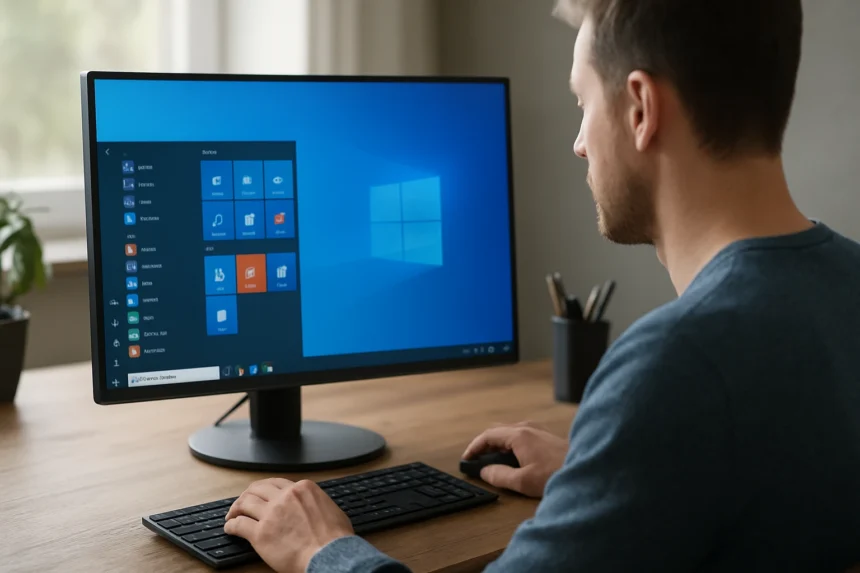
A modern Windows Start menü három fő területre osztható: a bal oldali alkalmazáslista, a jobb oldali csempék területe, és a felső keresősáv. Minden egyes elem specifikus funkcióval rendelkezik és különböző módokon testreszabható.
Az alkalmazáslista alfabetikus sorrendben tartalmazza az összes telepített programot. Ez a terület hagyományos menüszerkezetet követ, ahol a felhasználók könnyedén böngészhetnek a különböző szoftverek között.
A csempék területe személyre szabható gyorselérési pontokat kínál. Itt helyezhetők el a leggyakrabban használt alkalmazások, valamint élő csempék formájában valós idejű információk jeleníthetők meg.
Navigációs elemek és gyorsbillentyűk
- Windows gomb: Fizikai vagy képernyős megnyitás
- Keresősáv: Azonnali alkalmazás- és fájlkeresés
- Energiagazdálkodás: Leállítás, újraindítás, alvó üzemmód
- Felhasználói fiók: Profilváltás és bejelentkezési opciók
- Beállítások ikon: Rendszerbeállításokhoz való közvetlen hozzáférés
A navigáció jelentősen felgyorsítható különböző billentyűkombinációkkal. A Win + S kombináció közvetlenül a keresőbe ugrik, míg a Win + X speciális rendszermenüt nyit meg.
Történelmi fejlődés és verziók közötti különbségek
A Start menü 1995-ben jelent meg először a Windows 95-tel együtt, forradalmasítva a számítógépes felhasználói élményt. Ez az innováció véget vetett a parancssoros interfészek dominanciájának és bevezette a grafikus navigáció korszakát.
Windows XP idején a menü jelentős átalakuláson esett át, bevezetve a kétoszlopos elrendezést és a gyakran használt programok automatikus megjelenítését. Ez volt az első verzió, amely igazán intelligens viselkedést mutatott a felhasználói szokások követésében.
A Windows Vista és 7 tovább finomította ezt a koncepciót, míg a Windows 8 radikális változást hozott a teljes képernyős Start képernyő bevezetésével. Ez a döntés vegyes fogadtatásra talált a felhasználók körében.
| Windows verzió | Start menü jellemzői | Főbb újítások |
|---|---|---|
| Windows 95-98 | Egyszerű hierarchikus menü | Első grafikus Start menü |
| Windows XP | Kétoszlopos elrendezés | Gyakran használt programok |
| Windows 7 | Továbbfejlesztett keresés | Ugrólisták (Jump Lists) |
| Windows 8/8.1 | Teljes képernyős Start képernyő | Élő csempék bevezetése |
| Windows 10/11 | Hibrid megoldás | Csempék + hagyományos menü |
A Windows 10 és 11 modern megközelítése
A Windows 10 visszahozta a hagyományos Start menü érzést, miközben megtartotta a Windows 8 élő csempe funkcionalitását. Ez a hibrid megoldás sikeresen egyesítette a régi és új felhasználói igényeket.
A Windows 11 további egyszerűsítést hozott, központosítva a tálca elemeit és modernizálva a Start menü vizuális megjelenését. Az új design tisztább, letisztultabb élményt nyújt.
"A Start menü nem csupán egy navigációs eszköz, hanem a digitális munkafolyamatok központi irányítópultja, amely meghatározza a napi produktivitást."
Keresési funkciók és intelligens szűrés
A modern Start menü keresési képességei messze túlmutatnak az egyszerű fájlnév-egyeztetésen. A rendszer indexeli a dokumentumok tartalmát, alkalmazások leírásait, és még webes eredményeket is integrál a helyi keresésbe.
A keresőalgoritmus tanul a felhasználói szokásokból és prioritizálja azokat az eredményeket, amelyeket gyakrabban használunk. Ez adaptív viselkedés jelentősen felgyorsítja a napi munkafolyamatokat.
Speciális keresési operátorok használhatók a pontosabb eredményekért. A "kind:document" kifejezés csak dokumentumokat keres, míg a "modified:today" a mai napon módosított fájlokat jeleníti meg.
Szűrési kategóriák és típusok
- Alkalmazások: Telepített szoftverek és rendszereszközök
- Dokumentumok: Szöveges fájlok, táblázatok, prezentációk
- E-mailek: Outlook és más levelezőkliensek tartalma
- Webes eredmények: Bing keresőmotor integrációja
- Beállítások: Rendszerkonfigurációs opciók
A keresési eredmények kategorizáltan jelennek meg, lehetővé téve a gyors szűrést és navigációt. A felhasználók testre szabhatják, mely kategóriák jelenjenek meg és milyen sorrendben.
Testreszabási lehetőségek és személyre szabás
A Start menü egyik legnagyobb erőssége a széleskörű testreszabhatóság. A felhasználók módosíthatják a méretét, elrendezését, színsémáját és funkcionalitását is saját preferenciáik szerint.
A csempék átméretezhetők négy különböző méretre: kicsi, közepes, széles és nagy. Az élő csempék valós idejű információkat jeleníthetnek meg, mint például időjárási adatok, hírek vagy naptárbejegyzések.
A Start menü háttérszíne és átlátszósága is módosítható a Windows személyre szabási beállításaiban. Ez lehetővé teszi a tökéletes vizuális harmónia kialakítását a desktop témával.
| Testreszabási elem | Elérhető opciók | Hatás a használhatóságra |
|---|---|---|
| Csempeméretek | Kicsi, közepes, széles, nagy | Információsűrűség optimalizálása |
| Színsémák | Világos, sötét, egyéni | Vizuális komfort javítása |
| Élő csempék | Be/ki kapcsolás | Valós idejű információk |
| Menüméret | Teljes képernyő/ablakos | Képernyő-kihasználás |
Csoportok létrehozása és kezelése
A csempék logikai csoportokba rendezhetők, amelyek címkézhetők és külön kezelhetők. Ez különösen hasznos nagy mennyiségű alkalmazás esetén, lehetővé téve a tematikus szervezést.
A csoportok húzással és ejtéssel átrendezhetők, új csoportok hozhatók létre, és a meglévők átnevezhetők. Ez a funkció jelentősen javítja a nagyobb alkalmazásgyűjtemények áttekinthetőségét.
"A jól szervezett Start menü olyan, mint egy rendezett íróasztal – minden a helyén van, és minden könnyen megtalálható."
Alkalmazásindítás és gyorselérési módok
A Start menüből történő alkalmazásindítás több módon is megvalósítható, mindegyik különböző használati szituációkhoz optimalizált. A hagyományos kattintás mellett billentyűzetes navigáció és keresés is rendelkezésre áll.
A "type to search" funkció lehetővé teszi, hogy a Start menü megnyitása után azonnal gépelni kezdjünk. A rendszer automatikusan szűri az eredményeket a beírt karakterek alapján.
A gyakran használt alkalmazások automatikusan megjelennek a menü tetején, míg a nemrég telepített programok külön szakaszban kapnak helyet. Ez az intelligens rendezés minimalizálja a keresési időt.
Speciális indítási módok
- Rendszergazdai jogosultságokkal: Ctrl+Shift+Enter kombináció
- Új ablakban: Shift+kattintás meglévő alkalmazásnál
- Fájl helyének megnyitása: Jobb klikk → További opciók
- Tálcára rögzítés: Gyors hozzáférés biztosítása
- Eltávolítás a listából: Személyre szabott tisztaság
Az ugrólisták (Jump Lists) további funkcionalitást biztosítanak, megjelenítve a legutóbb használt dokumentumokat vagy gyakori műveleteket az egyes alkalmazásokhoz kapcsolódóan.
Rendszerbeállítások és adminisztrációs funkciók
A Start menü közvetlen hozzáférést biztosít a legfontosabb rendszerbeállításokhoz és adminisztrációs eszközökhöz. Ez különösen értékes a rendszergazdák és haladó felhasználók számára.
A Win + X billentyűkombináció megnyitja a speciális rendszermenüt, amely tartalmazza a legfontosabb adminisztrációs eszközöket. Itt találhatók a Eszközkezelő, Hálózati kapcsolatok és a Rendszerinformációk.
A Beállítások alkalmazás modern felületet kínál a rendszerkonfigurációhoz, míg a klasszikus Vezérlőpult továbbra is elérhető a részletesebb beállításokhoz.
Energiagazdálkodási opciók
A Start menü alsó részén található energiagazdálkodási gomb több lehetőséget kínál:
- Alvó üzemmód: Gyors felébresztés, alacsony energiafogyasztás
- Hibernálás: Teljes kikapcsolás memóriaállapot mentéssel
- Újraindítás: Rendszerfrissítések alkalmazása
- Leállítás: Teljes kikapcsolás
- Felhasználóváltás: Többfelhasználós környezetben
Ezek az opciók testreszabhatók a rendszer energiabeállításaiban, lehetővé téve a különböző használati szituációkhoz optimalizált viselkedést.
"A Start menü energiagazdálkodási funkciói nemcsak kényelmet nyújtanak, hanem hozzájárulnak a rendszer stabilitásához és az energiatakarékossághoz is."
Biztonsági aspektusok és felhasználói jogosultságok
A Start menü működése szorosan kapcsolódik a Windows biztonsági rendszeréhez és a felhasználói jogosultságokhoz. Különböző felhasználói fióktípusok eltérő funkcionalitáshoz férhetnek hozzá.
Rendszergazdai jogosultságokkal rendelkező felhasználók hozzáférhetnek olyan funkciókhoz, amelyek megváltoztathatják a rendszer működését. Ezek közé tartoznak a szolgáltatások kezelése, rendszerszintű beállítások módosítása és biztonsági házirendek konfigurálása.
A korlátozott felhasználói fiókok csak azokat a funkciókat érhetik el, amelyek nem veszélyeztetik a rendszer stabilitását vagy biztonságát. Ez magában foglalja a személyes alkalmazások indítását és a felhasználói szintű beállítások módosítását.
Vállalati környezetben alkalmazott korlátozások
Vállalati környezetben a Start menü gyakran csoportházirendekkel (Group Policy) van korlátozva:
- Alkalmazáshozzáférés korlátozása: Csak jóváhagyott szoftverek
- Testreszabás letiltása: Egységes felhasználói élmény
- Keresési funkciók korlátozása: Adatvédelmi megfontolások
- Hálózati erőforrások integrációja: Központi alkalmazástárak
- Auditálás és naplózás: Felhasználói tevékenység követése
Ezek a korlátozások biztosítják a szervezeti szabályok betartását és minimalizálják a biztonsági kockázatokat, miközben fenntartják a funkcionalitást.
Teljesítmény-optimalizálás és hibakeresés
A Start menü teljesítménye jelentősen befolyásolja az általános rendszerélményt. Lassú betöltés vagy válaszadás gyakran a háttérben futó indexelési folyamatokra vagy sérült rendszerfájlokra vezethető vissza.
A Windows Search szolgáltatás felelős a Start menü keresési funkcionalitásáért. Ha ez a szolgáltatás túlterhelt vagy hibás, az egész menü lassulhat. Ilyenkor hasznos lehet a keresési index újraépítése.
A csempék frissítési gyakorisága is befolyásolja a teljesítményt. Az élő csempék gyakori adatlekérései terhelhetik a rendszert, különösen lassabb internetkapcsolat esetén.
"A Start menü optimalizálása nem csupán a gyorsaságról szól, hanem a teljes munkafolyamat hatékonyságának javításáról."
Gyakori problémák és megoldásaik
- Lassú keresés: Search index újraépítése szükséges
- Hiányzó alkalmazások: Alkalmazás-regisztráció helyreállítása
- Nem működő csempék: Windows Store cache törlése
- Lefagyott menü: Explorer.exe folyamat újraindítása
- Testreszabások elveszése: Felhasználói profil helyreállítása
A legtöbb probléma megoldható a beépített Windows hibaelhárító eszközökkel vagy PowerShell parancsok használatával.
Integrációs lehetőségek külső alkalmazásokkal
A Start menü nem csak a Windows beépített funkcióival működik együtt, hanem harmadik féltől származó alkalmazásokkal is integrálódhat. Ez különösen értékes produktivitási és szakmai szoftverek esetén.
Sok alkalmazás automatikusan regisztrálja magát a Start menüben telepítés során, és speciális funkciókat kínálhat az ugrólistákon keresztül. Például szövegszerkesztők megjeleníthetik a legutóbb szerkesztett dokumentumokat.
A Microsoft Store alkalmazások natív integrációt élveznek, beleértve az élő csempék támogatását és a háttérben történő automatikus frissítéseket.
Fejlesztői perspektíva
Alkalmazásfejlesztők számára a Start menü integráció több API-n keresztül valósítható meg:
- Jump List API: Gyakori műveletek és fájlok megjelenítése
- Live Tile API: Valós idejű információk csempéken
- Toast Notification API: Rendszerszintű értesítések
- Background Task API: Háttérben futó frissítések
- Share Contract: Alkalmazások közötti adatmegosztás
Ezek az interfészek lehetővé teszik a mély rendszerintegrációt és a zökkenőmentes felhasználói élményt.
Jövőbeli fejlesztések és trendek
A Start menü folyamatos fejlődésen megy keresztül, követve a modern felhasználói igényeket és technológiai trendeket. A Microsoft rendszeresen frissíti ezt a komponenst a Windows Update-eken keresztül.
A mesterséges intelligencia integrációja várhatóan még személyre szabottabb élményt fog nyújtani, automatikusan felismerve a felhasználói mintákat és proaktívan javasolva releváns alkalmazásokat vagy funkciókat.
A felhőalapú számítástechnika térhódítása új lehetőségeket nyit meg a Start menü számára, lehetővé téve a beállítások és preferenciák szinkronizálását különböző eszközök között.
"A Start menü jövője a kontextuális intelligenciában rejlik – olyan rendszerben, amely megérti és előre jelzi a felhasználói szándékokat."
Feltörekvő technológiák hatása
- Hangvezérlés: Cortana integráció fejlesztése
- Gesztusnavigáció: Érintőképernyős eszközök optimalizálása
- Kiterjesztett valóság: Térbeli felhasználói interfészek
- Gépi tanulás: Prediktív alkalmazásajánlások
- Kvantum-számítástechnika: Ultragyors keresési algoritmusok
Ezek a technológiák fokozatosan átalakítják majd a Start menü koncepcióját, új paradigmákat teremtve a számítógépes interakció területén.
"Az evolúció nem áll meg – a Start menü holnapi verziója olyan funkciókat fog tartalmazni, amelyeket ma még el sem tudunk képzelni."
A Start menü tehát nem csupán egy statikus navigációs eszköz, hanem egy dinamikusan fejlődő platform, amely alkalmazkodik a változó technológiai környezethez és felhasználói elvárásokhoz. Megértése és hatékony használata kulcsfontosságú minden Windows felhasználó számára, aki szeretné maximalizálni produktivitását és optimalizálni digitális munkafolyamatait.
Gyakran Ismételt Kérdések
Miért nem jelenik meg egy újonnan telepített alkalmazás a Start menüben?
Az alkalmazás lehet, hogy nem regisztrálódott megfelelően a rendszerben. Próbáld újraindítani a számítógépet, vagy keresd meg az alkalmazást a Windows keresőjében és rögzítsd a Start menühöz.
Hogyan állíthatom vissza az eredeti Start menü beállításokat?
A Beállítások > Személyre szabás > Start menüpontban visszaállíthatod az alapértelmezett konfigurációt, vagy használhatod a PowerShell Get-AppxPackage parancsokat a teljes helyreállításhoz.
Miért lassú a Start menü keresési funkciója?
A lassúság gyakran a sérült keresési indexre vezethető vissza. A Beállítások > Keresés > Windows keresése menüpontban újraépítheted az indexet a "Speciális indexelő beállítások" alatt.
Lehet-e teljesen kikapcsolni az élő csempéket?
Igen, minden egyes élő csempe külön-külön kikapcsolható jobb klikk > "Élő csempe kikapcsolása" opcióval, vagy lecserélheted őket hagyományos alkalmazás ikonokra.
Hogyan távolíthatom el a webes keresési eredményeket?
A Beállítások > Keresés > Engedélyek és előzmények menüpontban kikapcsolhatod a "Felhőtartalom keresése" opciót, így csak helyi eredmények jelennek meg.
Miért nem működnek a billentyűparancsok a Start menüben?
Ellenőrizd, hogy a Start menü aktív-e (kattints rá egyszer), és hogy nincs-e futó alkalmazás, amely elfogja a billentyűparancsokat. Szükség esetén indítsd újra az Explorer folyamatot.