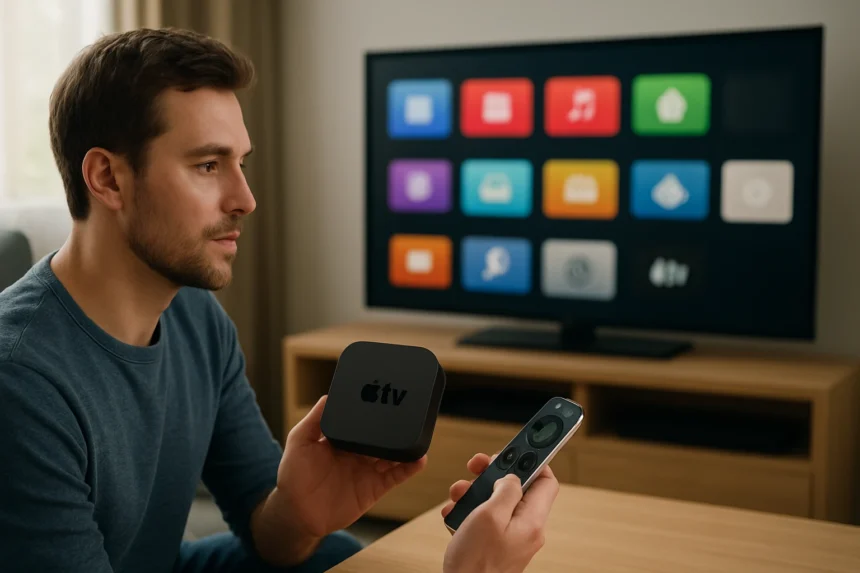
A modern otthonok szórakoztatási központjában egyre gyakrabban találkozunk olyan eszközökkel, amelyek átdefiniálják a televíziózás hagyományos fogalmát. Az Apple TV mint set-top box nem csupán egy újabb kütyü a polcon, hanem egy átfogó digitális ökoszisztéma kapuja, amely összeköti a hagyományos televíziót a streaming szolgáltatások végtelen világával.
A set-top box alapvetően egy olyan külső eszköz, amely a televízió képességeit bővíti ki, lehetővé téve a streaming tartalmak lejátszását, alkalmazások futtatását és különböző digitális szolgáltatások elérését. Az Apple TV ebben a kategóriában egy prémium megoldást képvisel, amely a kaliforniai technológiai óriás ökoszisztémájának minden előnyét magában hordozza. A piacon számos alternatíva létezik, a Google Chromecast-tól kezdve az Amazon Fire TV-n át a Roku eszközökig, mindegyik saját megközelítéssel és funkciókkal.
Ez az útmutató minden szükséges információt tartalmaz az Apple TV működéséről, funkcióiról és gyakorlati alkalmazásáról. Megismerheted a különböző generációk jellemzőit, a telepítési folyamatot, valamint azokat a lehetőségeket, amelyeket ez a sokoldalú eszköz nyújt a mindennapi szórakoztatásban és produktivitásban.
Mi az Apple TV és hogyan működik?
Az Apple TV egy kompakt, fekete doboz formájú digitális médialejátszó, amely HDMI kábelen keresztül csatlakozik a televízióhoz. Az eszköz lényegében egy miniatűr számítógép, amely az Apple által fejlesztett tvOS operációs rendszert futtatja. A rendszer az iOS-hez hasonló felhasználói élményt nyújt, de a nagyobb képernyőre optimalizálva.
A működési elv egyszerű: az Apple TV Wi-Fi vagy Ethernet kapcsolaton keresztül csatlakozik az internethez, majd onnan tölti le a tartalmakat. Az eszköz képes 4K HDR videók lejátszására, támogatja a Dolby Vision és Dolby Atmos technológiákat, így kiváló minőségű audiovizuális élményt biztosít. A Siri Remote segítségével navigálhatunk a menürendszerben, kereshetünk tartalmakat, sőt hangutasításokat is adhatunk.
A tvOS App Store-ból több ezer alkalmazás tölthető le, beleértve a Netflix, Amazon Prime Video, Disney+, HBO Max és sok más streaming szolgáltatást. Az Apple saját szolgáltatásai, mint az Apple TV+, Apple Music, Apple Arcade és Apple Fitness+ natívan integráltak az eszközbe.
Az Apple TV különböző generációi és modelljei
Apple TV HD (4. generáció)
Az Apple TV HD 2015-ben jelent meg és forradalmasította a set-top box kategóriát. Ez volt az első modell, amely támogatta az App Store-t és a harmadik féltől származó alkalmazásokat. Az A8 processzorral felszerelt eszköz 1080p felbontásban képes lejátszani a tartalmakat.
A 32 GB tárhely elegendő a legtöbb alkalmazás és némi offline tartalom tárolására. A Siri Remote bevezetésével a hangvezérlés is elérhetővé vált, valamint a touchpad felület intuitív navigációt biztosít. Az eszköz támogatja az AirPlay technológiát, így iPhone, iPad vagy Mac készülékekről könnyedén streamelhetünk tartalmakat.
Apple TV 4K (5. és 6. generáció)
A 2017-ben megjelent Apple TV 4K (5. generáció) jelentős teljesítménynövekedést hozott az A10X Fusion processzorral. Az eszköz 4K HDR10 és Dolby Vision tartalmak lejátszására képes, 32 GB és 64 GB tárhely opciókkal. A Gigabit Ethernet port és a 802.11ac Wi-Fi gyors és stabil internetkapcsolatot biztosít.
A 2021-es Apple TV 4K (6. generáció) az A12 Bionic chippel még nagyobb teljesítményt nyújt. Az új Siri Remote újratervezett dizájnnal és clickpad-del rendelkezik, amely könnyebb navigációt tesz lehetővé. Az eszköz támogatja a Thread protokollt is, amely fontos a HomeKit ökoszisztémában.
Főbb funkciók és szolgáltatások
Streaming szolgáltatások integrációja
Az Apple TV egyik legnagyobb erőssége a streaming szolgáltatások széles körű támogatása. A legnépszerűbb platformok mindegyike elérhető:
- Netflix: Teljes funkcionalitással, 4K HDR tartalommal
- Amazon Prime Video: X-Ray funkciókkal és offline letöltési lehetőséggel
- Disney+: Marvel, Star Wars és Pixar tartalmakkal
- HBO Max: Exkluzív sorozatok és filmek
- YouTube: 4K videók és YouTube TV szolgáltatás
- Spotify és Apple Music: Teljes zenei könyvtárak
- Twitch: Élő streaming tartalmak
A TV alkalmazás központi hubként működik, amely összegyűjti a különböző szolgáltatások tartalmait egy helyre. Az Up Next lista segít nyomon követni a folyamatban lévő sorozatokat és filmeket, függetlenül attól, hogy melyik platformon találhatók.
Gaming és szórakozás
Az Apple TV egy kompetens gaming platform is egyben. Az App Store-ból letölthető játékok között találunk egyszerű puzzle játékoktól kezdve komplex akció-kaland címekig mindent. Az Apple Arcade előfizetéssel több mint 200 reklám- és mikrotranszkció-mentes játék érhető el.
A játékok vezérlése többféleképpen lehetséges: a Siri Remote-tal, iPhone vagy iPad készülékekkel, valamint MFi (Made for iPhone) kontrollekkel. A népszerű játékok között szerepelnek az Asphalt 8, Alto's Odyssey, Crossy Road és sok más cím.
AirPlay és eszközintegráció
Vezeték nélküli tartalom megosztás
Az AirPlay az Apple ökoszisztéma egyik legértékesebb funkciója. iPhone, iPad vagy Mac készülékekről egyetlen érintéssel streamelhetünk videókat, fotókat, zenét vagy akár a teljes képernyőt az Apple TV-re. A technológia támogatja a 4K HDR tartalmakat is, így a mobil eszközökön készített videók teljes minőségben jelennek meg a nagy képernyőn.
A Screen Mirroring funkcióval prezentációkat tarthatunk, alkalmazásokat mutathatunk be, vagy egyszerűen megoszthatjuk a mobil élményeket a családdal. Az AirPlay 2 támogatja a multi-room audio funkciókat is, így több Apple TV vagy HomePod között szinkronizálhatjuk a zenét.
HomeKit integráció
Az Apple TV HomeKit hub-ként is funkcionál, lehetővé téve az okosotthon eszközök távoli vezérlését. Amikor távol vagyunk otthonunktól, az Apple TV-n keresztül továbbra is irányíthatjuk a világítást, termosztátot, biztonsági kamerákat és egyéb HomeKit kompatibilis eszközöket.
A Siri integrációnak köszönhetően hangutasításokkal vezérelhetjük az okosotthon eszközöket. Például: "Hey Siri, kapcsold le a nappaliban a lámpákat" vagy "Állítsd 22 fokra a hőmérsékletet". Az automációk beállításával különböző szcenáriók hozhatók létre, amelyek az idő, helyzet vagy más triggerek alapján aktiválódnak.
Telepítés és beállítás lépésről lépésre
Fizikai csatlakoztatás
Az Apple TV telepítése rendkívül egyszerű folyamat. Első lépésként csomagoljuk ki az eszközt és keressük meg a mellékelt HDMI kábelt és tápkábelt. Csatlakoztassuk a HDMI kábelt az Apple TV-hez és a televízió valamelyik HDMI portjához. Jegyezzük meg a port számát, mert később erre lesz szükség.
Csatlakoztassuk a tápkábelt az Apple TV-hez, majd dugasszuk a konnektorba. Ha vezetékes internetkapcsolatot szeretnénk használni, csatlakoztassuk az Ethernet kábelt is. Kapcsoljuk be a televíziót és válasszuk ki a megfelelő HDMI bemenetet a távirányító segítségével.
Kezdeti konfiguráció
Az Apple TV bekapcsolása után megjelenik a kezdőképernyő. A Siri Remote segítségével navigálhatunk a menüben. Válasszuk ki a nyelvet és régiót, majd csatlakozzunk a Wi-Fi hálózathoz. Ha vezetékes kapcsolatot használunk, ez a lépés automatikusan megtörténik.
A következő lépésben bejelentkezhetünk Apple ID-val. Ez elengedhetetlen a legtöbb funkció használatához, beleértve az App Store elérését, az iCloud szinkronizálást és a vásárlások visszaállítását. Ha nincs Apple ID-nk, létrehozhatunk egyet közvetlenül az Apple TV-n vagy egy másik eszközön.
| Beállítási lépés | Becsült idő | Szükséges információk |
|---|---|---|
| Fizikai csatlakoztatás | 2-3 perc | HDMI port, tápforrás |
| Wi-Fi beállítás | 1-2 perc | Hálózat neve, jelszó |
| Apple ID bejelentkezés | 2-5 perc | E-mail cím, jelszó |
| Alkalmazások letöltése | 5-15 perc | Előfizetések adatai |
| Személyre szabás | 10-20 perc | Preferenciák |
Hogyan használjam az Apple TV-t hatékonyan?
Navigáció és kezelés
A Siri Remote hatékony használata kulcsfontosságú a jó felhasználói élményhez. A touchpad felületén húzással navigálhatunk a menüben, míg az érintéssel kiválaszthatjuk az elemeket. A Menu gombbal léphetünk vissza, a Home gombbal pedig a főképernyőre juthatunk.
A Siri gomb lenyomva tartásával hangutasításokat adhatunk. Kereshetünk konkrét filmeket ("Keress rá a Marvel filmekre"), vezérelhetjük a lejátszást ("Szüneteltesd a filmet") vagy információkat kérhetünk ("Milyen idő lesz holnap?"). A hangvezérlés különösen hasznos hosszú címek vagy nevek begépelésekor.
A Control Center elérése a Home gomb dupla megnyomásával történik. Itt válthatunk alkalmazások között, vezérelhetjük a zenét, beállíthatjuk a hangerőt és elérhetjük az AirPods beállításokat. Az alvó mód aktiválásával az Apple TV alacsony energiafogyasztású állapotba kerül, de gyorsan felébreszthető.
Tartalom felfedezés és szervezés
A TV alkalmazás központi szerepet játszik a tartalom felfedezésében. Az Up Next szekció mutatja a folyamatban lévő sorozatokat és filmeket, míg a Watch Now ajánlásokat tesz az érdeklődési körünk alapján. A Search funkció az összes telepített streaming alkalmazásban keres, így egy helyen találhatjuk meg a kívánt tartalmat.
A Library szekció tartalmazza a vásárolt és kölcsönzött filmeket, valamint a letöltött tartalmakat offline megtekintéshez. Az Apple TV+ tartalmak külön kategóriában jelennek meg, kiemelve az Apple saját produkciós tartalmait. A Sports szekció élő sportközvetítéseket és eredményeket mutat.
Streaming szolgáltatások összehasonlítása Apple TV-n
Népszerű platformok teljesítménye
Az Apple TV-n futó streaming szolgáltatások teljesítménye általában kiváló, de vannak különbségek a funkciók és minőség terén. A Netflix natív alkalmazása teljes 4K HDR támogatást nyújt, gyors betöltési időkkel és intuitív navigációval. Az offline letöltés funkció azonban nem elérhető az Apple TV-n, csak mobileszközökön.
Az Amazon Prime Video szintén kiváló minőségű streaming élményt nyújt, az X-Ray funkció pedig hasznos információkat szolgáltat a filmekről és sorozatokról. A Disney+ különösen jól optimalizált az Apple TV-re, támogatja a Dolby Vision és Dolby Atmos technológiákat. A YouTube alkalmazás 4K videókat játszik le, de a reklámok átugrása néha lassú lehet.
Az Apple saját szolgáltatásai természetesen tökéletesen integráltak. Az Apple TV+ kiváló minőségű eredeti tartalmakat kínál, az Apple Music teljes zenei könyvtárat biztosít lossless audio támogatással, az Apple Arcade pedig reklám- és mikrotranszkció-mentes gaming élményt nyújt.
Előfizetési költségek és csomagok
A streaming szolgáltatások költségei változóak, és érdemes megfontolni a különböző csomagokat. A Netflix alapcsomag HD minőségű streamingre jogosít fel, míg a prémium csomag 4K HDR tartalmat és több egyidejű stream lehetőséget biztosít. Az Amazon Prime Video a Prime tagság része, amely más előnyöket is tartalmaz.
| Szolgáltatás | Alapcsomag ára | Prémium csomag ára | 4K támogatás | Offline letöltés |
|---|---|---|---|---|
| Netflix | 2 490 Ft/hó | 4 490 Ft/hó | Igen (prémium) | Csak mobilon |
| Disney+ | 2 990 Ft/hó | – | Igen | Csak mobilon |
| Amazon Prime Video | 899 Ft/hó | – | Igen | Csak mobilon |
| Apple TV+ | 1 490 Ft/hó | – | Igen | Csak mobilon |
| HBO Max | 2 490 Ft/hó | – | Igen | Csak mobilon |
Gaming lehetőségek Apple TV-n
Apple Arcade előnyei
Az Apple Arcade az Apple prémium gaming szolgáltatása, amely havi előfizetéssel több mint 200 játékot kínál. A szolgáltatás legnagyobb előnye, hogy minden játék mentes a reklámok és mikrotranszakciók alól, így zavartalan gaming élményt biztosít. A játékok között találunk családbarát címeket, puzzle játékokat, akció-kaland játékokat és stratégiai címeket.
A cross-platform kompatibilitás lehetővé teszi, hogy egy játékot elkezdjünk iPhone-on, majd folytassuk Apple TV-n, és fordítva. A Game Center integráció eredményeket és teljesítményeket szinkronizál az eszközök között. A népszerű címek között szerepel az Oceanhorn 2, Sayonara Wild Hearts, Grindstone és sok más minőségi játék.
Az Apple Arcade különösen családok számára értékes, mivel egy előfizetéssel hat családtag férhet hozzá az összes játékhoz. A szülői felügyelet beállításokkal korlátozhatjuk a gyerekek játékidejét és hozzáférését bizonyos tartalmakhoz.
Harmadik féltől származó játékok
Az App Store-ban több ezer ingyenes és fizetős játék található Apple TV-re. A legnépszerűbb kategóriák közé tartoznak az arcade játékok, a puzzle játékok, a sport szimulációk és a családi játékok. Az Asphalt 8: Airborne kiváló példa a konzol-minőségű racing játékokra, míg az Alto's Odyssey lenyűgöző vizuális élményt nyújt.
A multiplayer játékok különösen szórakoztatóak családi összejöveteleken. A Just Dance Now táncjáték iPhone-okat használ kontrollerként, míg a Crossy Road Castle akár négy játékos együttes játékát támogatja. A retro játékok rajongói örülhetnek olyan címeknek, mint a Pac-Man Party Royale vagy a Frogger in Toy Town.
Milyen kiegészítők szükségesek az Apple TV-hez?
Kontroller opciók
Bár a Siri Remote alapvető gaming funkciókat biztosít, a komolyabb játékokhoz érdemes külön kontrollert vásárolni. Az Apple támogatja a PlayStation 4 és 5 DualShock/DualSense kontrollereket, valamint az Xbox One és Series X/S kontrollereket. Ezek vezeték nélkül csatlakoztathatók Bluetooth-on keresztül.
Az MFi (Made for iPhone) tanúsítvánnyal rendelkező kontrollerek szintén jó választást jelentenek. A SteelSeries Nimbus+ és a Backbone One különösen népszerűek az Apple TV gaming közösségében. Ezek a kontrollerek kifejezetten iOS és tvOS eszközökre optimalizáltak, így tökéletes kompatibilitást biztosítanak.
A családi gaming élményhez érdemes több kontrollert beszerezni. Négy kontrollerrel akár helyi multiplayer tornákat rendezhetünk, ami különösen szórakoztató lehet ünnepek vagy összejövetelek alkalmával.
Audio és videó fejlesztések
Az Apple TV kiváló audiovizuális élményhez további kiegészítők is szükségesek lehetnek. Egy jó minőségű HDMI kábel biztosítja a 4K HDR jelek zavartalan továbbítását. A prémium HDMI 2.1 kábelek támogatják a 4K 60fps-t és a változó frissítési frekvenciát gaming alkalmazásokhoz.
A hangzás javításához soundbar vagy surround hangrendszer ajánlott. Az Apple TV támogatja a Dolby Atmos technológiát, így térbeli hangélmény érhető el kompatibilis eszközökkel. A HomePod vagy HomePod mini sztereó párban használva kiváló hangminőséget biztosít, és automatikusan kalibrálódik a helyiség akusztikájához.
Az AirPods Pro vagy AirPods Max használata különösen éjszakai filmezéshez ajánlott, mivel a térbeli hang funkció mozis élményt nyújt anélkül, hogy zavarná a többieket. Az automatikus eszközváltás lehetővé teszi, hogy zökkenőmentesen váltsunk iPhone és Apple TV között.
Hibaelhárítás és karbantartás
Gyakori problémák megoldása
Az Apple TV használata során előfordulhatnak kisebb technikai problémák, amelyek többsége egyszerűen megoldható. Ha az eszköz nem reagál, próbáljuk meg újraindítani a Beállítások > Rendszer > Újraindítás menüpont alatt, vagy tartsuk nyomva a Menu és Home gombokat egyidejűleg 6 másodpercig a Siri Remote-on.
A Wi-Fi kapcsolati problémák esetén ellenőrizzük a hálózati beállításokat, és szükség esetén csatlakozzunk újra a Wi-Fi hálózathoz. Ha a streaming minőség gyenge, ellenőrizzük az internetkapcsolat sebességét – 4K HDR tartalomhoz legalább 25 Mbps sávszélesség szükséges. Az Ethernet kapcsolat általában stabilabb és gyorsabb streaming élményt biztosít.
Ha az alkalmazások gyakran összeomlanak vagy lassan töltődnek, próbáljuk meg frissíteni őket az App Store-ban, vagy távolítsuk el és telepítsük újra a problémás alkalmazásokat. A tárhely ellenőrzése szintén fontos – ha kevés a szabad hely, az eszköz lassabban működhet.
"A rendszeres szoftverfrissítések nemcsak új funkciókat hoznak, hanem javítják a stabilitást és a biztonságot is."
Rendszeres karbantartás
Az Apple TV hosszú élettartama érdekében érdemes rendszeres karbantartást végezni. A szoftverfrissítések automatikusan települnek, de manuálisan is ellenőrizhetjük őket a Beállítások > Rendszer > Szoftverfrissítések menüpontban. Az új verziók gyakran tartalmaznak teljesítményjavításokat és új funkciókat.
A tárhely kezelése fontos szempont, különösen a 32 GB-os modelleken. Rendszeresen töröljük a nem használt alkalmazásokat és ellenőrizzük, hogy mely alkalmazások foglalják a legtöbb helyet. A gyorsítótár tisztítása az alkalmazások újraindításával lehetséges.
A fizikai karbantartás egyszerű: időnként töröljük le az eszközt és a Siri Remote-ot puha, nedves ruhával. Ügyeljünk arra, hogy az Apple TV megfelelő szellőzést kapjon, és ne helyezzük más elektronikai eszközök közvetlen közelébe, amelyek hőt termelnek.
Apple TV vs. konkurencia összehasonlítás
Roku és Amazon Fire TV
A set-top box piacon az Apple TV-nek több jelentős konkurense van. A Roku eszközök általában olcsóbbak és szélesebb streaming szolgáltatás támogatást nyújtanak, beleértve a kevésbé ismert platformokat is. A Roku interfész egyszerű és gyors, de nem nyújt olyan integrált ökoszisztéma élményt, mint az Apple TV.
Az Amazon Fire TV eszközök szintén versenyképes árúak és jól integrálódnak az Amazon Prime ökoszisztémájába. Az Alexa hangvezérlés hasznos funkció, bár nem olyan fejlett, mint a Siri. A Fire TV gaming képességei korlátozottabbak az Apple TV-hez képest, és az alkalmazás választék is szűkebb.
Az Apple TV előnye a prémium build minőségben, a zökkenőmentes iOS integrációban és a kiváló gaming teljesítményben rejlik. A magasabb ár ellenére sokan választják az Apple ökoszisztéma részeként, különösen azok, akik már használnak iPhone, iPad vagy Mac eszközöket.
Google Chromecast és Android TV
A Google Chromecast egy másik megközelítést képvisel – nem önálló operációs rendszerrel, hanem casting technológiával működik. A Chromecast with Google TV újabb verziója már teljes Android TV élményt nyújt, Google Assistant integrációval és saját távirányítóval.
Az Android TV platform előnye a Google szolgáltatások mély integrációjában és a széles alkalmazás támogatásban rejlik. A YouTube és Google Play integráció természetesen kiváló, és a Google Photos könnyű megosztást tesz lehetővé. Az ár-érték arány általában jobb, mint az Apple TV esetében.
Az Apple TV azonban felülmúlja a Chromecast-ot gaming teljesítményben, build minőségben és ökoszisztéma integrációban. Az AirPlay funkcionalitás természetesebb és megbízhatóbb, mint a Google Cast, különösen Apple eszközökkel használva.
Jövőbeli fejlesztések és trendek
tvOS evolúció
Az Apple folyamatosan fejleszti a tvOS operációs rendszert, új funkciókat és javításokat hozva minden nagyobb frissítéssel. A legutóbbi verziók jelentős fejlesztéseket hoztak a felhasználói interfészben, új Control Center funkciókat és javított Siri integrációt. A SharePlay funkció lehetővé teszi, hogy FaceTime híváson keresztül együtt nézzünk filmeket barátokkal és családtagokkal.
A jövőbeli fejlesztések várhatóan a mesterséges intelligencia és gépi tanulás területén hoznak újításokat. A személyre szabott ajánlások egyre pontosabbá válnak, és az Apple TV képes lesz jobban megérteni a felhasználói szokásokat és preferenciákat. A Siri képességei is bővülnek, több nyelv támogatásával és kontextuális megértéssel.
A gaming terület különösen ígéretes fejlődési irány. Az Apple TV teljesítménye lehetővé teszi egyre összetettebb játékok futtatását, és a cloud gaming szolgáltatások integrációja új lehetőségeket nyithat meg. Az Apple Arcade tartalma is folyamatosan bővül új, exkluzív címekkel.
Hardver fejlesztések várható irányai
Az Apple TV hardver fejlesztése várhatóan a teljesítmény növelése és új technológiák integrálása irányában halad. A következő generációs Apple Silicon chipek még nagyobb számítási teljesítményt és energiahatékonyságot hozhatnak. A 8K videó támogatás és a VR/AR integráció is a jövő lehetséges irányai.
A vezeték nélküli technológiák fejlődése új lehetőségeket teremt. A Wi-Fi 6E és Wi-Fi 7 támogatás gyorsabb és stabilabb streaming élményt biztosíthat. A Thread és Matter protokollok szélesebb körű támogatása javíthatja a smart home integrációt és eszközök közötti kommunikációt.
"A streaming technológia fejlődése és a 5G hálózatok elterjedése új dimenziókat nyithat meg a otthoni szórakoztatásban."
Vásárlási tanácsok és döntési szempontok
Melyik modellt válasszam?
Az Apple TV modell kiválasztásakor több tényezőt kell figyelembe venni. Ha 4K televíziónk van és a legfrissebb funkciókat szeretnénk, az Apple TV 4K a legjobb választás. Az A12 Bionic chip biztosítja a zökkenőmentes teljesítményt és a jövőbeni kompatibilitást. A 64 GB tárhellyel rendelkező verzió ajánlott azoknak, akik sok alkalmazást telepítenek vagy offline tartalmat tárolnak.
Az Apple TV HD megfelelő választás lehet azoknak, akik 1080p televíziót használnak vagy költségvetés-orientáltak. Bár régebbi technológiát használ, még mindig kiváló streaming élményt nyújt és támogatja a legtöbb alkalmazást. A gaming teljesítmény azonban korlátozottabb a 4K modellhez képest.
A tárhely választásakor fondembe kell venni a használati szokásainkat. Ha főként streaming szolgáltatásokat használunk és kevés alkalmazást telepítünk, a 32 GB elegendő lehet. Sok játék, alkalmazás és offline tartalom esetén a 64 GB vagy magasabb kapacitás ajánlott.
Mikor érdemes frissíteni?
A meglévő Apple TV frissítése több tényezőtől függ. Ha 3. generációs vagy régebbi Apple TV-nk van, a frissítés jelentős élményjavulást hoz az App Store támogatás, jobb teljesítmény és modern funkciók miatt. A 4. generációs Apple TV HD tulajdonosok számára a 4K modellre váltás akkor érdemes, ha 4K televíziót használnak és a legjobb minőségű streaming élményt szeretnék.
A teljesítményproblémák, gyakori alkalmazás összeomlások vagy a legújabb tvOS verziók nem támogatása jelek lehetnek arra, hogy ideje frissíteni. Az Apple általában 5-6 évig támogatja a régebbi modelleket szoftverfrissítésekkel, így a befektetés hosszú távon megtérül.
Az új funkciók, mint a Thread támogatás, fejlettebb Siri képességek vagy jobb gaming teljesítmény szintén indokolhatják a frissítést. Érdemes figyelni az Apple bejelentéseit és értékelni, hogy az új funkciók mennyire fontosak számunkra.
"A megfelelő időzítés kulcsfontosságú – érdemes kivárni a Black Friday akciókat vagy az új modellek bejelentését, amely csökkentheti a régebbi verziók árát."
Gyakorlati tippek a mindennapi használathoz
Gyorsbillentyűk és rejtett funkciók
Az Apple TV hatékonyabb használatához érdemes megismerni a kevésbé ismert funkciókat és gyorsbillentyűket. A Siri Remote touchpad-jén a bal vagy jobb oldal megérintésével gyorsan visszaléphetünk vagy előreléphetünk 10 másodpercet a videókban. A touchpad felső részének megérintése megjeleníti az információs sávot idővel és kontrollokkal.
A Control Center elérése a Home gomb dupla megnyomásával történik, ahol gyorsan válthatunk alkalmazások között, vezérelhetjük a zenét és beállíthatjuk az audio kimenet eszközt. A Menu gomb hosszú megnyomásával alvó módba helyezhetjük az Apple TV-t, míg a TV/Control Center gomb a televízió be- és kikapcsolását vezérli.
A Siri használatakor specifikus kérdéseket tehetünk fel, mint "Mutasd a Marvel filmeket Netflix-en" vagy "Játssz el jazz zenét". A Siri képes vezérelni a lejátszást, keresni tartalmakat és információkat nyújtani a filmekről és színészekről. A "Mi ez?" kérdéssel információkat kaphatunk az éppen futó tartalomról.
Családi beállítások optimalizálása
A családi használathoz érdemes beállítani a Family Sharing funkciót, amely lehetővé teszi a vásárlások, előfizetések és tartalmak megosztását hat családtag között. A gyerekek számára külön Apple ID-k létrehozása és szülői felügyelet beállítása biztosítja a biztonságos használatot.
A Screen Time beállításokkal korlátozhatjuk a használati időt alkalmazásonként vagy kategóriánként. A tartalom korhatár-besorolások automatikusan szűrik a nem megfelelő tartalmakat, míg az alkalmazás vásárlások jóváhagyást igényelhetnek. Az Up Next listák személyre szabhatók minden családtag számára.
A profilok használata lehetővé teszi, hogy minden családtag saját ajánlásokat és watch list-et kapjon. A Netflix, Disney+ és más szolgáltatások támogatják a több profilt, így a gyerekek külön, koruknak megfelelő tartalmat láthatnak.
"A családi beállítások megfelelő konfigurálása nemcsak biztonságosabbá teszi a használatot, hanem személyre szabottabb élményt is nyújt minden családtag számára."
Energiahatékonyság és környezeti szempontok
Alacsony energiafogyasztás
Az Apple TV kifejezetten energiahatékony eszköz, különösen az alvó módban. Az Apple TV 4K aktív használat során körülbelül 8-10 watt energiát fogyaszt, míg alvó módban ez 0,5 watt alá csökken. Ez jelentősen kevesebb, mint a hagyományos kábel TV bokszoké vagy játékkonzoloké.
Az automatikus alvó mód beállítása tovább csökkenti az energiafogyasztást. Az eszköz meghatározott idő után automatikusan alvó módba kapcsol, ha nincs aktivitás. A televízió automatikus ki- és bekapcsolása HDMI-CEC protokollon keresztül szintén energiát takarít meg, mivel nem kell külön kapcsolgatni az eszközöket.
A streaming szolgáltatások használata általában kevesebb energiát fogyaszt, mint a hagyományos műsorszórás vagy fizikai média lejátszás. Az Apple TV optimalizált hardvere és szoftvere maximalizálja az energiahatékonyságot anélkül, hogy kompromisszumot kötne a teljesítményben.
Fenntarthatósági kezdeményezések
Az Apple elkötelezett a környezeti fenntarthatóság mellett, és ez az Apple TV-re is vonatkozik. Az eszköz újrahasznosított alumíniumból készült házat használ, és a gyártási folyamat során megújuló energiát alkalmaznak. A csomagolás is környezetbarát anyagokból készül, minimális műanyag felhasználással.
A carbon neutral célkitűzés részeként az Apple kompenzálja az Apple TV teljes életciklusának szén-dioxid kibocsátását. Ez magában foglalja a gyártást, szállítást, használatot és újrahasznosítást. A Trade In program lehetővé teszi a régi eszközök visszaváltását és újrahasznosítását.
A digitális tartalom fogyasztás csökkenti a fizikai média szükségességét, ami kevesebb csomagolást és szállítást jelent. A streaming szolgáltatások optimalizálása és a helyi tartalom-kézbesítés hálózatok használata tovább csökkenti a környezeti hatást.
"A tudatos fogyasztói döntések, mint az energiahatékony eszközök választása és a digitális tartalom preferálása, hozzájárulnak a környezeti fenntarthatósághoz."
Miben különbözik az Apple TV a hagyományos set-top boxoktól?
Az Apple TV jelentősen különbözik a hagyományos kábelszolgáltatói set-top boxoktól. Míg a hagyományos eszközök főként lineáris TV csatornák vételére szolgálnak, az Apple TV streaming-központú megközelítést alkalmaz. Saját App Store-ral rendelkezik, gaming képességekkel, okosotthon integrációval és fejlett hangvezérlési funkciókkal. A felhasználói interfész modern és intuitív, szemben a gyakran elavult kábelszolgáltatói rendszerekkel.
Szükséges-e Apple eszköz az Apple TV használatához?
Nem, az Apple TV önállóan is használható Apple eszközök nélkül. Bár az Apple ökoszisztémába való integráció (AirPlay, iCloud, stb.) további előnyöket nyújt, az alapvető streaming és alkalmazás funkciók minden felhasználó számára elérhetők. Létrehozhatunk Apple ID-t bármely eszközön, és a legtöbb streaming szolgáltatás független az Apple eszközöktől.
Milyen internetsebesség szükséges az Apple TV optimális működéséhez?
Az Apple TV különböző internetsebesség követelményekkel rendelkezik a tartalom minőségétől függően. HD (1080p) tartalomhoz legalább 8 Mbps, 4K tartalomhoz 25 Mbps ajánlott. HDR és Dolby Vision tartalmakhoz akár 40-50 Mbps is szükséges lehet. A stabil kapcsolat fontosabb a csúcssebességnél – egy megbízható 25 Mbps jobb élményt nyújt, mint egy ingadozó 50 Mbps kapcsolat.
Lehet-e offline tartalmat tárolni az Apple TV-n?
Az Apple TV korlátozott offline tárolási lehetőségeket kínál. Az iTunes Store-ból vásárolt vagy kölcsönzött filmek letölthetők offline megtekintéshez. Egyes alkalmazások, mint az Apple TV+ vagy Netflix, támogatják a letöltést, de ez főként a mobil eszközökön érhető el. A játékok és alkalmazások természetesen helyben tárolódnak, de a streaming tartalmak többsége internetkapcsolatot igényel.
Hogyan működik az Apple TV HomeKit hub funkcionalitása?
Az Apple TV HomeKit hub-ként működve lehetővé teszi az okosotthon eszközök távoli vezérlését és automatizálását. Amikor távol vagyunk otthonunktól, az Apple TV biztonságos kapcsolatot tart fenn az iCloud-dal, így iPhone vagy iPad alkalmazáson keresztül vezérelhetjük a HomeKit eszközöket. Támogatja az automatizációkat, szcenáriók létrehozását és a Siri hangutasításokat okosotthon vezérléshez.
Milyen gyakran frissül a tvOS és mit tartalmaznak ezek a frissítések?
Az Apple általában évente egy nagyobb tvOS frissítést ad ki (például tvOS 16, 17, stb.), valamint rendszeres kisebb frissítéseket biztonsági javításokkal és hibajavításokkal. A nagyobb frissítések új funkciókat, fejlett Siri képességeket, interfész javításokat és új alkalmazás funkciókat hoznak. A frissítések automatikusan települnek, de manuálisan is ellenőrizhetők a Beállítások menüben.