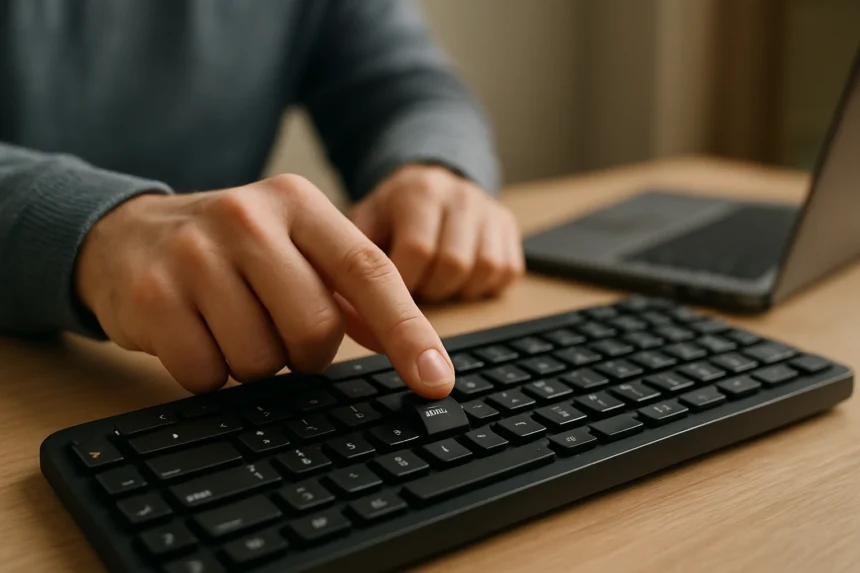
A modern számítástechnikában kevés billentyű rendelkezik olyan univerzális jelentőséggel, mint az Escape. Ez a látszólag egyszerű gomb valójában az egyik leggyakrabban használt vezérlőelem, amely számtalan helyzetben képes megmenteni minket a digitális káosztól. Mindennapi munkánk során gyakran találkozunk olyan pillanatokkal, amikor egy nem kívánt ablak jelenik meg, egy folyamat lefagy, vagy egyszerűen csak gyorsan ki szeretnénk lépni egy alkalmazásból.
Az Escape billentyű egy speciális vezérlőkarakter, amely az ASCII kódtáblában a 27-es számot képviseli, és elsődleges funkciója a megszakítás, kilépés vagy visszavonás. A különböző operációs rendszerekben és alkalmazásokban eltérő módon működik, de alapvető célja mindig ugyanaz: lehetőséget biztosít a felhasználó számára, hogy gyorsan és hatékonyan kilépjen egy adott állapotból vagy műveletből. A billentyű használata rendkívül sokrétű, a legegyszerűbb párbeszédablakok bezárásától kezdve a komplex programozási környezetek vezérléséig.
Az alábbi részletes áttekintés minden fontos aspektust megvizsgál az Escape billentyű használatával kapcsolatban. Megtudhatod, hogyan működik különböző környezetekben, milyen rejtett funkciókat kínál, és hogyan optimalizálhatod a használatát a mindennapi munkádban. Gyakorlati példákon keresztül ismerkedhetsz meg a leghatékonyabb alkalmazási módszerekkel, valamint hasznos tippeket kapsz a produktivitás növelésére.
Az Escape billentyű alapvető funkciói
Az Escape billentyű működése szorosan kapcsolódik az operációs rendszer és az alkalmazások belső logikájához. A Windows környezetben ez a billentyű elsősorban párbeszédablakok bezárására, menük elrejtésére és folyamatok megszakítására szolgál. A macOS rendszerekben hasonló funkciókat lát el, bár néhány speciális esetben eltérő viselkedést mutat.
A billentyű leggyakoribb alkalmazási területei közé tartozik a teljes képernyős alkalmazások elhagyása, ahol egyetlen Escape megnyomásával visszatérhetünk az asztalra vagy az előző nézetbe. Ez különösen hasznos játékok, prezentációs szoftverek vagy média lejátszók esetében. A legtöbb modern alkalmazás támogatja ezt a konvenciót, így univerzális megoldást nyújt a felhasználóknak.
Az aktív párbeszédablakok bezárása szintén alapvető funkció, amely időt és energiát takarít meg. Ahelyett, hogy az egérrel kattintanánk a "Mégse" vagy "Bezárás" gombra, egyetlen billentyűleütéssel elérhetjük ugyanezt az eredményt.
Webes környezetben történő alkalmazás
A modern webböngészők széles körben támogatják az Escape billentyű használatát, amely jelentősen javítja a felhasználói élményt. A modal ablakok és popup-ok bezárása talán a leggyakoribb alkalmazási terület, ahol ez a billentyű valódi segítséget nyújt. A legtöbb weboldal fejlesztői implementálják ezt a funkciót, így a felhasználók gyorsan kiléphetnek a nem kívánt tartalmakból.
Az online videók lejátszása során az Escape különösen hasznos a teljes képernyős mód elhagyására. A YouTube, Netflix, Vimeo és más platformok mind támogatják ezt a funkciót, lehetővé téve a zökkenőmentes navigációt. Ez a konzisztencia hozzájárul ahhoz, hogy a felhasználók intuitív módon használhassák a billentyűt különböző webhelyeken.
A keresési mezők és űrlapok kezelése során az Escape segítségével törölhetjük az aktuális bevitelt vagy kiléphetünk a szerkesztési módból. Sok weboldal támogatja ezt a funkciót, különösen azok, amelyek nagy hangsúlyt fektetnek a felhasználói élményre.
"Az Escape billentyű használata a webes környezetben jelentősen csökkentheti a navigációs időt és növelheti a felhasználói elégedettséget."
Programozási környezetek és fejlesztőeszközök
A szoftverfejlesztés területén az Escape billentyű különleges jelentőséggel bír, mivel számos fejlesztőeszköz és IDE (Integrated Development Environment) kiemelt funkciókat rendel hozzá. A Visual Studio Code például az Escape segítségével zárhatjuk be az automatikus kiegészítési listákat, kiléphetünk a keresési módból, vagy bezárhatjuk a különböző paneleket.
Az IntelliJ IDEA és más JetBrains termékek esetében az Escape még komplexebb funkcionalitást kínál. Segítségével visszavonhatjuk a refaktorálási műveleteket, bezárhatjuk a kód előnézeti ablakokat, vagy kiléphetünk a debug módból. Ez a sokoldalúság teszi lehetővé, hogy a fejlesztők hatékonyan navigáljanak a komplex fejlesztői környezetekben.
A terminálok és parancssori felületek területén az Escape szintén kulcsszerepet játszik. Unix-alapú rendszerekben gyakran használják a vi/vim szerkesztőkben a beszúrási módból való kilépésre, míg más alkalmazásokban a jelenlegi parancs megszakítására szolgál.
Fejlesztőeszközök Escape funkciói:
- Automatikus kiegészítés bezárása: Gyors kilépés a kódkiegészítési javaslatokból
- Keresési mód elhagyása: Visszatérés a normál szerkesztési módba
- Panel bezárása: Oldalsávok és eszközpanelek elrejtése
- Debug folyamat megszakítása: Hibakeresési munkamenet befejezése
- Refaktorálás visszavonása: Kódátalakítási műveletek megszakítása
Játékokban és szórakoztatóipari alkalmazásokban
A videojátékok világában az Escape billentyű hagyományosan a pause menü megnyitására szolgál, amely lehetővé teszi a játékosok számára, hogy ideiglenesen megszakítsák a játékmenetet. Ez a funkció különösen fontos az online játékokban, ahol a gyors reagálás életbevágóan fontos lehet.
A modern játékfejlesztés során a fejlesztők gyakran implementálnak többszintű Escape funkcionalitást. Az első megnyomás megnyitja a menüt, a második bezárja, míg egyes játékokban a hosszú lenyomás azonnali kilépést eredményez. Ez a rugalmasság lehetővé teszi a játékosok számára, hogy személyre szabják a játékélményt.
A streaming alkalmazások és média lejátszók területén az Escape elsősorban a teljes képernyős mód elhagyására szolgál. A Netflix, Amazon Prime Video, Disney+ és hasonló platformok mind támogatják ezt a funkciót, biztosítva a konzisztens felhasználói élményt.
| Alkalmazás típus | Escape funkció | Alternatív módszer |
|---|---|---|
| Videojátékok | Pause menü megnyitása | P billentyű |
| Streaming szolgáltatások | Teljes képernyő elhagyása | F billentyű újbóli megnyomása |
| Média lejátszók | Lejátszás szüneteltetése/menü | Szóköz billentyű |
| Online videók | Fullscreen mód bezárása | Dupla kattintás |
Operációs rendszer specifikus funkciók
A Windows operációs rendszerben az Escape billentyű integrálódik a rendszer alapvető működésébe. A Start menü megnyitása után az Escape lenyomásával azonnal bezárhatjuk azt, míg a feladatkezelő (Task Manager) használata során segítségével léphetünk ki a különböző nézetekből.
A macOS környezetben az Escape hasonló funkciókat lát el, de néhány speciális esetben eltérő viselkedést mutat. A Spotlight keresés bezárására, a Dock elrejtésére, vagy a Mission Control elhagyására egyaránt használható. A Touch Bar-ral rendelkező MacBook modelleknél az Escape billentyű virtuális formában jelenik meg, de funkcionalitása változatlan marad.
Linux disztribúciókban az Escape használata nagyban függ a használt asztali környezettől. A GNOME, KDE, XFCE és más környezetek mind támogatják az alapvető Escape funkciókat, de a specifikus implementáció változhat. A terminál alkalmazások esetében különösen fontos szerepet játszik a vim, emacs és hasonló szerkesztők használatakor.
"Az operációs rendszer szintű Escape támogatás biztosítja a konzisztens felhasználói élményt az összes alkalmazásban."
Speciális billentyűkombinációk az Escape-pel
Az Escape billentyű hatékonyságát jelentősen növelhetjük, ha kombináljuk más billentyűkkel. A Ctrl+Escape kombináció Windows rendszerekben a Start menü megnyitására szolgál, alternatívát nyújtva a Windows billentyű használatához. Ez különösen hasznos olyan billentyűzeteken, amelyeken a Windows billentyű nehezen elérhető vagy hiányzik.
Az Alt+Escape kombináció lehetővé teszi a megnyitott alkalmazások között való váltást Windows környezetben, hasonlóan az Alt+Tab funkcióhoz, de eltérő sorrendben. Ez a funkció kevésbé ismert, de tapasztalt felhasználók számára hasznos alternatívát jelenthet.
A Shift+Escape egyes alkalmazásokban speciális funkciókat aktivál. Webböngészőkben például a feladatkezelő megnyitására szolgálhat, míg más programokban különböző kontextusfüggő műveleteket indíthat el.
Hasznos Escape kombinációk:
- Ctrl+Shift+Escape: Windows Feladatkezelő közvetlen megnyitása
- Alt+F4 + Escape: Alkalmazás bezárása és visszatérés az asztalra
- Windows+Escape: Nagyító funkció ki/bekapcsolása
- Fn+Escape: Laptop specifikus funkciók aktiválása
- Ctrl+Alt+Escape: Rendszer újraindítása (egyes Linux disztribúciókban)
Akadálymentesség és ergonómia
Az Escape billentyű akadálymentességi szempontból kiemelkedően fontos szerepet játszik. Látássérült felhasználók számára ez gyakran az egyetlen gyors módja annak, hogy kilépjenek egy nem kívánt helyzetből anélkül, hogy navigálniuk kellene a menürendszerben. A képernyőolvasó szoftverek általában jelzik az Escape billentyű elérhetőségét és funkcióját.
A motoros nehézségekkel küzdő felhasználók számára az Escape egyszerű elérhetősége és egyetlen billentyű megnyomásával való működése jelentős előnyt jelent. Nincs szükség összetett egér mozdulatokra vagy precíz kattintásokra, ami csökkenti a fizikai terhelést és növeli a használhatóságot.
Az ergonómiai szempontból az Escape billentyű elhelyezése a billentyűzet bal felső sarkában optimális, mivel könnyen elérhető a bal kéz kisujjával anélkül, hogy elhagynánk az alapvető gépelési pozíciót. Ez különösen fontos a hosszú munkameneteket végző felhasználók számára.
"Az Escape billentyű ergonómiai elhelyezése és egyszerű működése jelentősen hozzájárul a számítógépes munka hatékonyságához és kényelméhez."
Troubleshooting és problémamegoldás
Az Escape billentyű nem működése gyakori probléma lehet, amely különböző okokra vezethető vissza. A hardveres hibák mellett szoftverkonfliktusok, driver problémák vagy operációs rendszer hibák is okozhatják a működési zavarok. Az első lépés mindig a billentyűzet fizikai állapotának ellenőrzése, különös tekintettel a billentyű alatt található érintkezőkre.
A szoftverszintű problémák diagnosztizálása során érdemes ellenőrizni, hogy más alkalmazásokban működik-e az Escape funkció. Ha csak egy adott programban tapasztalunk problémát, akkor valószínűleg az alkalmazás konfigurációjában vagy beállításaiban keresendő a megoldás. Sok esetben az alkalmazás újraindítása vagy a beállítások alaphelyzetbe állítása megoldja a problémát.
A billentyűzet driver frissítése szintén gyakran megoldja az Escape billentyű működési problémáit. A Windows Device Manager vagy a macOS System Preferences segítségével ellenőrizhetjük és frissíthetjük a szükséges drivereket.
Gyakori problémák és megoldások:
- Billentyű fizikailag nem működik: Tisztítás, billentyűzet csere
- Csak egyes alkalmazásokban nem működik: Alkalmazás beállítások ellenőrzése
- Rendszerszinten nem reagál: Driver frissítés, rendszer újraindítás
- Lassú reakcióidő: Háttérfolyamatok ellenőrzése, víruskeresés
- Váratlan viselkedés: Billentyűzet layout ellenőrzése, nyelvi beállítások
Produktivitás növelése az Escape billentyűvel
Az Escape billentyű tudatos használata jelentősen növelheti a munkavégzés hatékonyságát. A gyors kilépési lehetőségek ismerete és alkalmazása csökkenti a navigációs időt és minimalizálja a félbeszakításokat. Ez különösen fontos olyan munkakörökben, ahol a gyors reagálás és a hatékony multitasking elengedhetetlen.
A workflow optimalizálás során az Escape billentyű stratégiai használata segíthet abban, hogy gyorsabban váltogassunk a különböző feladatok között. Ahelyett, hogy az egérrel navigálnánk a menük között, az Escape használatával azonnal visszatérhetünk a fő munkafelületre és folytathatjuk a munkát.
A hibakeresési folyamatok során az Escape különösen értékes, mivel lehetővé teszi a gyors kilépést a problémás helyzetekből. Ez csökkenti a stresszt és növeli a munka hatékonyságát, különösen olyan környezetekben, ahol a hibák gyakran fordulnak elő.
| Felhasználási terület | Időmegtakarítás | Hatékonyság növekedés |
|---|---|---|
| Webböngészés | 2-3 másodperc/művelet | 15-20% |
| Szövegszerkesztés | 1-2 másodperc/művelet | 10-15% |
| Programozás | 3-5 másodperc/művelet | 20-25% |
| Multitasking | 5-10 másodperc/váltás | 25-30% |
"Az Escape billentyű tudatos használata a mindennapi munkában akár 20-30%-kal is növelheti a produktivitást."
Jövőbeli fejlesztések és trendek
A technológiai fejlődés hatására az Escape billentyű funkciói is folyamatosan bővülnek. A mesterséges intelligencia és a gépi tanulás integrációjával a jövőben várhatóan még intelligensebb és kontextus-érzékeny Escape funkciókat fogunk látni. Ezek a rendszerek képesek lesznek felismerni a felhasználó szándékát és ennek megfelelően optimalizálni az Escape billentyű viselkedését.
A virtuális és kiterjesztett valóság környezetek terjedésével az Escape billentyű szerepe is változni fog. Ezekben a környezetekben új kihívásokat jelent a gyors kilépés és navigáció megvalósítása, amely innovatív megoldásokat igényel a fejlesztők részéről.
A felhő alapú alkalmazások és a távmunka térnyerésével az Escape billentyű univerzális működése még fontosabbá válik. A különböző platformokon és eszközökön való konzisztens viselkedés biztosítása kulcsfontosságú lesz a felhasználói élmény szempontjából.
"A jövő digitális környezeteiben az Escape billentyű szerepe tovább fog erősödni, új funkcionalitásokkal és intelligens viselkedéssel bővülve."
Kulturális és pszichológiai aspektusok
Az Escape billentyű pszichológiai hatása nem elhanyagolható a felhasználói élmény szempontjából. A "menekülési útvonal" tudata, amelyet ez a billentyű biztosít, csökkenti a szorongást és növeli a felhasználók magabiztosságát a digitális környezetek használatakor. Ez különösen fontos kezdő felhasználók számára, akik gyakran félnek a "rossz gomb" megnyomásától.
A kulturális különbségek is befolyásolják az Escape billentyű használatát. Különböző országokban és kultúrákban eltérő lehet az elvárás a gyors kilépési lehetőségekkel kapcsolatban. Míg egyes kultúrákban a direkt és gyors megoldásokat preferálják, máshol a fokozatos és megfontolt navigáció a preferált.
A generációs eltérések szintén szerepet játszanak az Escape billentyű használatában. A digitális bennszülöttek intuitív módon használják ezt a funkciót, míg az idősebb generációk számára gyakran explicit oktatás szükséges a hatékony alkalmazáshoz.
"Az Escape billentyű nemcsak technikai eszköz, hanem pszichológiai biztonságot nyújtó elem is a digitális térben való navigálásban."
Ipari és szakmai alkalmazások
A grafikai tervezés területén az Escape billentyű különösen fontos szerepet játszik. Az Adobe Creative Suite alkalmazásokban, mint a Photoshop, Illustrator vagy InDesign, az Escape segítségével gyorsan kiléphetünk a különböző eszközökből, bezárhatjuk a párbeszédablakokat, vagy megszakíthatjuk a hosszadalmas renderelési folyamatokat.
A CAD szoftverekben (Computer-Aided Design) az Escape használata elengedhetetlen a hatékony munkavégzéshez. Az AutoCAD, SolidWorks, vagy Fusion 360 esetében az Escape billentyű segítségével megszakíthatjuk a rajzolási parancsokat, kiléphetünk a szerkesztési módokból, vagy bezárhatjuk a különböző paneleket.
A tudományos számítások és adatelemzés területén az Escape billentyű kritikus fontosságú lehet. A MATLAB, R Studio, vagy Python fejlesztőkörnyezetek esetében lehetővé teszi a hosszan futó számítások megszakítását, amely időt takarít meg és megakadályozza a rendszer túlterhelését.
Szakmai területek és Escape használat:
- Orvosi szoftverek: Gyors kilépés a kritikus helyzetekben
- Pénzügyi alkalmazások: Tranzakciók biztonságos megszakítása
- Oktatási platformok: Gyors navigáció a tananyagok között
- Logisztikai rendszerek: Hibás bejegyzések gyors javítása
- Biztonsági szoftverek: Vészhelyzeti protokollok aktiválása
Mik az Escape billentyű leggyakoribb használati módjai?
Az Escape billentyű leggyakrabban párbeszédablakok bezárására, teljes képernyős alkalmazásokból való kilépésre, menük elrejtésére és folyamatok megszakítására szolgál. Webböngészőkben modal ablakokat zár be, játékokban pause menüt nyit meg, míg fejlesztői környezetekben különböző szerkesztési módokból való kilépést tesz lehetővé.
Működik-e az Escape billentyű minden operációs rendszerben?
Igen, az Escape billentyű alapvető funkciói minden modern operációs rendszerben (Windows, macOS, Linux) támogatottak. Azonban a specifikus implementáció és a részletes viselkedés változhat az operációs rendszer és az alkalmazás függvényében. Az alapvető kilépési és megszakítási funkciók univerzálisan elérhetők.
Mit tegyek, ha az Escape billentyű nem működik?
Először ellenőrizd a billentyűzet fizikai állapotát és tisztítsd meg szükség esetén. Próbáld ki más alkalmazásokban is a működést. Ha csak egy programban nem működik, ellenőrizd az alkalmazás beállításait. Rendszerszintű probléma esetén frissítsd a billentyűzet driverét vagy indítsd újra a számítógépet.
Lehet-e személyre szabni az Escape billentyű funkcióit?
Igen, sok alkalmazásban és operációs rendszerben lehetőség van az Escape billentyű funkcióinak testreszabására. Fejlesztői környezetekben gyakran konfigurálható a viselkedése, míg makró szoftverekkel komplex műveleteket is hozzárendelhetünk. Azonban az alapvető rendszerfunkciók módosítása óvatosságot igényel.
Van-e különbség a fizikai és virtuális Escape billentyű között?
A funkcionális különbség minimális, azonban az ergonómiai és használati élmény eltérhet. A fizikai billentyű tapintható visszajelzést ad és gyorsabb lehet, míg a virtuális (például Touch Bar-on) vizuális visszajelzést nyújt és kontextusfüggő lehet. Mindkét verzió ugyanazokat az alapfunkciókat látja el.
Milyen billentyűkombinációkban használható hatékonyan az Escape?
A leghasznobb kombinációk közé tartozik a Ctrl+Shift+Escape (Windows Feladatkezelő), Alt+Escape (alkalmazások közötti váltás), és különböző fejlesztői környezetekben használt Shift+Escape vagy Ctrl+Escape kombinációk. Ezek a kombinációk jelentősen bővítik az Escape billentyű funkcionalitását és növelik a produktivitást.