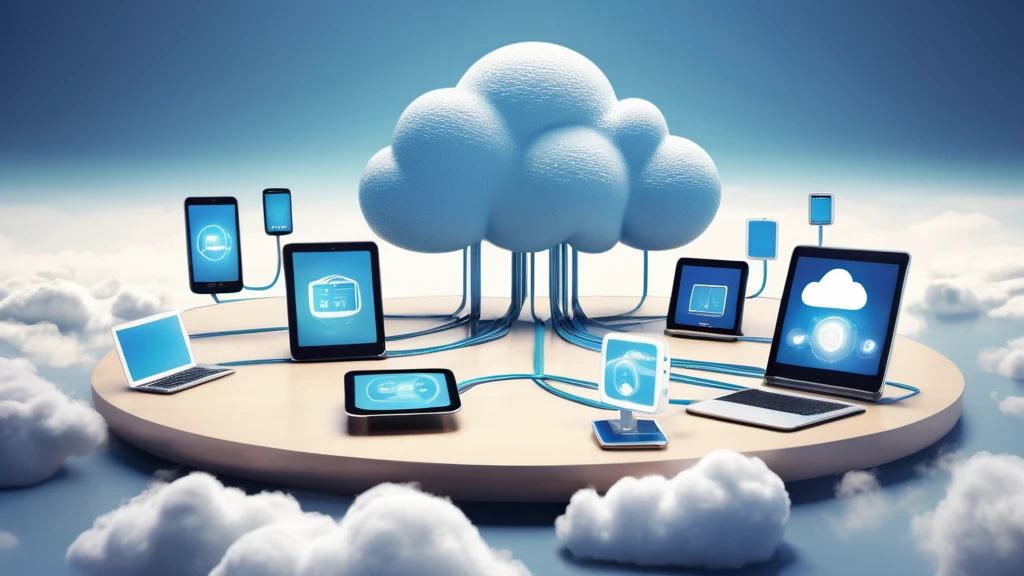
A modern munkavégzés és technológiai fejlődés egyik legfontosabb kérdése, hogy hogyan tudjuk hatékonyan összekapcsolni különböző eszközeinket. Mindannyian ismerjük azt a helyzetet, amikor laptopunk, tabletünk vagy telefonunk korlátozott csatlakozási lehetőségei miatt nehézségekbe ütközünk a mindennapi feladatok elvégzése során.
A dokkoló állomás egy olyan hardvereszköz, amely lehetővé teszi hordozható számítógépek, táblagépek és okostelefonok gyors és egyszerű csatlakoztatását különböző perifériákhoz és hálózatokhoz egyetlen kapcsolaton keresztül. Ez a technológia forradalmasította a modern irodai munkát, távmunkát és a rugalmas munkavégzést azáltal, hogy asztali számítógép funkcionalitását biztosítja hordozható eszközökhöz.
Az alábbiakban részletesen megismerkedhetsz a dokkoló állomások működésével, típusaival és előnyeivel. Megtudhatod, hogyan választhatod ki a számodra legmegfelelőbb megoldást, milyen csatlakozási lehetőségek állnak rendelkezésre, és hogyan optimalizálhatod munkakörnyezeted hatékonyságát ezekkel az eszközökkel.
Mi az a dokkoló állomás és hogyan működik?
A dokkoló állomás alapvetően egy bővítő egység, amely egyetlen kábel segítségével több perifériát kapcsol össze a hordozható eszközzel. A működési elv egyszerű: az eszköz USB-C, Thunderbolt vagy más szabványos porton keresztül kommunikál a laptoppal vagy táblagéppel.
Modern dokkoló állomások intelligens áramellátás-kezelést alkalmaznak, amely automatikusan felismeri a csatlakoztatott eszköz energiaigényét. Ez lehetővé teszi, hogy egyetlen kábellel biztosítsák mind az adatátvitelt, mind a töltést.
A technológia mögött összetett protokollok állnak, amelyek kezelik a különböző jelformátumok konvertálását és az eszközök közötti kommunikációt. A legmodernebb megoldások támogatják a DisplayPort Alt Mode-ot, amely lehetővé teszi videojel továbbítását USB-C porton keresztül.
Milyen típusú dokkoló állomások léteznek a piacon?
USB-C dokkoló állomások
Az USB-C alapú megoldások ma a legnépszerűbbek a piacon. Ezek az eszközök kiváló kompatibilitást biztosítanak modern laptopokkal és táblagépekkel. A Power Delivery technológia támogatásával akár 100W teljesítményt is képesek átadni.
Az USB-C dokkolók általában 4K felbontást támogatnak, és több monitor egyidejű használatát teszik lehetővé. Kompakt méretük miatt ideálisak utazáshoz és otthoni munkavégzéshez egyaránt.
Thunderbolt dokkoló állomások
A Thunderbolt technológia jelentősen nagyobb sávszélességet biztosít, akár 40 Gbps adatátviteli sebességet. Ez különösen fontos videószerkesztés, 3D grafika és nagy felbontású tartalmak kezelése során.
Thunderbolt 3 és 4 dokkolók támogatják a Daisy Chain funkciót, amely lehetővé teszi több eszköz sorba kapcsolását. Ez professzionális környezetben különösen hasznos lehet.
Vezeték nélküli dokkoló megoldások
A vezeték nélküli technológia fejlődésével megjelentek a Wi-Fi alapú dokkoló állomások is. Ezek WiGig vagy Wi-Fi 6E technológiát használnak nagy sebességű kapcsolat létrehozására.
Bár a vezeték nélküli megoldások kényelmet nyújtanak, a késleltetés és az energiafogyasztás még mindig kihívást jelenthet bizonyos alkalmazások esetében.
Dokkoló állomások csatlakozási lehetőségei
| Csatlakozó típus | Maximális felbontás | Adatátviteli sebesség | Power Delivery |
|---|---|---|---|
| USB-C | 4K@60Hz | 10 Gbps | 100W |
| Thunderbolt 3 | 5K@60Hz vagy 2x4K | 40 Gbps | 100W |
| Thunderbolt 4 | 5K@60Hz vagy 2x4K | 40 Gbps | 100W |
| USB-A | 1080p | 5 Gbps | 15W |
Videó kimenetek és felbontás támogatás
A dokkoló állomások különböző videó kimeneteket biztosítanak a felhasználói igények kielégítésére. A HDMI portok támogatják a 4K felbontást 60Hz frissítési gyakorisággal, amely elegendő a legtöbb irodai és szórakoztatási alkalmazáshoz.
DisplayPort kimenetek még magasabb felbontást és frissítési gyakoriságot tesznek lehetővé. Professzionális grafikai munkához gyakran ezeket részesítik előnyben a tervezők és videószerkesztők.
A VGA kimenet bár elavult technológia, még mindig hasznos lehet régebbi projektorok és monitorok csatlakoztatásához. Sok dokkoló állomás tartalmaz VGA adaptert a visszafelé kompatibilitás érdekében.
Hogyan válasszuk ki a megfelelő dokkoló állomást?
Eszközkompatibilitás vizsgálata
Az első és legfontosabb szempont a saját eszközöd csatlakozási lehetőségeinek felmérése. Ellenőrizd, hogy laptopod milyen portokkal rendelkezik, és ezek milyen protokollokat támogatnak.
Különös figyelmet kell fordítani a Power Delivery támogatásra, mivel ez határozza meg, hogy a dokkoló képes-e tölteni az eszközödet. Régebbi laptopok esetében előfordulhat, hogy külön tápegységre lesz szükség.
A gyártó specifikációit mindig alaposan tanulmányozd át, különös tekintettel a támogatott operációs rendszerekre és illesztőprogramokra.
Perifériák száma és típusa
Számold fel, hogy hány és milyen típusú eszközt szeretnél egyidejűleg csatlakoztatni. Egy tipikus irodai beállítás tartalmazhat két monitort, billentyűzetet, egeret, nyomtatót és külső tárolót.
A jövőbeli bővíthetőség is fontos szempont, ezért érdemes néhány tartalék porttal számolni. USB hubok használata további bővítési lehetőségeket nyújt, de ez növelheti a késleltetést.
Speciális igények esetén, mint például audió interface vagy grafikus tábla használata, győződj meg róla, hogy a dokkoló támogatja ezeket az eszközöket.
Dokkoló állomások előnyei és hátrányai
Előnyök a mindennapi használatban
A dokkoló állomások legnagyobb előnye a kényelem és egyszerűség. Egyetlen kábel csatlakoztatásával teljes munkakörnyezetet alakíthatsz ki, ami jelentősen csökkenti a kábelek káoszát az asztalon.
Az asztali számítógép funkcionalitása hordozható eszközökkel is elérhető, ami különösen értékes a hibrid munkavégzés korában. Otthon és irodában is ugyanazt a hatékonyságot érheted el.
A hot-swapping funkció lehetővé teszi eszközök cseréjét a rendszer újraindítása nélkül, ami növeli a produktivitást és csökkenti a munkamenet megszakításokat.
Lehetséges korlátok és kihívások
A sávszélesség megosztása több eszköz között teljesítménycsökkenést okozhat nagy adatátviteli igényű alkalmazások esetében. Ez különösen videószerkesztés vagy nagy fájlok átvitele során lehet észrevehető.
Kompatibilitási problémák előfordulhatnak régebbi eszközökkel vagy specifikus operációs rendszer verziókkal. Az illesztőprogramok frissítése gyakran szükséges a megfelelő működéshez.
Az ár-érték arány gondos mérlegelést igényel, mivel a professzionális dokkoló állomások ára meghaladhatja egy alapkonfigurációjú laptop árát.
Telepítés és beállítás lépései
Hardver csatlakoztatás
A fizikai telepítés általában egyszerű folyamat, de fontos a megfelelő sorrend betartása. Először kapcsold ki a laptopot és az összes perifériát a biztonságos csatlakoztatás érdekében.
A dokkoló állomást stabil felületre helyezd, és győződj meg róla, hogy megfelelő szellőzést biztosítasz. A hőelvezetés kritikus a hosszú távú megbízható működéshez.
A tápkábel csatlakoztatása után kapcsold be a dokkolót, majd a perifériákat. Végül csatlakoztasd a laptopot és indítsd el a rendszert.
Szoftver konfiguráció
A legtöbb modern dokkoló állomás plug-and-play működést biztosít, de előfordulhat, hogy speciális illesztőprogramokra van szükség. Ezeket mindig a gyártó hivatalos weboldaláról töltsd le.
A kijelző beállítások konfigurálása gyakran igényel manuális beavatkozást. Az operációs rendszer kijelző beállításaiban állíthatod be a monitorok elrendezését, felbontását és frissítési gyakoriságát.
Hálózati beállítások esetében ellenőrizd, hogy az Ethernet kapcsolat megfelelően működik, és szükség esetén állítsd be a prioritásokat a Wi-Fi kapcsolattal szemben.
Teljesítményoptimalizálás és hibaelhárítás
Maximális teljesítmény elérése
A dokkoló állomás teljesítményének optimalizálásához fontos a megfelelő energiagazdálkodási beállítások alkalmazása. Windows rendszerben állítsd be a "Nagy teljesítmény" energiasémát dokkolás alatt.
A USB portok energiagazdálkodási beállításait is érdemes ellenőrizni, mivel az automatikus kikapcsolás funkcionalitási problémákat okozhat. Tiltsd le az USB portok energiatakarékos módját kritikus eszközök esetében.
A grafikus teljesítmény optimalizálása különösen fontos több monitor használatakor. Ellenőrizd, hogy a grafikus illesztőprogramok naprakészek-e, és állítsd be a megfelelő felbontást minden kijelzőhöz.
Gyakori problémák megoldása
A csatlakozási problémák gyakran a kábelek állapotából erednek. Ellenőrizd, hogy minden kábel megfelelően csatlakozik, és nincs-e fizikai sérülés rajtuk.
Kijelző problémák esetében próbáld meg egyenként csatlakoztatni a monitorokat a hiba forrásának azonosításához. Az EDID információk frissítése gyakran megoldja a felbontási problémákat.
Ha a dokkoló nem ismeri fel bizonyos eszközöket, próbáld meg a firmware frissítését. A gyártók rendszeresen adnak ki frissítéseket a kompatibilitás javítására.
Dokkoló állomások különböző munkakörnyezetekben
Irodai használat
Az irodai környezetben a dokkoló állomások központi szerepet játszanak a modern hot-desking koncepciójában. Az alkalmazottak bármely munkaállomásnál gyorsan beállíthatják személyre szabott munkakörnyezetüket.
A meeting roomokban a prezentációs dokkolók lehetővé teszik a gyors csatlakozást projektorokhoz és konferencia rendszerekhez. Ez jelentősen csökkenti a technikai problémák miatti késéseket.
IT adminisztrátorok számára a központi konfigurálhatóság nagy előnyt jelent, mivel egységes beállításokat alkalmazhatnak több eszközön keresztül.
Otthoni munkavégzés
A távmunka során a dokkoló állomás híd szerepet tölt be a hordozható eszköz és az otthoni irodai berendezések között. Egy jól konfigurált setup ugyanolyan produktivitást tesz lehetővé, mint a hagyományos irodai környezet.
Gaming és szórakoztatási célokra is kiválóan alkalmasak, különösen olyan esetekben, amikor a laptopot szeretnénk nagyobb kijelzőkhöz és hangrendszerhez csatlakoztatni.
A családi használat során több felhasználó is könnyedén váltogathat különböző eszközök között anélkül, hogy újra kellene konfigurálni a perifériákat.
Jövőbeli trendek és fejlesztések
Új technológiák megjelenése
Az USB4 szabvány bevezetése újabb lehetőségeket nyit meg a dokkoló állomások fejlesztésében. A 40 Gbps sávszélesség és a továbbfejlesztett Power Delivery még hatékonyabb megoldásokat tesz lehetővé.
A Thunderbolt 5 technológia akár 80 Gbps sebességet ígér, ami forradalmasíthatja a professzionális videószerkesztést és a nagy felbontású tartalmak kezelését.
Mesterséges intelligencia integráció lehetővé teheti az automatikus eszközfelismerést és optimalizált beállítások alkalmazását felhasználói preferenciák alapján.
Környezeti fenntarthatóság
A gyártók egyre nagyobb figyelmet fordítanak a környezeti fenntarthatóságra. Újrahasznosított anyagok használata és energiahatékony tervezés válik standard gyakorlattá.
A moduláris design koncepció lehetővé teszi az eszközök komponenseinek külön-külön cseréjét, ami csökkenti az elektronikai hulladék mennyiségét.
Solar panelekkel ellátott dokkoló állomások már kísérleti fázisban vannak, amelyek részben megújuló energiából működhetnek.
Költség-haszon elemzés és beszerzési tanácsok
| Kategória | Ár tartomány | Jellemzők | Célcsoport |
|---|---|---|---|
| Alapszintű | 15.000-30.000 Ft | USB-C, 4-6 port, 1x4K | Otthoni felhasználók |
| Középkategória | 30.000-70.000 Ft | Thunderbolt, 8-12 port, 2x4K | Kisvállalatok |
| Professzionális | 70.000-150.000 Ft | TB4, 15+ port, 5K támogatás | Nagyvállalatok |
| Enterprise | 150.000+ Ft | Testreszabott, menedzselhető | IT infrastruktúra |
Befektetés megtérülése
A dokkoló állomás beszerzése jelentős időmegtakarítást eredményez a mindennapi munkavégzés során. A kábelek csatlakoztatásával töltött idő eliminálása heti szinten több órát is jelenthet.
A perifériák központosított kezelése csökkenti a technikai problémák előfordulását, ami kevesebb IT support igényt és nagyobb rendszerüzemidőt eredményez.
A hibrid munkavégzés támogatása növeli az alkalmazotti elégedettséget és produktivitást, ami hosszú távon megtérül a befektetett összegben.
Beszerzési stratégiák
Vállalati környezetben érdemes mennyiségi kedvezményeket kialkudni és egységes modelleket választani a karbantartás egyszerűsítése érdekében. A gyártói garanciák és támogatási szolgáltatások minősége kritikus szempont.
Pilot programok indítása kisebb csoportokkal lehetővé teszi a gyakorlati tapasztalatok gyűjtését a nagyobb beruházás előtt.
A technológiai roadmap figyelembevétele segít elkerülni a gyorsan elavuló megoldások beszerzését.
Biztonság és adatvédelem szempontjai
Hálózati biztonság
A dokkoló állomások hálózati csatlakoztatása új biztonsági kockázatokat hozhat magával. Az Ethernet kapcsolatok gyakran megkerülik a Wi-Fi alapú biztonsági intézkedéseket, ezért külön figyelmet igényelnek.
Network Access Control (NAC) megoldások implementálása segít kontrollálni, hogy mely eszközök férhetnek hozzá a vállalati hálózathoz dokkoló állomásokon keresztül.
VLAN szegmentálás alkalmazása lehetővé teszi a dokkolási pontok izolálását a kritikus hálózati szegmensektől, csökkentve a potenciális biztonsági kockázatokat.
Adatvédelmi megfontolások
USB portok letiltása megakadályozhatja az adatok jogosulatlan kimásolását removable médiákra. Ezt különösen szigorú adatvédelmi követelményekkel rendelkező szervezeteknél alkalmazzák.
A dokkoló állomás firmware-jének rendszeres frissítése kritikus a biztonsági rések záródásához. Automatikus frissítési mechanizmusok konfigurálása javasolt.
Audit naplózás implementálása lehetővé teszi a dokkoló állomás használatának nyomon követését és a gyanús aktivitások detektálását.
"A modern munkakörnyezet hatékonysága nagyban függ attól, hogy mennyire zökkenőmentesen tudunk váltani a különböző eszközök és munkakörnyezetek között."
"Egyetlen kábel csatlakoztatásával teljes produktív munkakörnyezetet alakíthatunk ki, ami forradalmasítja a rugalmas munkavégzést."
"A dokkoló állomások nemcsak technikai megoldások, hanem a jövő munkavégzési kultúrájának alapkövei."
"A megfelelő dokkoló állomás kiválasztása stratégiai döntés, amely hosszú távon meghatározza a munkavégzés hatékonyságát."
"A hibrid munkamódszerek sikerének kulcsa a technológiai akadályok minimalizálása és a felhasználói élmény optimalizálása."
Milyen a különbség az USB-C és Thunderbolt dokkoló állomások között?
Az USB-C dokkolók 10 Gbps adatátviteli sebességet és 100W Power Delivery-t biztosítanak, míg a Thunderbolt eszközök 40 Gbps sebességet és fejlettebb videó támogatást nyújtanak. Thunderbolt dokkolók magasabb felbontást és több monitor egyidejű használatát teszik lehetővé.
Hány monitort tudok csatlakoztatni egy dokkoló állomáshoz?
A monitorok száma függ a dokkoló típusától és a laptop grafikus képességeitől. USB-C dokkolók általában 1-2 monitort támogatnak 4K felbontással, míg Thunderbolt eszközök akár 3-4 monitor egyidejű használatát is lehetővé tehetik.
Működik-e a dokkoló állomás minden laptoppal?
Nem minden laptop kompatibilis minden dokkoló állomással. Ellenőrizni kell a laptop portjainak típusát, a támogatott protokollokat és a Power Delivery képességeket. Régebbi eszközök esetében korlátozott funkcionalitás várható.
Szükséges-e külön szoftver telepítése a dokkoló használatához?
A legtöbb modern dokkoló plug-and-play működést biztosít, de speciális funkciókhoz gyakran szükséges illesztőprogram telepítése. A gyártó weboldaláról mindig töltsd le a legfrissebb szoftvereket az optimális működéshez.
Mennyire megbízhatóak a vezeték nélküli dokkoló megoldások?
A vezeték nélküli dokkolók kényelmet nyújtanak, de nagyobb késleltetéssel és esetenként kapcsolódási problémákkal járhatnak. Professzionális használatra a vezetékes megoldások még mindig megbízhatóbbak, különösen nagy adatátviteli igény esetén.
Hogyan tudom optimalizálni a dokkoló teljesítményét?
A teljesítmény optimalizálásához állítsd be a nagy teljesítményű energiasémát, frissítsd az illesztőprogramokat, tiltsd le az USB portok energiatakarékos módját, és győződj meg róla, hogy megfelelő minőségű kábeleket használsz.