A modern digitális világban a felhasználói élmény hatékonysága nagyban függ attól, hogy mennyire könnyen és gyorsan érhetjük el a számunkra fontos alkalmazásokat és funkciókat. Minden nap számtalan programot indítunk el, váltunk közöttük, és keressük azokat a fájlokat, amelyekre éppen szükségünk van. Ez a folyamat lehet frusztráló és időigényes, ha nem rendelkezünk megfelelő eszközökkel.
A dock egy olyan felhasználói felületi elem, amely gyors hozzáférést biztosít a gyakran használt alkalmazásokhoz, mappákhoz és dokumentumokhoz. Horizontális vagy vertikális sávként jelenik meg a képernyő szélén, és különböző operációs rendszereken eltérő formában és funkcionalitással találkozhatunk vele. A dock koncepciója több évtizedes múltra tekint vissza, és mára az egyik legfontosabb navigációs eszközzé vált.
Ez az útmutató átfogó képet nyújt a dock használatáról, testreszabásáról és optimalizálásáról. Megismerheted a különböző platformokon elérhető lehetőségeket, praktikus tippeket kapsz a hatékonyabb munkavégzéshez, és megtanulod, hogyan alakíthatod személyre saját igényeid szerint ezt a hasznos eszközt.
A Dock alapfogalmai és működési elvei
A dock lényegében egy alkalmazásindító és -váltó panel, amely állandóan látható marad a képernyőn. Elsődleges célja, hogy egyetlen kattintással elérhetővé tegye a leggyakrabban használt programokat és funkciókat. A hagyományos asztali ikonokkal szemben a dock dinamikusan változik, jelzi a futó alkalmazásokat, és vizuális visszajelzést ad a felhasználónak.
A dock működési elve egyszerű, mégis hatékony. Az alkalmazások ikonjai egy sorban vagy oszlopban helyezkednek el, és különböző vizuális jelzések mutatják azok állapotát. A futó programok általában valamilyen kiemelést vagy jelölést kapnak, míg a nem aktív alkalmazások egyszerű ikonként jelennek meg.
Modern implementációkban a dock számos fejlett funkciót kínál. Ide tartozik a drag-and-drop támogatás, az élő előnézetek, a kontextmenük, valamint a testreszabható animációk és átmenetek.
MacOS Dock használata és testreszabása
A macOS dock az egyik legismertebb és legkifinomultabb implementáció. Alapértelmezetten a képernyő alján helyezkedik el, de áthelyezhető a bal vagy jobb oldalra is. A dock két fő részből áll: az alkalmazások területéből és a dokumentumok/kukából álló részből, amelyeket egy elválasztó vonal különít el.
Az alkalmazások hozzáadása rendkívül egyszerű: csak húzd az ikont a dock-ba a Finder-ből vagy a Launchpad-ről. Az eltávolításhoz kattints jobb gombbal az ikonra, és válaszd az "Eltávolítás a Dock-ból" opciót. A futó alkalmazások alatt egy kis pont jelenik meg, amely jelzi azok aktív állapotát.
A dock testreszabási lehetőségei kiterjedtek. A Rendszerbeállításokban módosíthatod a méretét, pozícióját, az automatikus elrejtés funkcióját, valamint a nagyítás mértékét. A Magnification funkció különösen hasznos, mivel az egérmutató közelében lévő ikonok megnagyobbodnak, megkönnyítve a pontos kiválasztást.
Dock testreszabási opciók macOS-en
| Beállítás | Lehetőségek | Ajánlott használat |
|---|---|---|
| Pozíció | Alul, bal, jobb | Alul a legtöbb felhasználónak |
| Méret | Kicsi – Nagy | Közepes a legjobb kompromisszum |
| Nagyítás | Ki/Be + mérték | Bekapcsolva nagy dock esetén |
| Automatikus elrejtés | Ki/Be | Bekapcsolva kis képernyőknél |
| Animációk | Genie/Scale/Nincs | Genie a vizuálisan legszebb |
Windows Tálca mint Dock alternatíva
A Windows tálca hasonló funkcionalitást biztosít, mint a macOS dock, bár eltérő megközelítéssel. A Windows 11-ben jelentősen megújult a tálca dizájnja, központosított ikonokkal és modernebb megjelenéssel. A tálca nemcsak alkalmazásindítóként szolgál, hanem rendszerinformációkat és értesítéseket is megjelenít.
A Windows tálcán való testreszabás több lépésben történik. Jobb klikkel a tálcára elérheted a beállításokat, ahol módosíthatod a pozíciót, méretet, és az automatikus elrejtés funkcióját. Az alkalmazások rögzítése egyszerűen történik: kattints jobb gombbal egy futó alkalmazásra, és válaszd a "Rögzítés a tálcán" opciót.
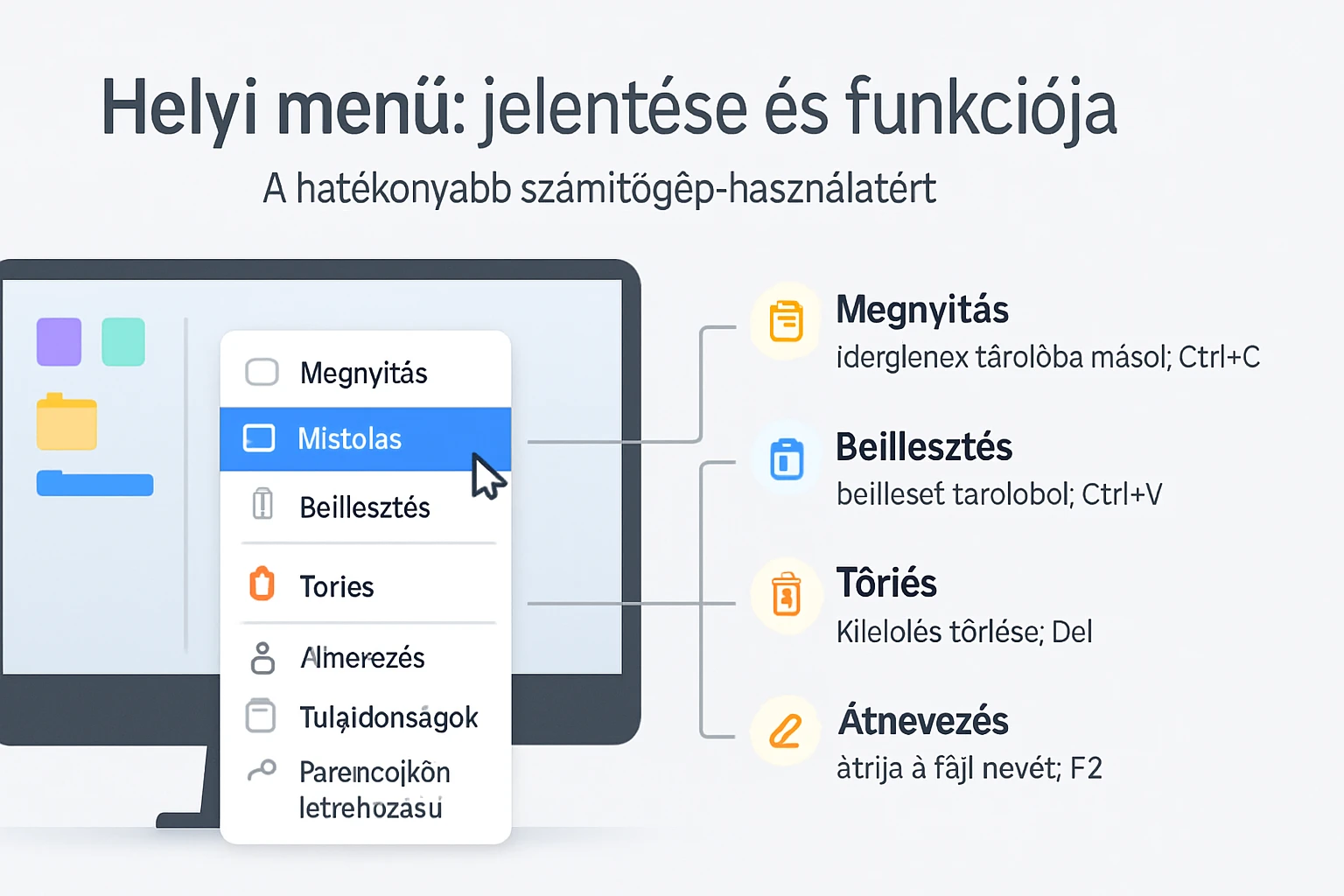
A Windows tálca egyik egyedi funkciója a Jump Lists támogatása. Jobb klikkel egy alkalmazás ikonjára gyakran használt fájlokat, legutóbbi dokumentumokat és alkalmazás-specifikus funkciókat érhetsz el anélkül, hogy megnyitnád magát a programot.
Linux Desktop Dock megoldások
A Linux világában számos dock implementáció közül választhatunk. A legnépszerűbbek közé tartozik a Plank, a Cairo Dock, a Docky, és a DashToDock a GNOME környezethez. Mindegyik egyedi funkciókat és testreszabási lehetőségeket kínál, lehetővé téve a személyre szabott munkafolyamatokat.
A Plank egy minimalista dock, amely az egyszerűségre és a teljesítményre fókuszál. Kevés rendszererőforrást használ, és tiszta, modern megjelenést biztosít. A telepítés után alapértelmezett témával indul, de számos további téma letölthető és telepíthető.
A Cairo Dock ezzel szemben rendkívül testreszabható és funkciókban gazdag. 3D effektusokat, animációkat és widgeteket támogat. Különböző témák és bővítmények állnak rendelkezésre, amelyek segítségével teljesen egyedi megjelenést alakíthatsz ki.
"A dock nem csupán egy eszköz, hanem a digitális munkaterület központi eleme, amely meghatározza a mindennapi számítógépes élmény minőségét."
Dock optimalizálás és szervezési stratégiák
A dock hatékony használatának kulcsa a tudatos szervezés és optimalizálás. Nem elegendő egyszerűen hozzáadni az alkalmazásokat; fontos átgondolni, hogy mely programokat használod leggyakrabban, és azokat milyen sorrendben helyezed el. A logikus csoportosítás jelentősen javíthatja a produktivitást.
Érdemes kategóriák szerint rendezni az alkalmazásokat: munkához kapcsolódó programok egy csoportban, szórakozási alkalmazások másik helyen, és a rendszereszközök külön területen. Ez a megközelítés csökkenti a keresési időt és intuitívabbá teszi a navigációt.
A dock méretének optimalizálása szintén fontos szempont. Túl nagy dock esetén értékes képernyőterület vész el, míg túl kicsi dock nehezen használható. A legtöbb felhasználó számára a közepes méret jelenti a legjobb kompromisszumot a funkcionalitás és a képernyőterület felhasználás között.
Dock szervezési alapelvek
- Gyakoriság alapú rendezés: A leggyakrabban használt alkalmazások a középen
- Kategorizálás: Hasonló funkciójú programok csoportosítása
- Vizuális egyensúly: Harmonikus ikonelrendezés a könnyebb áttekinthetőségért
- Minimalizmus: Csak a valóban szükséges alkalmazások megtartása
- Konzisztencia: Egységes szervezési elvek alkalmazása minden platformon
Haladó Dock funkciók és tippek
A dock alapfunkcióin túl számos haladó lehetőség áll rendelkezésre a power userek számára. A macOS-en például a dock-ban lévő mappák stack-ként jelennek meg, amelyeket különböző módokon lehet megjeleníteni: rács, ventilátor vagy lista formájában. Ez lehetővé teszi a gyakran használt fájlok gyors elérését.
A Spaces vagy virtuális asztalok használata során a dock intelligensen kezeli az alkalmazások megjelenítését. Egy alkalmazás ikonja akkor is látható marad a dock-ban, ha az egy másik Space-en fut, és különleges jelölés mutatja, hogy melyik virtuális asztalon található.
Billentyűparancsok használatával még hatékonyabbá tehető a dock használata. A Command+Tab kombinációval gyorsan válthatsz az alkalmazások között, míg a Command+klikk lehetővé teszi az alkalmazás mappájának megnyitását a Finder-ben.
"A dock testreszabása nem luxus, hanem szükségszerűség a modern digitális munkavégzésben. Egy jól konfigurált dock órákkal csökkentheti a napi navigációs időt."
Dock alternatívák és kiegészítő eszközök
Bár a beépített dock megoldások általában megfelelőek, léteznek alternatív eszközök is, amelyek további funkcionalitást vagy eltérő megközelítést kínálnak. A Windows platformon például az ObjectDock, a RocketDock vagy a Nexus Dock népszerű harmadik féltől származó megoldások.
Az ObjectDock különösen gazdag funkcionalitást biztosít, beleértve a többszintű dock-okat, a tabbed dock-okat, és a fejlett animációs lehetőségeket. A RocketDock ezzel szemben az egyszerűségre és a teljesítményre fókuszál, minimális rendszererőforrás-felhasználással.
A mobil platformokon is találunk dock-szerű megoldásokat. Az Android launcherek közül sok kínál dock funkcionalitást, míg az iOS-en a dock alapértelmezetten jelen van, bár testreszabási lehetőségei korlátozottak.
| Platform | Beépített dock | Népszerű alternatívák | Testreszabhatóság |
|---|---|---|---|
| macOS | Dock | uBar, HyperDock | Közepes |
| Windows | Tálca | ObjectDock, RocketDock | Magas |
| Linux | Változó | Plank, Cairo Dock | Nagyon magas |
| Android | Launcher függő | Nova, Action Launcher | Magas |
| iOS | Dock | Limitált opciók | Alacsony |
Produktivitás növelése dock használatával
A dock megfelelő használata jelentősen növelheti a munkavégzés hatékonyságát. A gyors alkalmazásváltás, a könnyen elérhető eszközök és a személyre szabott elrendezés mind hozzájárulnak a zökkenőmentesebb munkafolyamatokhoz. Fontos azonban tudatosan megközelíteni a dock konfigurációját.
Rendszeresen értékeld felül a dock tartalmát. Az alkalmazások használati gyakoriságának változásával érdemes módosítani az elrendezést. Az olyan programok, amelyeket ritkán használsz, eltávolíthatók a dock-ból, hogy helyet adjanak a gyakrabban használt eszközöknek.
A dock használatának optimalizálása során figyelj arra is, hogy ne zsúfold túl. Egy túlságosan zsúfolt dock nehezen áttekinthető és lassítja a navigációt. A "kevesebb több" elvének alkalmazása gyakran jobb eredményeket hoz, mint a minden lehetséges alkalmazás hozzáadása.
"A produktivitás titka nem a több eszköz használatában rejlik, hanem abban, hogy a meglévő eszközöket a lehető leghatékonyabban használjuk fel."
Dock karbantartás és hibaelhárítás
A dock hosszú távú használata során időnként karbantartási feladatok merülhetnek fel. A macOS-en előfordulhat, hogy a dock lefagy vagy nem reagál megfelelően. Ilyen esetekben a dock újraindítása segíthet, amelyet a Terminál alkalmazásban a "killall Dock" parancs kiadásával érhetünk el.
Windows rendszereken a tálca problémái gyakran a Windows Explorer újraindításával orvosolhatók. A Feladatkezelőben keressed meg a "Windows Explorer" folyamatot, állítsd le, majd indítsd újra. Ez visszaállítja a tálca normális működését.
A dock beállításainak biztonsági mentése szintén fontos szempont, különösen akkor, ha sokat időt fektettél a testreszabásba. A macOS automatikusan menti ezeket az információkat, de Linux rendszereken érdemes manuálisan biztonsági másolatot készíteni a konfigurációs fájlokról.
Dock használat különböző munkafolyamatokban
A dock használata jelentősen eltérhet a különböző munkafolyamatok és felhasználói szokások függvényében. Egy grafikus tervező másképp szervezi a dock-ját, mint egy programozó vagy egy irodai dolgozó. Fontos megérteni, hogy nincs univerzális "legjobb" dock konfiguráció.
Kreatív munkakörökben gyakran a grafikai és médiaeszközök dominálják a dock-ot: Photoshop, Illustrator, Premiere Pro és hasonló alkalmazások. Ezek mellett fontos helyet kapnak a fájlkezelők és a kommunikációs eszközök is.
Fejlesztői környezetben a kódszerkesztők, terminálok, verziókezelő eszközök és böngészők a legfontosabbak. A dock ebben az esetben inkább funkcionális, mint esztétikai szempontok szerint szerveződik, a gyors hozzáférés és a hatékony váltás a prioritás.
"Minden szakma megköveteli a saját dock filozófiáját. A kulcs az egyéni igények és a munkafolyamat természetének megértése."
Jövőbeli trendek és fejlesztések
A dock technológia folyamatosan fejlődik, és új trendek jelennek meg. Az AI-alapú személyzés egyre nagyobb szerepet kap: a rendszer megtanulja a felhasználói szokásokat, és automatikusan ajánlja a releváns alkalmazásokat. Ez különösen hasznos lehet a dinamikusan változó munkafolyamatok esetében.
A kontextus-érzékeny dock-ok is egyre népszerűbbek. Ezek a megoldások automatikusan módosítják a dock tartalmát a nap szakasza, a helyzet vagy az aktuális projekt alapján. Reggel például a kommunikációs eszközök kerülnek előtérbe, míg este a szórakozási alkalmazások válnak hangsúlyosabbá.
A virtuális és kiterjesztett valóság technológiák elterjedésével a hagyományos 2D dock koncepció is változhat. A térbeli dock-ok új lehetőségeket nyitnak meg a navigáció és az alkalmazás-szervezés terén.
"A dock jövője nem csupán a technológiai fejlődésben rejlik, hanem abban, hogy mennyire képes alkalmazkodni a változó felhasználói igényekhez és munkafolyamatokhoz."
Biztonsági szempontok és adatvédelem
A dock használata során fontos figyelembe venni a biztonsági aspektusokat is. A dock-ban megjelenő alkalmazások és dokumentumok információkat árulhatnak el a felhasználói szokásokról és a rendszeren tárolt adatokról. Megosztott számítógépek esetében érdemes megfontolni az érzékeny alkalmazások eltávolítását a dock-ból.
Egyes dock implementációk online szinkronizációt kínálnak, amely lehetővé teszi a beállítások megosztását több eszköz között. Bár ez kényelmes funkció, fontos megérteni, hogy milyen adatok kerülnek feltöltésre és hogyan tárolódnak. A adatvédelmi beállítások áttekintése mindig ajánlott.
A harmadik féltől származó dock alkalmazások esetében különösen fontos a forrás megbízhatóságának ellenőrzése. Csak jól ismert fejlesztőktől és hivatalos forrásokból tölts le dock szoftvereket, és rendszeresen frissítsd azokat a biztonsági javítások érdekében.
Mi az a dock és mire használható?
A dock egy felhasználói felületi elem, amely gyors hozzáférést biztosít a gyakran használt alkalmazásokhoz, fájlokhoz és mappákhoz. Általában a képernyő szélén helyezkedik el, és lehetővé teszi az egykattintásos alkalmazásindítást és -váltást.
Hogyan adhatok hozzá alkalmazást a dock-hoz macOS-en?
MacOS-en egyszerűen húzd az alkalmazás ikonját a Finder-ből vagy a Launchpad-ről a dock-ba. Alternatívaként futtathatod az alkalmazást, majd jobb klikkel az ikonjára a dock-ban válaszd a "Megtartás a Dock-ban" opciót.
Lehet-e a dock pozícióját megváltoztatni?
Igen, a legtöbb operációs rendszeren módosítható a dock pozíciója. MacOS-en a Rendszerbeállítások > Dock és Menüsáv menüpontban, Windows-on a tálca beállításaiban változtathatod meg a pozíciót.
Mi a különbség a dock és a tálca között?
A dock általában a macOS és Linux rendszereken használt kifejezés, míg a tálca (taskbar) a Windows terminológiája. Funkcionálisan hasonlóak: mindkettő alkalmazásindítást és -váltást tesz lehetővé, de eltérő vizuális megjelenéssel és funkciókkal.
Hogyan távolíthatok el alkalmazást a dock-ból?
A legtöbb rendszeren jobb klikkel az alkalmazás ikonjára, majd az "Eltávolítás" vagy hasonló opció kiválasztásával. MacOS-en húzhatod is az ikont ki a dock-ból, amíg egy "Eltávolítás" felirat nem jelenik meg.
Lehet-e a dock méretét változtatni?
Igen, minden főbb operációs rendszeren módosítható a dock mérete. A beállítások általában a rendszerbeállításokban vagy a dock jobb klikkes menüjében találhatók meg.
Mit jelent, ha egy pont jelenik meg az alkalmazás ikon alatt?
A pont vagy más jelölés azt mutatja, hogy az alkalmazás jelenleg fut a háttérben. Ez segít megkülönböztetni a futó és a nem futó alkalmazásokat a dock-ban.
Hogyan rejthetem el automatikusan a dock-ot?
Az automatikus elrejtés funkció a dock beállításaiban kapcsolható be. Ezzel a funkcióval a dock csak akkor jelenik meg, amikor az egérmutatót a képernyő szélére viszed.
Lehet-e mappákat is hozzáadni a dock-hoz?
Igen, a legtöbb dock implementáció támogatja a mappák hozzáadását. Ezek általában stack-ként vagy gyorselérési pontként jelennek meg, lehetővé téve a tartalmuk gyors böngészését.
Milyen billentyűparancsok használhatók a dock-kal?
A leggyakoribb parancsok közé tartozik a Cmd+Tab (macOS) vagy Alt+Tab (Windows) az alkalmazások közötti váltáshoz. Specifikus dock parancsok az operációs rendszertől függően változnak.