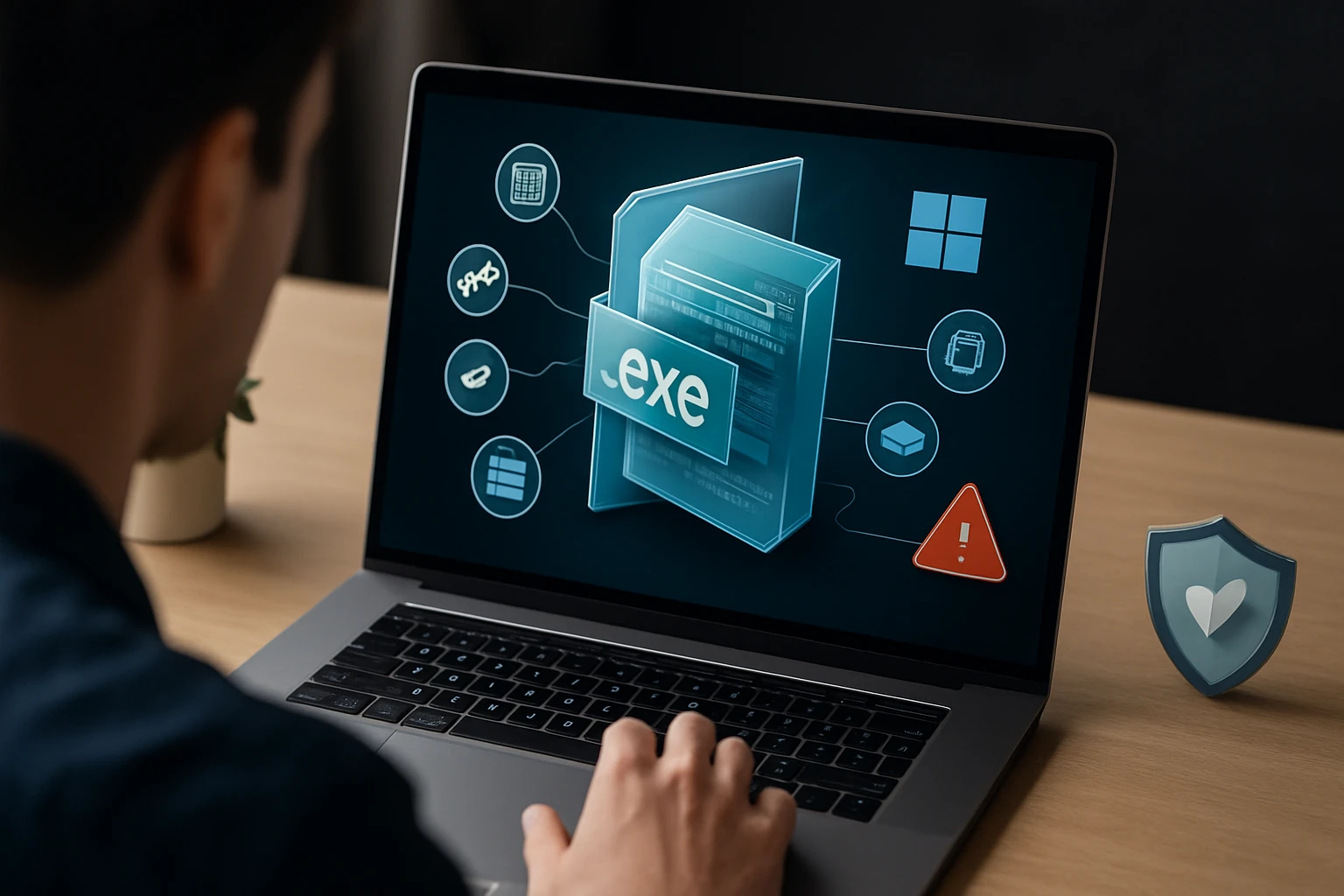
A Windows rendszerek kezelése és karbantartása során gyakran találkozunk olyan helyzetekkel, amikor mélyebb szintű beavatkozásra van szükség. Akár rendszerképek módosításáról, akár telepített funkciók kezeléséről van szó, szükségünk van olyan eszközökre, amelyek képesek a Windows belső struktúráját hatékonyan kezelni.
A DISM egy olyan parancssori segédprogram, amely lehetővé teszi a Windows képfájlok és a telepített operációs rendszerek közvetlen módosítását. Ez az eszköz különösen hasznos rendszergazdák és haladó felhasználók számára, akik részletes kontrollt szeretnének gyakorolni a rendszer komponensei felett.
Az alábbiakban részletesen megismerheted ennek a sokoldalú eszköznek a működését, gyakorlati alkalmazási lehetőségeit és azt, hogyan használhatod hatékonyan saját Windows környezetedben. Megtanulod a legfontosabb parancsokat, troubleshooting technikákat és legjobb gyakorlatokat.
A DISM eszköz alapjai és szerepe
A Deployment Image Servicing and Management egy Microsoft által fejlesztett parancssori alkalmazás, amely Windows Vista óta elérhető. Elsődleges célja a Windows képfájlok (WIM, VHD, VHDX) és az élő rendszerek kezelése.
Az eszköz különösen értékes akkor, amikor offline állapotban kell módosítanunk egy Windows telepítési képet. Lehetővé teszi illesztőprogramok hozzáadását, Windows funkciók engedélyezését vagy letiltását, valamint rendszerfrissítések integrálását még a telepítés előtt.
A DISM három fő területen nyújt szolgáltatásokat: képkezelés, funkció-menedzsment és csomagkezelés. Mindezek együttesen teszik lehetővé a Windows rendszerek teljes körű testreszabását.
Képkezelési funkciók részletesen
WIM fájlok manipulálása
A Windows Imaging Format (WIM) fájlok kezelése a DISM egyik legalapvetőbb funkciója. Ezek a fájlok tartalmazzák a Windows telepítési képeket, amelyeket különböző módokon módosíthatunk.
A WIM fájlok csatlakoztatása (mount) lehetővé teszi, hogy egy mappában elérhető legyen a kép tartalma. Ez különösen hasznos, amikor fájlokat kell hozzáadni vagy módosítani a telepítési képben.
dism /mount-wim /wimfile:C:\install.wim /index:1 /mountdir:C:\mount
Virtuális merevlemez kezelés
A DISM támogatja a VHD és VHDX fájlformátumokat is, amelyek virtuális gépek és modern Windows telepítések esetén gyakran használatosak. Ezek kezelése hasonló elveken alapul, mint a WIM fájloké.
A virtuális lemezek csatlakoztatása után ugyanúgy végezhetünk módosításokat, mintha fizikai lemezzel dolgoznánk. Ez különösen előnyös virtualizált környezetekben.
Windows funkciók kezelése
Opcionális komponensek vezérlése
A Windows számos opcionális funkcióval rendelkezik, amelyeket a DISM segítségével engedélyezhetünk vagy letilthatunk. Ezek közé tartoznak például a Hyper-V, a Windows Subsystem for Linux vagy a Telnet kliens.
Az elérhető funkciók listázása segít megérteni, milyen lehetőségek állnak rendelkezésünkre:
dism /online /get-features
A funkciók engedélyezése és letiltása egyszerű parancsokkal történik, de fontos tudni, hogy egyes módosítások újraindítást igényelhetnek.
Szerepkörök és szolgáltatások
A Windows Server kiadások esetében a DISM lehetővé teszi szerepkörök és szolgáltatások telepítését és eltávolítását is. Ez különösen hasznos automatizált telepítések során.
Az egyes szerepkörök függőségei automatikusan kezelődnek, így nem kell aggódnunk a hiányzó komponensek miatt.
| Funkció típusa | Példák | Újraindítás szükséges |
|---|---|---|
| Hálózati szolgáltatások | Telnet, TFTP | Általában nem |
| Virtualizációs technológiák | Hyper-V, Containers | Igen |
| Fejlesztői eszközök | WSL, Windows Sandbox | Változó |
Illesztőprogram menedzsment
Driver integrálás offline képekbe
Az illesztőprogramok offline integrálása különösen hasznos, amikor olyan hardverre telepítünk Windows rendszert, amelyhez speciális driverek szükségesek. A DISM lehetővé teszi INF fájlok hozzáadását a telepítési képhez.
Az illesztőprogramok hozzáadása során a rendszer automatikusan felismeri a kompatibilis hardvereket és hozzárendeli a megfelelő drivereket. Ez jelentősen leegyszerűsíti a telepítési folyamatot.
Meglévő driverek kezelése
Az élő rendszereken futtatva a DISM képes listázni a telepített illesztőprogramokat és szükség esetén eltávolítani őket. Ez különösen hasznos hibaelhárítás során.
A harmadik féltől származó driverek külön kategóriába tartoznak és külön kezelhetők, ami segít a rendszer stabilitásának megőrzésében.
Frissítések és csomagok kezelése
Windows Update integrálás
A Microsoft biztonsági frissítései és egyéb csomagjai (MSU, CAB fájlok) közvetlenül integrálhatók a telepítési képekbe. Ez biztosítja, hogy az újonnan telepített rendszerek már a legfrissebb állapotban legyenek.
Az offline frissítés telepítése jelentős időt takaríthat meg, mivel nem kell a telepítés után külön letölteni és telepíteni a frissítéseket.
Nyelvi csomagok kezelése
A többnyelvű környezetek támogatása érdekében a DISM lehetővé teszi nyelvi csomagok hozzáadását és eltávolítását. Ez különösen fontos nemzetközi szervezetek esetében.
A nyelvi csomagok kezelése során figyelembe kell venni a licencfeltételeket és a rendszerkövetelmények változását.
"A rendszerkép offline módosítása jelentősen csökkenti a telepítési időt és növeli a konzisztenciát a szervezet különböző gépein."
Hibaelhárítás és rendszerjavítás
Sérült rendszerképek javítása
A DISM egyik legfontosabb funkciója a sérült Windows rendszerek javítása. A /RestoreHealth paraméter használatával a rendszer képes helyreállítani a hiányzó vagy sérült fájlokat.
Ez a funkció különösen hasznos akkor, amikor a rendszer instabillá válik vagy váratlan hibák jelentkeznek. A javítási folyamat során a DISM a Windows Update szolgáltatást vagy helyi forrásokat használ.
Rendszerintegritás ellenőrzése
A /CheckHealth és /ScanHealth paraméterek lehetővé teszik a rendszer állapotának ellenőrzését anélkül, hogy tényleges javításokat végeznénk. Ez segít azonosítani a potenciális problémákat.
Az ellenőrzési folyamat során a rendszer minden fontos komponenst megvizsgál és jelentést készít az esetleges eltérésekről.
| Parancs | Funkció | Időtartam |
|---|---|---|
| /CheckHealth | Gyors állapotellenőrzés | 1-2 perc |
| /ScanHealth | Részletes vizsgálat | 10-15 perc |
| /RestoreHealth | Teljes helyreállítás | 20-60 perc |
Automatizálás és szkriptelés
Batch fájlok készítése
A DISM parancsok batch fájlokba foglalása lehetővé teszi összetett műveletek automatizálását. Ez különösen hasznos nagyobb szervezeteknél, ahol sok gépet kell egységesen konfigurálni.
A szkriptek készítése során fontos figyelembe venni a hibakezelést és a megfelelő naplózást. Minden kritikus művelet eredményét érdemes ellenőrizni.
PowerShell integráció
A PowerShell környezetben a DISM parancsok még rugalmasabban használhatók. A PowerShell objektum-orientált megközelítése lehetővé teszi komplex logika implementálását.
A PowerShell modulok használatával a DISM funkciók még könnyebben integrálhatók nagyobb automatizálási projektekbe.
"Az automatizálás kulcsfontosságú a modern IT környezetekben, ahol a konzisztencia és a megbízhatóság a legfontosabb szempontok."
Teljesítmény optimalizálás
Memóriahasználat kezelése
A DISM műveletek során jelentős mennyiségű memória használható, különösen nagy képfájlok esetében. A /ScratchDir paraméter segítségével megadhatjuk az ideiglenes fájlok helyét.
Az SSD meghajtók használata jelentősen felgyorsíthatja a DISM műveleteket, különösen a képcsatlakoztatás és -leválasztás során.
Hálózati források optimalizálása
Amikor hálózati forrásokat használunk a DISM műveletekhez, fontos a megfelelő hálózati sávszélesség biztosítása. A helyi cache használata csökkentheti a hálózati forgalmat.
A Windows Update forrásként való használata során a Microsoft szervereinek elérhetősége kritikus fontosságú.
Biztonsági megfontolások
Jogosultságok kezelése
A DISM használata rendszergazdai jogosultságokat igényel, mivel mélyen beavatkozik a Windows rendszer struktúrájába. Fontos biztosítani, hogy csak megbízható személyek férjenek hozzá ezekhez a funkciókhoz.
A műveletek előtt mindig készítsünk biztonsági mentést, különösen éles rendszereken végzett módosítások esetén.
Audit és naplózás
A DISM műveletek naplózása segít nyomon követni a rendszeren végzett módosításokat. Ez különösen fontos szabályozott környezetekben, ahol a változáskezelés kritikus.
A részletes naplók elemzése segíthet azonosítani a problémák okait és megelőzni a jövőbeli hibákat.
"A biztonsági mentés készítése nem opcionális – ez a legfontosabb lépés minden DISM művelet előtt."
Speciális alkalmazási területek
Vállalati telepítések
Nagy szervezeteknél a DISM lehetővé teszi szabványosított Windows képek létrehozását, amelyek tartalmazzák a szükséges alkalmazásokat és konfigurációkat. Ez jelentősen csökkenti a telepítési időt.
A Microsoft Deployment Toolkit (MDT) és a System Center Configuration Manager (SCCM) integrációja révén a DISM részévé válhat a teljes telepítési infrastruktúrának.
Virtualizált környezetek
Virtuális gépek template-jeinek létrehozása során a DISM segítségével optimalizálhatjuk a képeket a virtualizált környezetre. Ez magában foglalja a felesleges komponensek eltávolítását és a teljesítmény javítását.
A konténer technológiák esetében a DISM szerepe még fontosabb, mivel itt a képek mérete kritikus tényező.
Fejlesztői környezetek
Szoftverfejlesztők számára a DISM lehetővé teszi speciális fejlesztői környezetek létrehozását, amelyek tartalmazzák a szükséges SDK-kat és eszközöket.
Az automatizált build folyamatok részévé téve a DISM biztosíthatja a konzisztens fejlesztői környezeteket.
"A virtualizált környezetekben a DISM használata új dimenziókat nyit meg a rendszerkezelésben és az optimalizálásban."
Hibaelhárítási stratégiák
Gyakori problémák azonosítása
A DISM használata során felmerülő problémák többsége előre látható és elkerülhető. A leggyakoribb hibák a nem megfelelő jogosultságokból és a sérült forrásképekből erednek.
A hibakódok megfelelő értelmezése segít gyorsan azonosítani a problémák okát és megtalálni a megfelelő megoldást.
Helyreállítási eljárások
Amikor a DISM műveletek nem a várt eredményt hozzák, fontos tudni, hogyan állítsuk vissza a korábbi állapotot. A csatlakoztatott képek megfelelő leválasztása kritikus fontosságú.
A Windows rendszer helyreállítási pontjainak használata további biztonsági réteget nyújt a kritikus műveletek esetében.
Naplófájlok elemzése
A DISM részletes naplófájlokat hoz létre minden műveletről. Ezek elemzése segít megérteni, mi történt a háttérben és hol léphetett fel probléma.
A naplófájlok helye alapértelmezetten a Windows\Logs\DISM mappában található, de ez módosítható a /LogPath paraméterrel.
"A megfelelő hibaelhárítási stratégia időt takarít meg és megelőzi a komolyabb problémákat."
Jövőbeli fejlesztések és trendek
Felhő integráció
A Microsoft egyre nagyobb hangsúlyt fektet a felhő szolgáltatások integrációjára. A jövőben a DISM várhatóan még szorosabban fog együttműködni az Azure szolgáltatásokkal.
A Windows as a Service modell keretében a DISM szerepe tovább fog bővülni a folyamatos frissítések kezelésében.
Konténer technológiák
A Windows konténerek növekvő népszerűsége új kihívásokat és lehetőségeket teremt a DISM számára. A konténer képek optimalizálása kritikus fontosságú lesz.
A mikroszolgáltatások architektúrában a DISM segítségével létrehozott optimalizált képek jelentős előnyöket nyújthatnak.
Mi a különbség a DISM és az SFC között?
A DISM elsősorban képkezelésre és funkciók kezelésére specializálódott, míg az SFC (System File Checker) csak a rendszerfájlok integritását ellenőrzi és javítja. A DISM sokkal szélesebb körű funkcionalitást nyújt.
Használható a DISM Windows 10 Home verzióban?
Igen, a DISM alapfunkciói elérhetők a Windows 10 Home kiadásban is, bár egyes speciális funkciók csak a Professional vagy Enterprise verziókban működnek teljes mértékben.
Szükséges internet kapcsolat a DISM használatához?
Nem minden esetben. Offline képek módosításához nincs szükség internet kapcsolatra, de a /RestoreHealth parancs használatakor a Windows Update elérése szükséges lehet.
Mennyire biztonságos a DISM használata?
A DISM biztonságos, ha megfelelően használjuk. Mindig készítsünk biztonsági mentést kritikus műveletek előtt, és csak megbízható forrásokat használjunk.
Lehet visszavonni a DISM műveleteket?
Egyes műveletek visszavonhatók (például funkciók letiltása), mások nem (például frissítések telepítése). Ezért fontos a biztonsági mentés készítése.
Működik a DISM PowerShell-ben is?
Igen, a DISM parancsok futtathatók PowerShell környezetben is, és léteznek dedikált PowerShell modulok is a DISM funkcionalitás eléréséhez.