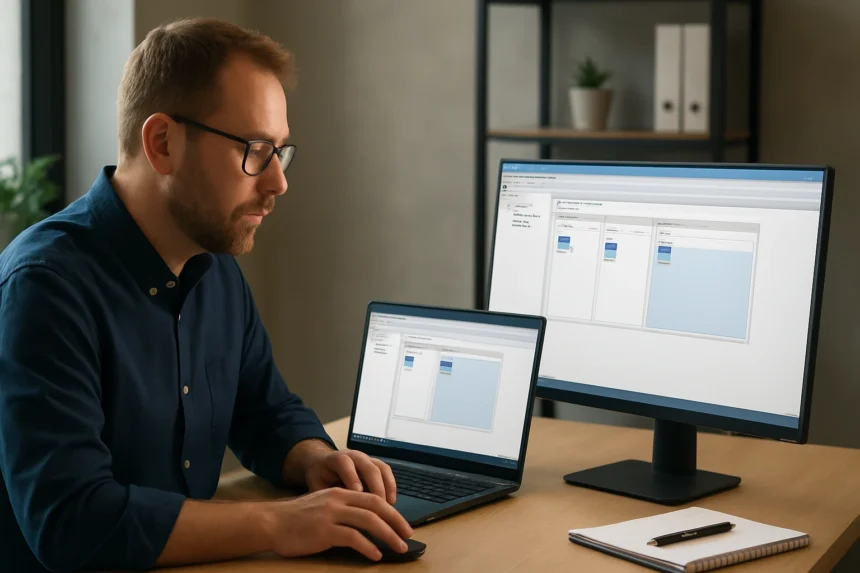
A modern IT infrastruktúra kezelése során rendszergazdák és IT szakemberek naponta szembesülnek azzal a kihívással, hogy több tucat, esetenként több száz távoli szervert és munkaállomást kell hatékonyan kezelniük. Ez a feladat hagyományos eszközökkel rendkívül időigényes és hibalehetőségekkel teli folyamat lehet.
A Remote Desktop Connection Manager (RDCMan) egy ingyenes Microsoft eszköz, amely központosított megoldást kínál távoli asztali kapcsolatok kezelésére. Ez a hatékony alkalmazás lehetővé teszi rendszergazdák számára, hogy egyetlen felületen keresztül kezeljék összes RDP kapcsolatukat, csoportosítsák szervereiket és optimalizálják munkaidejüket.
Az alábbi útmutató részletes betekintést nyújt az RDCMan minden aspektusába. Megtudhatod, hogyan telepítheted és konfigurálhatod az eszközt, milyen speciális funkciókat kínál, és hogyan integrálhatod meglévő IT környezetedbe a maximális hatékonyság érdekében.
Mi a Remote Desktop Connection Manager?
A Remote Desktop Connection Manager egy specializált Microsoft alkalmazás, amely kifejezetten rendszergazdák és IT szakemberek igényeire szabott távoli asztali kapcsolatkezelő megoldás. Az eszköz alapvető célja, hogy egyszerűsítse és központosítsa a több távoli számítógéphez való egyidejű csatlakozás folyamatát.
Az RDCMan nem csupán egy egyszerű RDP kliens, hanem egy komplex menedzsment platform. Lehetővé teszi kapcsolatok csoportokba rendezését, hitelesítési adatok központi kezelését és több szerver egyidejű monitorozását egyetlen ablakban.
A Microsoft eredetileg belső használatra fejlesztette ki ezt az eszközt, később azonban ingyenesen elérhetővé tette a szélesebb IT közösség számára. Ez magyarázza kifinomult funkcionalitását és professzionális megközelítését.
Főbb jellemzők és előnyök
Az RDCMan számos egyedülálló funkciót kínál, amelyek megkülönböztetik más távoli asztali megoldásoktól:
- Hierarchikus szervezés: Szerverek és munkaállomások logikai csoportokba rendezése
- Központosított hitelesítés: Felhasználónevek és jelszavak biztonságos tárolása
- Többablakos kezelés: Egyszerre több kapcsolat kezelése lapok vagy külön ablakok formájában
- Kapcsolat-öröklés: Beállítások automatikus öröklése szülőcsoportoktól
- Speciális RDP opciók: Részletes konfigurációs lehetőségek minden kapcsolathoz
Célközönség és felhasználási területek
Az eszköz elsősorban olyan IT szakemberek számára készült, akik rendszeresen kezelnek több távoli rendszert. Tipikus felhasználói körök:
- Rendszergazdák: Szerverparkok és infrastruktúra kezelése
- Hálózati szakemberek: Hálózati eszközök és szolgáltatások monitorozása
- Támogatási csapatok: Felhasználói munkaállomások távoli karbantartása
- Tanácsadók és outsourcing cégek: Több ügyfél rendszereinek párhuzamos kezelése
Telepítés és alapkonfiguráció
Az RDCMan telepítése egyszerű folyamat, azonban néhány fontos szempontot figyelembe kell venni a sikeres implementáció érdekében. Az alkalmazás Windows 7 és újabb operációs rendszereken fut, beleértve a Windows Server verziókat is.
A telepítési csomag közvetlenül a Microsoft hivatalos weboldaláról tölthető le. Az alkalmazás nem igényel speciális jogosultságokat a futtatáshoz, azonban ajánlott rendszergazdai jogokkal telepíteni a teljes funkcionalitás biztosítása érdekében.
A kezdeti konfiguráció során érdemes megfontolni a biztonsági beállításokat és a kapcsolatok tárolási helyét. Az RDCMan alapértelmezés szerint XML fájlokban tárolja a konfigurációkat, amelyek jelszóval védhetők.
Rendszerkövetelmények és kompatibilitás
| Komponens | Minimális követelmény | Ajánlott |
|---|---|---|
| Operációs rendszer | Windows 7 / Server 2008 R2 | Windows 10 / Server 2019 |
| RAM | 1 GB | 4 GB vagy több |
| Processzor | Dual-core 1.6 GHz | Quad-core 2.4 GHz |
| Hálózat | 100 Mbps | Gigabit Ethernet |
| .NET Framework | 4.0 vagy újabb | 4.7.2 vagy újabb |
Első indítás és alapbeállítások
Az alkalmazás első indításakor üres munkaterülettel találkozol. A hatékony használat érdekében érdemes azonnal létrehozni egy alapvető csoportstruktúrát, amely tükrözi szervezeted IT infrastruktúráját.
Az alapkonfiguráció során állítsd be a globális RDP beállításokat, mint például az alapértelmezett képernyőfelbontás, színmélység és kapcsolódási időtúllépések. Ezek a beállítások minden új kapcsolat alapértékeivé válnak.
"A jól strukturált csoportosítás és következetes elnevezési konvenciók használata az RDCMan hatékonyságának kulcsa hosszú távon."
Kapcsolatok létrehozása és kezelése
Az RDCMan egyik legerősebb funkciója a kapcsolatok rugalmas szervezése és kezelése. Az alkalmazás lehetővé teszi egyedi kapcsolatok létrehozását, valamint csoportos importálást Active Directory környezetből vagy CSV fájlokból.
Új kapcsolat létrehozásakor részletes konfigurációs opciókat állíthatsz be, beleértve a hálózati beállításokat, biztonsági paramétereket és megjelenítési preferenciákat. Az RDCMan támogatja a Network Level Authentication (NLA) használatát és különböző titkosítási szinteket.
A kapcsolatok kezelése során kihasználhatod az öröklési mechanizmust, amely lehetővé teszi, hogy a szülőcsoportok beállításai automatikusan érvényesüljenek az alcsoportokban és egyedi kapcsolatokban.
Csoportok és hierarchia kialakítása
A hatékony szervezés érdekében érdemes logikus hierarchiát kialakítani. Tipikus szervezési módszerek:
- Földrajzi elhelyezkedés szerint: Irodák, telephelyek, adatközpontok
- Funkció alapján: Webszerverek, adatbázis-szerverek, domain controllerek
- Ügyfelek szerint: Különböző szervezetek vagy projektek szerinti csoportosítás
- Környezet típusa: Termelési, teszt, fejlesztési környezetek elkülönítése
Hitelesítési adatok kezelése
Az RDCMan fejlett hitelesítéskezelési funkciókat kínál, amelyek jelentősen egyszerűsítik a több szerver kezelését. Beállíthatsz globális hitelesítési adatokat, csoportszintű bejelentkezési információkat vagy egyedi kapcsolatonkénti hitelesítést.
A jelszavak biztonságos tárolása érdekében az alkalmazás titkosítást használ. Érdemes rendszeresen frissíteni a tárolt hitelesítési adatokat és biztonsági mentést készíteni a konfigurációs fájlokról.
"A hitelesítési adatok központi kezelése nemcsak időt takarít meg, hanem csökkenti a biztonsági kockázatokat is a következetes jelszóházirend alkalmazásával."
Speciális funkciók és beállítások
Az RDCMan számos fejlett funkciót kínál, amelyek professzionális környezetben különösen hasznosak. Ezek között szerepel a kapcsolatok importálása és exportálása, speciális RDP paraméterek beállítása és a munkamenet-kezelés optimalizálása.
Az alkalmazás támogatja a RemoteApp alkalmazások kezelését is, amelyek lehetővé teszik egyedi alkalmazások távoli futtatását teljes asztali környezet helyett. Ez különösen hasznos lehet specifikus adminisztrációs eszközök vagy alkalmazások távoli használatakor.
A kapcsolatok közötti gyors váltás érdekében az RDCMan fejlett keresési és szűrési funkciókat biztosít. Használhatod a gyors keresést kapcsolatok nevei, IP címek vagy egyéb attribútumok alapján.
Kapcsolat-importálás és -exportálás
| Importálási forrás | Támogatott formátum | Megjegyzések |
|---|---|---|
| Active Directory | LDAP lekérdezés | Automatikus szerver-felderítés |
| CSV fájl | Strukturált adatok | Tömeges importálás |
| RDP fájlok | .rdp kiterjesztés | Meglévő kapcsolatok átvétele |
| Másik RDCMan konfiguráció | .rdg fájl | Teljes csoportstruktúra |
Munkamenet-kezelés és monitorozás
Az RDCMan lehetővé teszi több munkamenet egyidejű kezelését különböző módokban. Használhatod a lapozós felületet, külön ablakokat vagy akár többmonitoros konfigurációkat is.
A kapcsolatok állapotának monitorozása folyamatos áttekintést biztosít az infrastruktúra egészségéről. Az alkalmazás jelzi a sikertelen kapcsolatokat, időtúllépéseket és egyéb hálózati problémákat.
Biztonsági szempontok és best practice-ek
A Remote Desktop Connection Manager használatakor kiemelt figyelmet kell fordítani a biztonsági aspektusokra. Az alkalmazás érzékeny hitelesítési adatokat tárol, amelyek megfelelő védelme kritikus fontosságú.
Az RDCMan konfigurációs fájljai jelszóval védhetők, azonban ez nem helyettesíti a megfelelő fájlrendszer-szintű jogosultságok beállítását. Érdemes a konfigurációs fájlokat titkosított köteteken tárolni és rendszeres biztonsági mentést készíteni.
A hálózati biztonság szempontjából fontos megfontolni a VPN használatát távoli kapcsolatok esetén. Az RDCMan támogatja a különböző hálózati konfigurációkat és átjárók használatát.
Jelszókezelés és titkosítás
A biztonságos jelszókezelés érdekében kövesd ezeket a gyakorlatokat:
- Erős mesterjelszó használata: A konfigurációs fájlok védelméhez
- Rendszeres jelszóváltás: Különösen kritikus rendszerek esetén
- Kéttényezős hitelesítés: Ahol lehetséges, integráld az MFA megoldásokat
- Hozzáférés-korlátozás: Csak szükséges felhasználók férjenek hozzá a konfigurációkhoz
Hálózati biztonság és tűzfal-konfiguráció
Az RDP kapcsolatok biztonságának növelése érdekében fontos a megfelelő hálózati konfiguráció. Használj nem standard portokat, korlátozd a forrás IP címeket és implementálj kapcsolat-szintű titkosítást.
A tűzfal-szabályok konfigurálása során ügyelj arra, hogy csak a szükséges portok legyenek nyitva. Az RDCMan támogatja a port-átirányítást és az RDP gateway-k használatát is.
"A biztonság soha nem lehet kompromisszum tárgya – minden RDP kapcsolatot úgy kell konfigurálni, mintha az interneten keresztül érhető el lenne."
Hibaelhárítás és problémamegoldás
Az RDCMan használata során előfordulhatnak különböző technikai problémák, amelyek megoldása speciális ismereteket igényel. A leggyakoribb problémák a hálózati kapcsolatokkal, hitelesítéssel és kompatibilitással kapcsolatosak.
A kapcsolódási problémák diagnosztizálása során érdemes ellenőrizni a hálózati kapcsolatot, a távoli szerver RDP szolgáltatásának állapotát és a tűzfal-beállításokat. Az RDCMan beépített naplózási funkcióit használva részletes információkat kaphatsz a kapcsolódási kísérletekről.
A teljesítményproblémák gyakran a nem megfelelő RDP beállításokból erednek. A sávszélesség-optimalizálás, tömörítési beállítások és képminőség-paraméterek finomhangolása jelentős javulást eredményezhet.
Gyakori hibák és megoldásaik
Kapcsolódási időtúllépések: Ellenőrizd a hálózati útvonalat és a távoli szerver terhelését. Növeld az időtúllépési értékeket lassabb kapcsolatok esetén.
Hitelesítési hibák: Győződj meg róla, hogy a tárolt hitelesítési adatok aktuálisak és a távoli szerver támogatja a használt hitelesítési módszert.
Megjelenítési problémák: Állítsd be a megfelelő színmélységet és felbontást. Néhány alkalmazás speciális megjelenítési beállításokat igényel.
Teljesítmény-optimalizálás
A hatékony működés érdekében optimalizáld az RDP beállításokat a hálózati környezethez és használati mintákhoz. Lassabb kapcsolatok esetén csökkentsd a színmélységet és kapcsold ki a vizuális effektusokat.
A több egyidejű kapcsolat kezelésekor figyelj a helyi rendszer erőforrásaira. A CPU és memóriahasználat monitorozása segít azonosítani a szűk keresztmetszeteket.
"A proaktív monitorozás és rendszeres karbantartás megelőzi a legtöbb teljesítményproblémát és biztosítja a stabil működést."
Integráció más Microsoft eszközökkel
Az RDCMan hatékonyan integrálható más Microsoft adminisztrációs eszközökkel, jelentősen növelve a rendszergazdák produktivitását. Az Active Directory integráció lehetővé teszi a szerverek automatikus felderítését és a csoportházirend-alapú konfigurációt.
A System Center családdal való integráció révén centralizált monitoring és jelentéskészítési lehetőségek nyílnak meg. Az SCCM és SCOM rendszerekkel való együttműködés komplex infrastruktúrák esetén különösen értékes.
A PowerShell támogatás automatizálási lehetőségeket biztosít, lehetővé téve a kapcsolatok programozott kezelését és tömeges konfigurációs változtatásokat.
Active Directory integráció
Az AD integráció számos előnyt kínál:
- Automatikus szerver-felderítés: OU-k alapján történő csoportosítás
- Hitelesítési adatok öröklése: Domain hitelesítés használata
- Csoportházirend támogatás: Központi konfigurációkezelés
- Biztonsági csoportok: Hozzáférés-vezérlés AD csoportok alapján
Szkriptelés és automatizálás
A PowerShell integráció lehetővé teszi komplex automatizálási forgatókönyvek megvalósítását. Létrehozhatsz szkripteket kapcsolatok tömeges létrehozására, konfigurációs változtatások végrehajtására és jelentések generálására.
Az API-k használatával egyedi megoldások fejleszthetők, amelyek az RDCMan funkcionalitását kiterjesztik vagy integrálják más rendszerekkel.
Alternatívák és összehasonlítás
Bár az RDCMan kiváló eszköz, érdemes megismerni az alternatív megoldásokat is. A piacon számos kereskedelmi és ingyenes távoli asztali menedzsment eszköz elérhető, mindegyik saját előnyökkel és hátrányokkal.
A mRemoteNG egy nyílt forráskódú alternatíva, amely hasonló funkcionalitást kínál, de támogatja más protokollokat is, mint az SSH, Telnet és VNC. A kereskedelmi megoldások, mint a TeamViewer vagy a LogMeIn, fejlettebb funkciókat és támogatást biztosítanak.
Az választás során fontos szempontok a szervezet mérete, biztonsági követelmények, költségvetés és a szükséges funkciók köre.
Funkcionális összehasonlítás
RDCMan előnyei:
- Ingyenes Microsoft eszköz
- Kiváló Windows integráció
- Egyszerű használat
- Megbízható működés
RDCMan hátrányai:
- Csak RDP protokoll támogatás
- Limitált testreszabási lehetőségek
- Nincs hivatalos támogatás
- Fejlesztés megszűnt
Migrációs megfontolások
Ha alternatív megoldásra váltás mellett döntesz, fontos megtervezni a migrációs folyamatot. A legtöbb eszköz támogatja az RDCMan konfigurációs fájljainak importálását, azonban érdemes tesztelni a funkcionális egyenértékűséget.
A felhasználói képzés és dokumentáció frissítése szintén fontos lépés a sikeres átállás érdekében.
"Az eszközváltás előtt mindig készíts részletes felmérést a jelenlegi használati mintákról és követelményekről."
Jövőbeli fejlesztések és támogatás
A Microsoft 2020-ban bejelentette, hogy az RDCMan fejlesztését megszünteti biztonsági okokból. Ez azonban nem jelenti azt, hogy a meglévő telepítések azonnal használhatatlanná válnának.
A közösségi támogatás továbbra is aktív, és számos nem hivatalos javítás és fejlesztés érhető el. Fontos azonban figyelemmel kísérni a biztonsági frissítéseket és alternatív megoldásokat.
A Microsoft új távoli asztali megoldásai, mint az Azure Virtual Desktop és a Windows Admin Center, modern alternatívákat kínálnak a hagyományos RDP kezeléshez.
Közösségi projektek és fork-ok
Több közösségi projekt is létrejött az RDCMan továbbfejlesztésére:
- RDCMan Community Edition: Biztonsági javításokkal
- Enhanced RDCMan: További funkciókkal bővített verzió
- RDCMan Plus: Kereskedelmi támogatással rendelkező változat
Microsoft alternatívák
A Microsoft által javasolt modern megoldások:
- Windows Admin Center: Web-alapú adminisztrációs platform
- Azure Virtual Desktop: Felhő-alapú távoli asztali szolgáltatás
- Remote Desktop Services: Szerveroldali RDS megoldások
- PowerShell remoting: Parancssoros távoli kezelés
"A technológiai fejlődés folyamatos, ezért fontos nyitottnak maradni az új megoldások iránt, miközben a meglévő rendszerek stabilitását biztosítjuk."
Gyakorlati tippek és trükkök
Az RDCMan hatékony használatához érdemes elsajátítani néhány praktikus technikát és billentyűkombinációt. Ezek jelentősen felgyorsíthatják a mindennapi adminisztrációs feladatok végrehajtását.
A drag-and-drop funkcionalitás kihasználása lehetővé teszi a kapcsolatok gyors átszervezését csoportok között. A tömeges szerkesztési lehetőségek segítségével egyszerre módosíthatod több kapcsolat beállításait.
A konfigurációs fájlok versionálása és biztonsági mentése kritikus fontosságú. Használj verziókezelő rendszereket a változások nyomon követésére és a gyors visszaállítás lehetőségének biztosítására.
Billentyűparancsok és gyorsgombok
Navigáció és kezelés:
- Ctrl+N: Új kapcsolat létrehozása
- Ctrl+G: Új csoport létrehozása
- F2: Átnevezés
- Delete: Törlés megerősítéssel
- Ctrl+D: Kapcsolat duplikálása
Kapcsolódás és munkamenet:
- Enter: Kapcsolódás kiválasztott elemhez
- Ctrl+Alt+Break: Teljes képernyős mód váltása
- Ctrl+Alt+End: Windows biztonsági képernyő (Ctrl+Alt+Del helyett)
Konfigurációkezelési stratégiák
Fejlessz ki konzisztens elnevezési konvenciókat a kapcsolatok és csoportok számára. Ez megkönnyíti a keresést és a karbantartást nagyobb környezetekben.
Használj template-eket gyakori konfigurációk számára. Létrehozhatsz alapkonfigurációkat különböző szervertípusokhoz, majd ezeket duplikálva és módosítva gyorsan hozhatsz létre új kapcsolatokat.
"A jól megtervezett konfigurációs struktúra és következetes elnevezési konvenciók hosszú távon óriási időmegtakarítást eredményeznek."
Hogyan telepíthetem az RDCMan-t Windows 10-re?
Töltsd le a telepítőt a Microsoft hivatalos oldaláról, majd futtasd rendszergazdai jogokkal. A telepítés során válaszd ki a megfelelő komponenseket és telepítési útvonalat.
Biztonságos-e a jelszavak tárolása az RDCMan-ben?
Az RDCMan titkosítást használ a jelszavak tárolására, azonban ajánlott mesterjelszót beállítani és a konfigurációs fájlokat biztonságos helyen tárolni.
Hogyan importálhatok kapcsolatokat Active Directory-ból?
Használd a "Import servers from Active Directory" funkciót, majd válaszd ki a megfelelő OU-t vagy domain-t. Az importálás során beállíthatod a szűrési kritériumokat.
Mit tegyek, ha nem tudok csatlakozni egy szerverhez?
Ellenőrizd a hálózati kapcsolatot, a szerver RDP szolgáltatásának állapotát és a tűzfal-beállításokat. Győződj meg róla, hogy a hitelesítési adatok helyesek.
Hogyan készíthetek biztonsági mentést a konfigurációmról?
Másold le a .rdg fájlokat biztonságos helyre. Érdemes rendszeres automatikus mentést beállítani és verziókezelőt használni a változások követésére.
Támogatja az RDCMan a többmonitoros konfigurációt?
Igen, beállíthatod a kapcsolatokat többmonitoros megjelenítésre. A "Use all monitors" opcióval minden elérhető monitor használható.