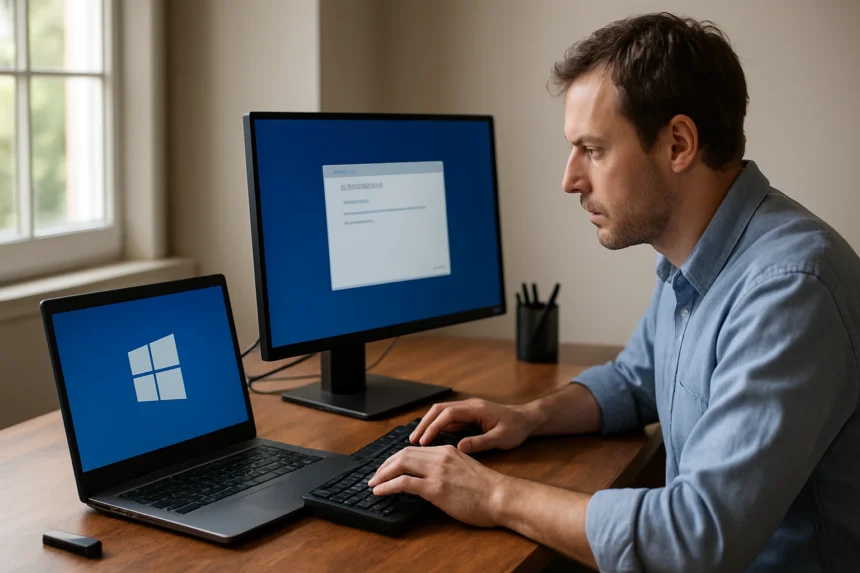
A modern informatikai világban a Windows operációs rendszerek tömeges telepítése és konfigurálása komoly kihívást jelent a rendszergazdák számára. Legyen szó egy nagyvállalatról, amely több száz munkaállomást kell, hogy egységesen konfiguráljon, vagy egy kisebb szervezetről, amely hatékony telepítési folyamatot szeretne kialakítani, a manuális megoldások egyszerűen nem fenntarthatók.
A Windows Assessment and Deployment Kit (ADK) Microsoft által fejlesztett eszközkészlet, amely átfogó megoldást nyújt a Windows operációs rendszerek telepítésének, testreszabásának és karbantartásának automatizálására. Ez az ingyenesen elérhető szoftvercsomag számos különböző nézőpontból közelíti meg a telepítési kihívásokat: a rendszerképek előkészítésétől kezdve a hálózati telepítéseken át egészen a teljesítménymérésig.
Az alábbiakban részletesen megismerkedhetsz az ADK minden aspektusával, beleértve a telepítési módszereket, az eszközök gyakorlati alkalmazását, valamint azokat a speciális technikákat, amelyek segítségével professzionális szinten automatizálhatod a Windows telepítési folyamatokat. Gyakorlati példákon keresztül láthatod, hogyan válik egyszerűvé a korábban időigényes feladat.
Mi a Windows ADK és miért létfontosságú?
A Windows Assessment and Deployment Kit egy komplex eszköztár, amely lehetővé teszi az informatikai szakemberek számára a Windows operációs rendszerek hatékony kezelését nagyszabású környezetekben. Az ADK nem egyetlen alkalmazás, hanem több specializált eszköz gyűjteménye, amelyek együttműködve biztosítják a teljes telepítési életciklus támogatását.
Az eszközkészlet központi szerepet játszik a Zero Touch Installation (ZTI) és Lite Touch Installation (LTI) folyamatokban. Ezek a módszerek lehetővé teszik a minimális emberi beavatkozással történő tömeges telepítéseket, jelentősen csökkentve az időráfordítást és a hibalehetőségeket.
A modern vállalati környezetekben az ADK nélkülözhetetlen a következő területeken:
- Egységes rendszerképek (image) létrehozása és kezelése
- Automatizált telepítési folyamatok kialakítása
- Hardver-kompatibilitás tesztelése
- Teljesítmény-optimalizálás és monitoring
- Biztonsági beállítások központi konfigurálása
Windows ADK főbb komponensei és eszközei
Deployment Tools és Windows PE
A Deployment Tools az ADK gerincét képezik, amelyek között megtalálható a Deployment Image Servicing and Management (DISM), a Windows System Image Manager (SIM), valamint a Windows Preinstallation Environment (WinPE). Ezek az eszközök együttesen biztosítják a rendszerképek manipulálásának és a telepítési folyamatok vezérlésének lehetőségét.
A Windows PE egy könnyűsúlyú operációs rendszer, amely lehetővé teszi a számítógépek indítását telepítési, helyreállítási vagy karbantartási célokból. Ez az eszköz különösen hasznos olyan helyzetekben, amikor a meglévő operációs rendszer nem elérhető vagy nem működik megfelelően.
Application Compatibility Toolkit
Az Application Compatibility Toolkit (ACT) segítségével a szervezetek felmérhetik alkalmazásaik kompatibilitását az új Windows verziókkal. Ez az eszköz automatizált tesztelési lehetőségeket biztosít, és részletes jelentéseket készít a potenciális kompatibilitási problémákról.
| Eszköz neve | Fő funkció | Alkalmazási terület |
|---|---|---|
| DISM | Rendszerkép kezelés | Image módosítás, driver integráció |
| Windows SIM | Válaszfájl készítés | Automatikus telepítés konfigurálás |
| WinPE | Indítható környezet | Telepítés, helyreállítás |
| ACT | Kompatibilitás teszt | Alkalmazás migráció |
| USMT | Felhasználói adatok | Profil és beállítás migráció |
User State Migration Tool
A User State Migration Tool (USMT) lehetővé teszi a felhasználói profilok, beállítások és adatok migrálását régi rendszerekről az újakra. Ez az eszköz különösen értékes olyan projektek során, amikor a felhasználók meglévő környezetének megőrzése kritikus fontosságú.
Hogyan működik a Windows telepítés automatizálása?
Válaszfájlok (Answer Files) szerepe
A Windows telepítés automatizálásának szíve a válaszfájlokban (Answer Files) rejlik, amelyek XML formátumú konfigurációs fájlok. Ezek a fájlok tartalmazzák mindazokat a beállításokat és válaszokat, amelyeket normális esetben manuálisan kellene megadni a telepítés során.
A válaszfájlok különböző konfigurációs fázisokban (configuration passes) aktiválódnak a telepítési folyamat során. Ezek a fázisok lehetővé teszik a pontos időzítést és a megfelelő sorrendet a beállítások alkalmazásában.
A legfontosabb konfigurációs fázisok:
- windowsPE: A Windows PE környezetben futó beállítások
- offlineServicing: Offline rendszerkép módosítások
- specialize: Hardver-specifikus konfigurációk
- oobeSystem: Első indítás közbeni beállítások
Windows System Image Manager használata
A Windows System Image Manager (SIM) grafikus felületet biztosít a válaszfájlok létrehozásához és szerkesztéséhez. Ez az eszköz lehetővé teszi a komplex konfigurációk vizuális tervezését anélkül, hogy manuálisan kellene szerkeszteni az XML struktúrát.
A SIM segítségével könnyen hozzáadhatók új komponensek, beállíthatók a telepítési paraméterek, és validálhatók a konfigurációk a tényleges telepítés előtt. Az eszköz automatikusan ellenőrzi a beállítások kompatibilitását és figyelmeztet a potenciális problémákra.
"Az automatizált telepítések kulcsa a megfelelően konfigurált válaszfájlokban rejlik, amelyek minden részletet előre meghatároznak."
DISM eszköz részletes működése
Image kezelés és módosítás
A Deployment Image Servicing and Management (DISM) az egyik leghatékonyabb eszköz a Windows rendszerképek kezeléséhez. Ez a parancssori utility lehetővé teszi a WIM, ESD és VHD formátumú képfájlok módosítását offline állapotban.
A DISM segítségével végrehajtható műveletek közé tartozik a frissítések integrálása, illesztőprogramok hozzáadása, Windows funkciók engedélyezése vagy letiltása, valamint nyelvi csomagok telepítése. Ezek a módosítások mind offline állapotban hajthatók végre, ami jelentősen felgyorsítja a telepítési folyamatot.
Gyakorlati DISM parancsok
A DISM használata során számos speciális parancs áll rendelkezésre a különböző feladatok elvégzéséhez. A /Mount-Image parancs lehetővé teszi egy rendszerkép csatolását egy helyi mappába, ahol aztán módosítások végezhetők. A /Add-Driver paranccsal illesztőprogramok adhatók hozzá, míg a /Add-Package segítségével frissítések integrálhatók.
Az /Export-Image parancs különösen hasznos a rendszerképek optimalizálásához, mivel eltávolítja a felesleges fájlokat és tömöríti a képfájlt. Ez jelentősen csökkentheti a telepítési időt és a szükséges tárolóhelyet.
Windows PE környezet kialakítása
Egyedi WinPE image készítése
A Windows Preinstallation Environment testreszabása lehetővé teszi speciális telepítési és karbantartási környezetek kialakítását. Az egyedi WinPE image-ek tartalmazhatnak specifikus illesztőprogramokat, alkalmazásokat és szkripteket a különleges követelmények kielégítésére.
A WinPE környezet kialakítása során fontos figyelembe venni a memória-korlátokat és a támogatott fájlrendszereket. A WinPE alapvetően RAM-alapú operációs rendszer, ezért a rendelkezésre álló memória mennyisége befolyásolja a használható funkciók körét.
Hálózati támogatás és PXE boot
A Preboot Execution Environment (PXE) támogatás lehetővé teszi a számítógépek hálózaton keresztüli indítását WinPE környezetbe. Ez különösen hasznos nagyobb környezetekben, ahol a fizikai média használata nem praktikus.
A PXE boot konfigurálása során szükség van egy megfelelően beállított DHCP szerverre és egy Windows Deployment Services (WDS) vagy hasonló szolgáltatásra. Ezek együttműködése biztosítja a zökkenőmentes hálózati telepítéseket.
| WinPE komponens | Funkció | Használati terület |
|---|---|---|
| Networking | Hálózati kapcsolat | PXE boot, fájlmegosztás |
| Storage | Tárolóeszköz támogatás | Lemez particionálás |
| Scripting | Automatizálás | Telepítési folyamatok |
| WMI | Rendszerinformáció | Hardver felismerés |
Telepítési módszerek és stratégiák
Thick Image vs Thin Image megközelítés
A Thick Image stratégia során a rendszerképek már tartalmazzák az összes szükséges alkalmazást és konfigurációt. Ez a megközelítés gyors telepítést biztosít, de nagyobb tárolóhelyet igényel és nehezebb karbantartani. Minden jelentős változtatás esetén új image készítése szükséges.
A Thin Image megközelítés ezzel szemben minimális alaprendszert tartalmaz, és az alkalmazások telepítése a rendszer indítása után történik. Ez rugalmasabb megoldást nyújt, de hosszabb telepítési időt igényel és összetettebb automatizálást követel meg.
Sysprep és általánosítás
A System Preparation Tool (Sysprep) kritikus szerepet játszik a rendszerképek előkészítésében a telepítéshez. Ez az eszköz eltávolítja a rendszer-specifikus információkat, mint például a biztonsági azonosítók (SID) és a hardver-specifikus beállítások.
A Sysprep különböző módokban futtatható a kívánt eredmény elérése érdekében. Az /oobe kapcsoló újraindítja a kezdeti beállítási folyamatot, míg a /generalize eltávolítja az egyedi rendszerinformációkat. A /shutdown vagy /reboot kapcsolók vezérlik a művelet utáni viselkedést.
"A Sysprep használata nélkül a klónozott rendszerek komoly biztonsági és funkcionalitási problémákat okozhatnak a hálózati környezetben."
Automatizált telepítési folyamatok tervezése
Task Sequence építése
A Task Sequence egy strukturált folyamat, amely lépésről lépésre definiálja a telepítés menetét. Minden lépés egy specifikus feladatot hajt végre, például partíciók létrehozását, image alkalmazását vagy alkalmazások telepítését.
A Task Sequence tervezése során fontos figyelembe venni a függőségeket és a hibakezelést. Minden lépéshez megadhatók feltételek, amelyek meghatározzák, mikor fusson le az adott művelet. Ez lehetővé teszi a hardver-specifikus vagy környezet-specifikus testreszabásokat.
Feltételes telepítési logika
A modern telepítési folyamatok során gyakran szükség van feltételes logikára, amely a hardver jellemzői, a hálózati környezet vagy más tényezők alapján különböző műveleteket hajt végre. Ez megvalósítható WMI lekérdezések, registry értékek vagy fájlok meglétének ellenőrzése révén.
A feltételes logika különösen hasznos vegyes hardverkörnyezetekben, ahol különböző típusú számítógépek igényelnek eltérő illesztőprogramokat vagy konfigurációkat. Ez jelentősen csökkenti a különböző image-ek számának szükségességét.
Driver integráció és hardvertámogatás
Offline driver integráció
Az illesztőprogramok offline integrációja a DISM eszköz segítségével lehetővé teszi a hardvertámogatás kiterjesztését anélkül, hogy minden egyes telepítés során manuálisan kellene telepíteni a drivereket. Ez különösen fontos újabb hardverek esetében, amelyek támogatása nem része az alap Windows telepítőnek.
A driver integráció során fontos a megfelelő architektúra (x86, x64, ARM64) és a Windows verzió kompatibilitásának figyelembevétele. A hibás driverek integrációja instabil rendszert vagy telepítési hibákat okozhat.
Driver store kezelés
A Driver Store a Windows beépített mechanizmusa az illesztőprogramok központi tárolására és kezelésére. Az ADK eszközök lehetővé teszik a driver store előzetes feltöltését a szükséges illesztőprogramokkal, ami automatikus hardverfelismerést és telepítést eredményez.
A pnputil eszköz segítségével programozottan kezelhetők a driver store-ban található illesztőprogramok. Ez lehetővé teszi az automatizált driver telepítést és frissítést a telepítési folyamat részeként.
"A megfelelő driver integráció kulcsfontosságú a zökkenőmentes hardver működéshez és a felhasználói elégedettséghez."
Alkalmazás telepítés automatizálása
MSI és MST fájlok kezelése
A Microsoft Installer (MSI) formátumú alkalmazások ideálisak az automatizált telepítéshez, mivel támogatják a csendes telepítést és a részletes konfigurációt. Az MST (Transform) fájlok lehetővé teszik az MSI csomagok testreszabását anélkül, hogy módosítani kellene az eredeti telepítő fájlt.
Az MST fájlok létrehozása során megadhatók a telepítési paraméterek, a felhasználói beállítások és a funkciók engedélyezése vagy letiltása. Ez biztosítja, hogy minden telepített alkalmazás azonos konfigurációval rendelkezzen a szervezeten belül.
App-V és virtualizált alkalmazások
A Microsoft Application Virtualization (App-V) technológia lehetővé teszi az alkalmazások virtualizált formában való telepítését és futtatását. Ez csökkenti az alkalmazások közötti konfliktusokat és egyszerűsíti a karbantartást.
Az App-V csomagok központilag kezelhetők és dinamikusan telepíthetők a felhasználói igények alapján. Ez különösen hasznos olyan környezetekben, ahol gyakran változnak az alkalmazási követelmények vagy ahol erőforrás-optimalizálás szükséges.
Felhasználói profil migráció USMT-vel
Migráció tervezése és végrehajtása
A User State Migration Tool használata során alapos tervezés szükséges annak meghatározásához, hogy mely adatok és beállítások migrálása szükséges. Az USMT XML konfigurációs fájlok segítségével pontosan definiálható, hogy mely mappák, registry kulcsok és alkalmazás-beállítások kerüljenek át az új rendszerre.
A migráció folyamata két fő lépésből áll: a ScanState eszköz segítségével történő adatgyűjtés a forrásrendszerről, majd a LoadState eszköz használatával az adatok visszaállítása a célrendszerre. Ez a folyamat hálózaton keresztül vagy külső tárolóeszközön keresztül is végrehajtható.
Hardlink migráció és teljesítmény-optimalizálás
A hardlink migráció speciális technika, amely lehetővé teszi a felhasználói adatok migrálását anélkül, hogy fizikailag másolni kellene őket. Ez jelentősen csökkenti a migráció idejét és a szükséges tárolóhelyet, különösen nagy adatmennyiségek esetében.
A hardlink migráció során az USMT speciális fájlrendszer funkciókat használ a fájlok hivatkozásainak kezelésére. Ez a módszer csak akkor alkalmazható, ha a forrás és cél ugyanazon a fizikai lemezen található.
"A felhasználói adatok migrációja kritikus pont minden rendszerfrissítési projektben, ahol a felhasználói élmény folytonossága a cél."
Teljesítménymérés és optimalizálás
Windows Assessment Toolkit használata
A Windows Assessment Toolkit átfogó teljesítménymérési lehetőségeket biztosít a telepített rendszerek értékeléséhez. Az eszköz különböző teszteket futtat a rendszer különböző aspektusainak mérésére, beleértve a boot időt, az alkalmazás indítási sebességet és az általános rendszerteljesítményt.
Az assessment eredmények részletes jelentéseket generálnak, amelyek azonosítják a teljesítménybeli szűk keresztmetszeteket és optimalizálási lehetőségeket. Ezek az információk felhasználhatók a telepítési folyamatok finomhangolásához és a rendszerkonfigurációk javításához.
Automatizált teljesítménytesztelés
Az ADK lehetővé teszi a teljesítménytesztek automatizálását a telepítési folyamat részeként. Ez biztosítja, hogy minden telepített rendszer megfeleljen az előre meghatározott teljesítménykövetelményeknek, mielőtt éles használatba kerülne.
Az automatizált tesztelés során meghatározhatók elfogadhatósági kritériumok, amelyek alapján a rendszer automatikusan elfogadásra vagy elutasításra kerül. Ez különösen hasznos nagyméretű telepítési projektek során, ahol a manuális tesztelés nem praktikus.
Hibaelhárítás és troubleshooting
Telepítési naplók elemzése
A Windows telepítési folyamat során részletes naplófájlok keletkeznek, amelyek kritikus információkat tartalmaznak a telepítés menetéről és az esetleges hibákról. Ezek a naplók különböző helyszíneken találhatók a telepítési fázistól függően.
A legfontosabb naplófájlok közé tartoznak a setupact.log, setuperr.log, és a panther mappában található egyéb naplók. Ezek elemzése során azonosíthatók a telepítési hibák okai és meghatározhatók a szükséges javítási lépések.
Gyakori hibák és megoldásaik
A Windows telepítési folyamat során előforduló gyakori problémák közé tartoznak a driver kompatibilitási hibák, a nem megfelelő válaszfájl konfigurációk és a hardver-kompatibilitási problémák. Ezek mindegyike specifikus hibaüzeneteket és naplóbejegyzéseket generál.
A hibakeresés során fontos a szisztematikus megközelítés alkalmazása, kezdve az alapvető követelmények ellenőrzésével és haladva a specifikus konfigurációs problémák felé. Az ADK eszközök beépített validációs funkciói segíthetnek a problémák korai felismerésében.
"A proaktív hibakeresés és a részletes naplózás kulcsfontosságú a megbízható telepítési folyamatok kialakításához."
Biztonság és megfelelőség
Biztonsági beállítások automatizálása
A Windows ADK lehetővé teszi a biztonsági beállítások központi konfigurálását és automatikus alkalmazását a telepítési folyamat során. Ez magában foglalja a Group Policy beállításokat, a biztonsági sablonokat és a compliance követelményeket.
A biztonsági konfigurációk válaszfájlokba történő integrálása biztosítja, hogy minden telepített rendszer azonos biztonsági szinttel rendelkezzen. Ez különösen fontos olyan környezetekben, ahol strict compliance követelmények vonatkoznak az IT rendszerekre.
Audit trail és megfelelőségi jelentések
Az ADK eszközök támogatják az audit trail létrehozását, amely dokumentálja a telepítési folyamat minden lépését. Ez kritikus fontosságú olyan szervezetek számára, amelyeknek meg kell felelniük különböző szabályozási követelményeknek.
A megfelelőségi jelentések automatikusan generálhatók a telepítési folyamat befejezése után, dokumentálva a alkalmazott biztonsági beállításokat és a telepített komponenseket. Ezek a jelentések felhasználhatók audit célokra és a compliance bizonyítására.
Jövőbeli trendek és fejlesztések
Cloud integráció és modern telepítési módszerek
A Windows ADK folyamatosan fejlődik a cloud-alapú szolgáltatások és a modern telepítési módszerek támogatása érdekében. Az Autopilot és hasonló cloud-alapú megoldások integrációja új lehetőségeket nyit a telepítési folyamatok egyszerűsítésében.
A containerizált alkalmazások és a mikroszolgáltatás architektúrák növekvő népszerűsége új kihívásokat és lehetőségeket teremt a hagyományos telepítési módszerek mellett. Az ADK ezekre a változásokra reagálva bővíti funkcionalitását.
PowerShell DSC és Infrastructure as Code
A PowerShell Desired State Configuration (DSC) és az Infrastructure as Code megközelítések egyre nagyobb szerepet játszanak a rendszertelepítésben és -konfigurálásban. Az ADK eszközök integrációja ezekkel a technológiákkal lehetővé teszi a deklaratív konfigurációkezelést.
Ez a megközelítés különösen hasznos olyan környezetekben, ahol a rendszerkonfigurációk verziókövetése és a változások nyomon követése kritikus fontosságú. A kód-alapú konfiguráció javítja a reprodukálhatóságot és csökkenti az emberi hibák lehetőségét.
"A jövő telepítési megoldásai a hagyományos image-alapú telepítések és a modern cloud-natív megközelítések ötvözésében rejlenek."
Mik a Windows ADK főbb komponensei?
A Windows ADK legfontosabb komponensei közé tartozik a Deployment Tools (beleértve a DISM-et és a Windows SIM-et), a Windows PE, az Application Compatibility Toolkit, a User State Migration Tool, valamint a Windows Assessment Toolkit. Ezek együttesen biztosítják a teljes telepítési életciklus támogatását.
Hogyan készíthetek automatikus Windows telepítést?
Automatikus Windows telepítés készítéséhez létre kell hozni egy válaszfájlt (answer file) a Windows System Image Manager segítségével, amely tartalmazza az összes telepítési beállítást. Ezután ezt a fájlt használhatja a Windows telepítő a felhasználói beavatkozás nélküli telepítéshez.
Mi a különbség a Thick Image és Thin Image között?
A Thick Image stratégia során a rendszerkép már tartalmazza az összes alkalmazást és konfigurációt, ami gyors telepítést, de nagyobb tárolóhelyet jelent. A Thin Image minimális alaprendszert tartalmaz, az alkalmazások később települnek, ami rugalmasabb, de időigényesebb megoldás.
Hogyan integráljak illesztőprogramokat a Windows image-be?
Illesztőprogramok integrálása a DISM eszköz /Add-Driver parancsával végezhető offline módban. Először csatolni kell a rendszerképet a /Mount-Image paranccsal, majd hozzáadni a drivereket, végül menteni a változtatásokat a /Unmount-Image /Commit paranccsal.
Mire használható a Windows PE?
A Windows PE egy könnyűsúlyú operációs rendszer, amely lehetővé teszi a számítógépek indítását telepítési, helyreállítási vagy karbantartási célokból. Különösen hasznos olyan helyzetekben, amikor a főrendszer nem elérhető, vagy speciális karbantartási feladatokat kell elvégezni.
Hogyan működik a USMT felhasználói migráció?
A USMT két fő eszközt használ: a ScanState-et az adatok gyűjtésére a forrásrendszerről, és a LoadState-et az adatok visszaállítására a célrendszerre. Az XML konfigurációs fájlok pontosan meghatározzák, mely adatok és beállítások kerüljenek migrálásra.