A digitális munkavégzés világában minden másodperc számít, és az operációs rendszer felhasználói felületének legfontosabb eleme, a tálca vagy taskbar, közvetlenül befolyásolja produktivitásunkat. Ez a kis sáv, amely általában a képernyő alján található, valójában a számítógépes munka központi irányítópultja, amely nélkül káoszba fulladna a modern multitasking.
A tálca egy grafikus felhasználói felület eleme, amely az operációs rendszerben futó alkalmazások és rendszerfunkciók gyors elérését biztosítja. Ez a horizontális vagy vertikális sáv tartalmazza a Start menüt, a futó programok ikonjait, a rendszertálcát és az órát. A különböző operációs rendszerekben eltérő neveken ismert: Windows-ban Taskbar, macOS-ben Dock, Linux disztribúciókban Panel vagy Taskbar.
Az alábbiakban részletesen megvizsgáljuk, hogyan használhatod ki maximálisan ezt az eszközt a hatékonyabb munkavégzés érdekében. Megtudod, milyen rejtett funkciók állnak rendelkezésedre, hogyan szabhatod testre az igényeidnek megfelelően, és milyen tippekkel növelheted a produktivitásodat.
A tálca alapvető komponensei és működése
A modern operációs rendszerek tálcája több kulcsfontosságú elemet tartalmaz, amelyek mindegyike specifikus feladatot lát el. A Start gomb vagy alkalmazásindító a bal szélső pozícióban található, és hozzáférést biztosít a telepített programokhoz, rendszerbeállításokhoz és fájlokhoz.
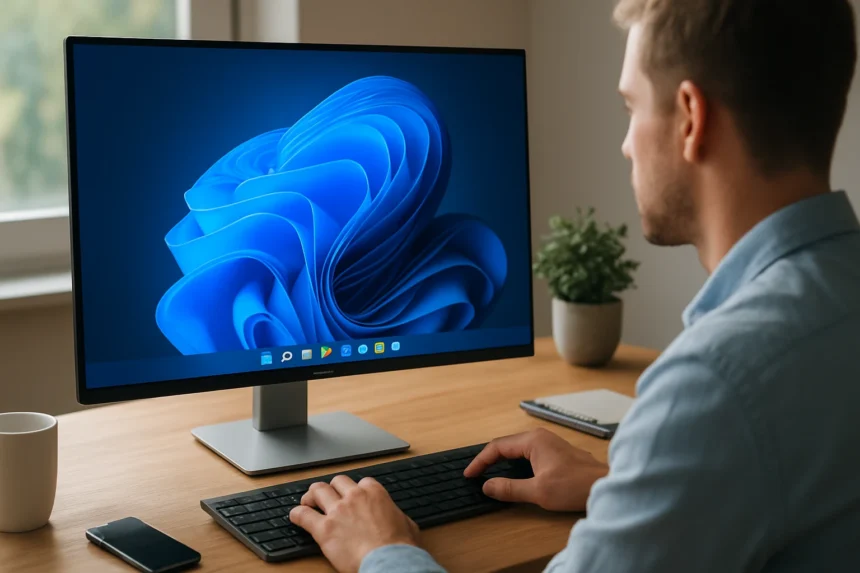
A tálca központi része a feladatsáv, ahol a jelenleg futó alkalmazások ikonja jelenik meg. Ez lehetővé teszi a gyors váltást a különböző programok között, és vizuális visszajelzést ad a futó folyamatokról. A Windows 10 és 11 rendszerekben ez az area támogatja a Task View funkciót is, amely virtuális asztalok kezelését teszi lehetővé.
A jobb oldali rendszertálca (system tray vagy notification area) a háttérben futó szolgáltatások ikonjait, értesítéseket és rendszerinformációkat jeleníti meg. Itt található az óra, a hálózati kapcsolat állapota, a hangerő vezérlő és a battery indikátor laptopok esetében.
Windows tálca testreszabási lehetőségei
A Windows operációs rendszer rendkívül rugalmas customization opciókat kínál a taskbar optimalizálásához. A tálca beállításai között módosíthatod a méretet, pozíciót és viselkedést a jobb gombbal való kattintással és a "Taskbar settings" menüpont kiválasztásával.
Az automatikus elrejtés funkció aktiválásával maximalizálhatod a képernyő területét, különösen hasznos kisebb monitorok esetében. A tálca átlátszóságának beállítása szintén javíthatja a vizuális élményt és csökkentheti a figyelemelterelést.
A pinning funkció segítségével gyakran használt alkalmazásokat rögzíthetsz a tálcán, így azok mindig elérhetők maradnak a futó programok ikonja mellett. Ez jelentősen csökkentheti az alkalmazásindítási időt és növeli a workflow hatékonyságát.
Taskbar pozicionálás és méretezés stratégiák
| Pozíció | Előnyök | Hátrányok | Ideális használat |
|---|---|---|---|
| Alsó (alapértelmezett) | Megszokott, intuitív | Elfoglalja a képernyő alját | Általános használat |
| Felső | Több hely dokumentumoknak | Szokatlan, tanulási görbe | Programozás, írás |
| Bal oldal | Kihasználja a szélesvásznú monitorokat | Keskeny alkalmazásoknál zavaró | Ultrawide monitorok |
| Jobb oldal | Egyedi megjelenés | Bal kezes felhasználóknak kényelmetlen | Kreatív munka |
macOS Dock optimalizálása produktivitáshoz
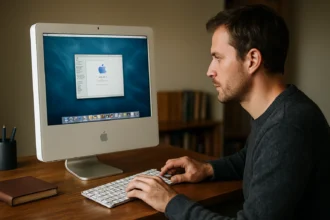
A macOS Dock egyedülálló megközelítést alkalmaz a taskbar koncepcióhoz, kombinálva az alkalmazásindítót és a futó programok kezelését. A Dock dinamikus méretezése és animációs effektei esztétikusabbá teszik a felhasználói élményt, ugyanakkor konfigurálható a teljesítmény optimalizálása érdekében.
A magnification beállítás lehetővé teszi, hogy az ikonok megnagyobbodnak, amikor az egér fölöttük van, megkönnyítve a precíz kiválasztást. A Dock méretének és pozíciójának módosítása a System Preferences > Dock & Menu Bar menüpontban végezhető el.
A Spaces integráció a Dock-ban lehetővé teszi a virtuális asztalok közötti gyors navigációt, ami különösen hasznos komplex projektek kezelésekor. A Hot Corners funkció kombinálva a Dock-kal még hatékonyabb workflow-t eredményezhet.
Linux környezetek panel konfigurációja
A Linux disztribúciók változatos desktop environment opciókat kínálnak, mindegyik saját panel implementációval. A GNOME környezet Activities Overview-ja, a KDE Plasma taskbar-ja és az XFCE panel-je mind különböző megközelítést alkalmaznak.
A GNOME Shell esetében a dash-to-panel extension jelentősen megváltoztathatja a felhasználói élményt, hagyományosabb taskbar funkcionalitást biztosítva. A KDE Plasma natívan támogatja a részletes testreszabást, lehetővé téve widget-ek hozzáadását és komplex layout-ok létrehozását.
Az XFCE panel könnyűsúlyú, mégis funkcionálisan gazdag megoldás, amely ideális régebbi hardverekhez vagy minimális erőforrásigényű rendszerekhez. A panel elemek drag-and-drop módszerrel átrendezhetők és új plugin-ok adhatók hozzá.
Hatékonyságnövelő tippek és trükkök
A billentyűkombinációk ismerete drámaian növelheti a tálca használatának hatékonyságát. A Windows rendszerekben a Win+1, Win+2 stb. kombinációk közvetlenül elindítják a tálcán rögzített alkalmazásokat pozíciójuk szerint.
A középső egérgomb használata új ablak megnyitására vagy alkalmazás bezárására sokkal gyorsabb, mint a jobb gombos menük használata. Az Shift+Click kombinációval új példányt indíthatsz egy már futó alkalmazásból.
A Jump Lists funkció Windows-ban lehetővé teszi a gyakran használt fájlok vagy feladatok közvetlen elérését az alkalmazás ikonjának jobb gombos menüjéből. Ez különösen hasznos olyan programoknál, mint a Microsoft Office vagy a böngészők.
Produktivitás-orientált taskbar konfiguráció
A hatékony munkavégzéshez érdemes kategóriák szerint rendezni a tálcán rögzített alkalmazásokat. Például: kommunikáció (email, chat), produktivitás (office suite, jegyzetelő), fejlesztés (IDE, terminal), szórakozás (média lejátszó, játékok).
A notification management kulcsfontosságú a koncentráció fenntartásához. A rendszertálcában megjelenő értesítések szűrése és testreszabása csökkentheti a figyelemelterelést és javíthatja a focus-t.
"A jól konfigurált taskbar olyan, mint egy jól szervezett íróasztal – minden a helyén van, és minden könnyen elérhető."
Virtuális asztalok és taskbar integráció
A virtuális asztalok (Virtual Desktops) modern operációs rendszerek alapfunkciója, amely lehetővé teszi több munkaterület létrehozását egyetlen fizikai monitoron. A Windows 10/11 Task View, a macOS Spaces és a Linux Workspaces mind ezt a koncepciót implementálják.
A tálca és virtuális asztalok integrációja különösen hatékony multitasking környezetet teremt. Minden virtuális asztalon különböző projektek vagy feladattípusok csoportosíthatók, miközben a taskbar konzisztens hozzáférést biztosít az alapvető funkciókhoz.
A workspace-specifikus alkalmazások és a persistent taskbar elemek kombinációja lehetővé teszi a kontextuális munkavégzést anélkül, hogy elveszítenénk az orientációt a különböző projektek között.
Teljesítményoptimalizálás és erőforráskezelés
A taskbar teljesítményének optimalizálása különösen fontos régebbi hardvereken vagy erőforrás-korlátozott környezetekben. A visual effects csökkentése, az animation kikapcsolása és a transparency letiltása jelentősen javíthatja a rendszer responzivitását.
A background processes monitorozása a rendszertálcán keresztül segít azonosítani az erőforrásigényes alkalmazásokat. A Windows Task Manager gyors elérése Ctrl+Shift+Esc kombinációval lehetővé teszi a problémás processzek azonnali kezelését.
Az automatic updates és notification scheduling megfelelő beállítása biztosítja, hogy a rendszerfrissítések ne zavarják a munkavégzést, miközben a biztonság nem sérül.
| Optimalizálási terület | Windows megoldás | macOS megoldás | Linux megoldás |
|---|---|---|---|
| Animációk letiltása | Performance Options | Reduce Motion | Compositor settings |
| Átlátszóság kikapcsolása | Transparency effects OFF | Reduce Transparency | Disable compositing |
| Startup programok | Task Manager > Startup | Login Items | Autostart applications |
| Memory usage | Resource Monitor | Activity Monitor | System Monitor |
Accessibility és akadálymentesítés
A akadálymentesített taskbar használat biztosítása minden felhasználó számára alapvető követelmény. A Windows Narrator, a macOS VoiceOver és a Linux Orca screen reader programok mind támogatják a tálca elemeinek hangos felolvasását.
A high contrast témák és a large icons beállítások segítik a gyengénlátó felhasználókat. A keyboard navigation teljes támogatása lehetővé teszi a tálca használatát egér nélkül is.
Az voice commands és gesture controls modern operációs rendszerekben további alternatívákat biztosítanak a hagyományos input módszerek mellett, különösen hasznos mozgáskorlátozott felhasználók számára.
Biztonsági szempontok és best practice-ek
A taskbar biztonsági aspektusai gyakran figyelmen kívül maradnak, pedig fontos szerepet játszanak a rendszer overall védelmében. A system tray ikonok monitorozása segít azonosítani a gyanús vagy ismeretlen folyamatokat.
A UAC (User Account Control) promptok megfelelő kezelése és a administrator privileges tudatos használata kritikus a biztonság fenntartásához. A rendszertálcán megjelenő biztonsági figyelmeztetések soha nem hagyhatók figyelmen kívül.
A network indicators folyamatos figyelése segít észlelni a szokatlan hálózati aktivitást, ami potenciális biztonsági incidens jele lehet.
"A taskbar nemcsak produktivitási eszköz, hanem a rendszer állapotának első számú indikátora is."
Troubleshooting és gyakori problémák megoldása
A taskbar not responding egyik leggyakoribb probléma, amely általában a Windows Explorer process újraindításával oldható meg. A Ctrl+Shift+Esc > Processes > Windows Explorer > Restart sequence gyorsan helyreállítja a funkcionalitást.
A missing icons problémája gyakran a icon cache corruption következménye. A ie4uinit.exe -show parancs futtatása administrator módban általában megoldja ezt a problémát Windows rendszerekben.
A taskbar positioning problémák unlock/lock mechanizmussal kezelhetők, míg a notification issues gyakran a Windows Notification Service újraindításával orvosolhatók.
Jövőbeli trendek és fejlődési irányok
A AI-powered taskbar funkciók már megjelentek a modern operációs rendszerekben. A Windows Copilot integráció és a macOS Siri suggestions példák arra, hogyan válnak intelligensebbé ezek az interfészek.
A context-aware taskbar elemek képesek lesznek automatikusan adaptálódni a felhasználói szokásokhoz és a napi rutinokhoz. A predictive alkalmazásindítás és a smart grouping funkciók tovább növelik majd a hatékonyságot.
A cross-platform synchronization lehetővé teszi a taskbar beállítások és preferenciák megosztását különböző eszközök között, biztosítva a konzisztens felhasználói élményt.
"A taskbar evolúciója tükrözi a számítástechnika fejlődését: az egyszerű alkalmazásindítótól az intelligens asszisztensig."
Speciális használati esetek és workflow-k
A creative professionals számára a taskbar testreszabása kritikus fontosságú lehet. A grafikai alkalmazások, színpaletta eszközök és rajztábla driver-ek gyors elérése jelentősen befolyásolhatja a kreatív munkafolyamat hatékonyságát.
A developers környezetében a terminal access, IDE shortcuts és version control tools integrációja a taskbar-ba alapvető produktivitási tényező. A különböző development environment-ek közötti gyors váltás és a debugging tools azonnali elérhetősége kritikus.
A content creators számára a streaming software, recording tools és social media management alkalmazások taskbar integrációja kulcsfontosságú a smooth content production workflow biztosításához.
"Minden szakma egyedi taskbar konfigurációt igényel – a kulcs az egyéni igények felismerése és az eszközök megfelelő adaptálása."
Integration harmadik féltől származó eszközökkel
A third-party taskbar replacements mint a Classic Shell, Start10 vagy ObjectDock alternatív megoldásokat kínálnak azoknak, akik nem elégedettek az alapértelmezett implementációval. Ezek az eszközök gyakran fejlettebb testreszabási opciókat és egyedi funkciókat biztosítanak.
A productivity suites integráció, mint a Microsoft 365 vagy Google Workspace, lehetővé teszi a cloud-based dokumentumok és szolgáltatások közvetlen elérését a taskbar-ból. Ez különösen hasznos hibrid munkakörnyezetekben.
A monitoring tools és system utilities taskbar integrációja valós idejű információkat szolgáltat a rendszer állapotáról, hálózati forgalomról és erőforrás-használatról anélkül, hogy külön alkalmazásokat kellene megnyitni.
Mobile és tablet optimalizálás
A touch-optimized taskbar implementációk egyre fontosabbá válnak a hibrid eszközök elterjedésével. A Windows tablet mode és az iPad-style dock funkciók példák arra, hogyan adaptálódnak a hagyományos desktop paradigmák a touch interfészekhez.
A gesture support és haptic feedback integráció új dimenziókat ad a taskbar interakcióhoz. A swipe gestures és pressure-sensitive touch lehetővé teszi a context-sensitive funkcionalitást.
A responsive design elvek alkalmazása biztosítja, hogy a taskbar funkcionalitás megmaradjon különböző képernyőméreteken és orientációkban, a kisméretű tablet kijelzőktől a nagy desktop monitorokig.
"A modern taskbar design kihívása az, hogy egyszerre legyen optimális desktop és mobile környezetben is."
Környezeti tudatosság és energiatakarékosság
A power management funkciók integrációja a taskbar-ba lehetővé teszi a gyors hozzáférést az energiatakarékos beállításokhoz. A battery indicators, power profiles és sleep mode shortcuts kritikusak a mobil eszközök esetében.
A dark mode és adaptive brightness beállítások nemcsak a vizuális kényelmet szolgálják, hanem jelentős energiamegtakarítást is eredményezhetnek, különösen OLED kijelzős eszközökön.
A background process optimization és intelligent resource allocation funkciók segítenek minimalizálni az energiafogyasztást anélkül, hogy kompromisszumot kötnénk a funkcionalitás terén.
Összegzés és kulcsfontosságú tanácsok
A taskbar hatékony használata jelentősen befolyásolja a számítógépes munkavégzés produktivitását és élményét. A megfelelő konfiguráció, a billentyűkombinációk ismerete és a rendszeres optimalizálás együttesen teremtik meg az ideális munkakörnyezetet. Az egyéni igények felismerése és az eszközök megfelelő adaptálása kulcsfontosságú a maximális hatékonyság eléréséhez.
A különböző operációs rendszerek eltérő megközelítéseket alkalmaznak, de az alapelvek univerzálisak: a gyakran használt funkciók könnyen elérhetők legyenek, a vizuális zaj minimális legyen, és a rendszer stabil működése prioritást élvezzen. A jövőbeli fejlődés irányában az AI-integráció és a cross-platform kompatibilitás lesz a meghatározó.
Miért fontos a taskbar optimalizálása?
A taskbar optimalizálása jelentősen növeli a munkavégzés hatékonyságát azáltal, hogy csökkenti az alkalmazások közötti váltási időt, javítja a multitasking képességeket és személyre szabott munkakörnyezetet teremt. Egy jól konfigurált taskbar napi szinten órákkal csökkentheti a feladatok elvégzéséhez szükséges időt.
Hogyan lehet billentyűzettel navigálni a taskbar-ban?
A Windows rendszerben a Win+T kombináció aktiválja a taskbar navigációt, majd a nyílbillentyűkkel mozoghatunk az elemek között. A Win+szám kombinációk (Win+1, Win+2 stb.) közvetlenül elindítják a rögzített alkalmazásokat. Az Alt+Tab gyors váltást tesz lehetővé a futó alkalmazások között.
Milyen biztonsági kockázatokat rejt a taskbar?
A taskbar biztonsági kockázatai közé tartoznak a rosszindulatú szoftverek álcázása rendszerfolyamatként a system tray-ben, phishing támadások hamis értesítéseken keresztül, és a privilege escalation UAC bypass technikákkal. Fontos rendszeresen ellenőrizni a system tray ikonokat és csak megbízható forrásból származó alkalmazásokat futtatni.
Lehet-e több monitoros környezetben külön taskbar-t használni?
Igen, a Windows 10/11 natívan támogatja a multi-monitor taskbar konfigurációt. A beállításokban kiválaszthatod, hogy minden monitoron megjelenjen a taskbar, vagy csak az elsődlegesen. Beállíthatod azt is, hogy minden taskbar mutassa az összes futó alkalmazást, vagy csak az adott monitoron lévőket.
Hogyan lehet visszaállítani a taskbar alapértelmezett beállításait?
Windows esetében a Settings > Personalization > Taskbar menüben található reset opciókkal, vagy a Registry Editor segítségével törölheted a HKEY_CURRENT_USER\Software\Microsoft\Windows\CurrentVersion\Explorer\Taskband kulcsot. macOS-ben a Dock beállítások resetelhetők a Terminal-ban a defaults delete com.apple.dock paranccsal, majd újraindítással.
Mi a különbség a pinned és running alkalmazások között a taskbar-ban?
A pinned alkalmazások állandóan láthatók a taskbar-on, függetlenül attól, hogy futnak-e vagy sem, és gyors indítást tesznek lehetővé. A running alkalmazások csak akkor jelennek meg, amikor aktívan futnak a rendszerben. A running alkalmazások ikonjai általában vizuális jelzést (például aláhúzás vagy fény) kapnak, hogy megkülönböztessék őket a pinned alkalmazásoktól.