

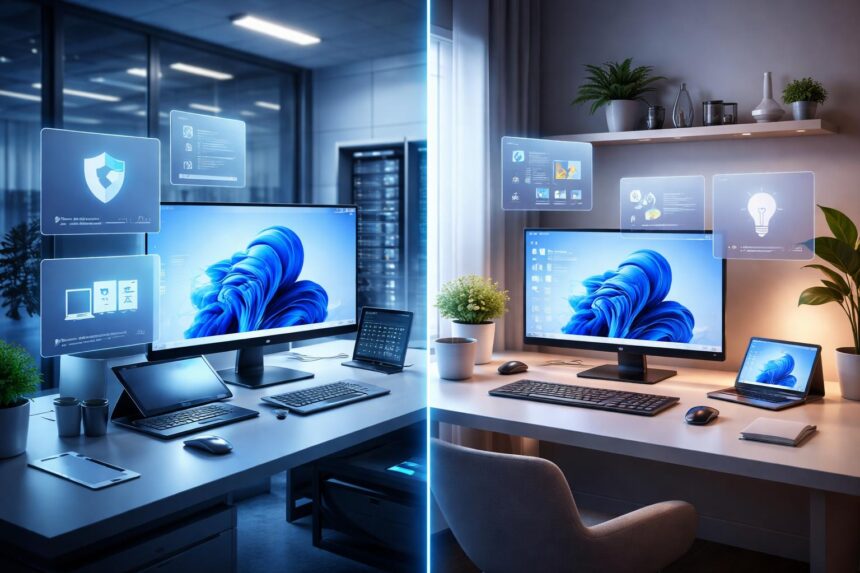
A Windows 11 25H2 a Microsoft következő nagy éves frissítése, amely elsősorban a biztonságra, a kezelhetőségre és a mindennapi munkafolyamatok finomítására épít. Nem feltétlenül teljesen új rendszerként érdemes tekintened rá, hanem a Windows 11 jelenlegi alapjainak továbbfejlesztéseként.
A vállalati felhasználóknál a kiszámíthatóbb frissítési modell, a biztonsági házirendek és a központi menedzsment kap nagyobb figyelmet. Otthon pedig az egyszerűbb beállítások, a jobb eszközvezérlés és az újabb intelligens funkciók tehetik kényelmesebbé a használatot.
Windows 11 25H2: A legfontosabb újdonságok röviden
A Windows 11 25H2 várhatóan nem hoz teljesen új felhasználói felületet, inkább fokozatos változásokat kínál. A Microsoft az éves frissítési ciklusban rendszerint a biztonsági javításokat, a stabilitást és a hosszabb távú támogatást helyezi előtérbe.
A frissítés egyik fontos sajátossága lehet, hogy a 24H2-höz hasonló alapokra épül. Ez azt jelenti, hogy kompatibilis gépen az átállás egyszerűbb lehet, különösen akkor, ha a legújabb kumulatív frissítéseket már telepítetted.
A felhasználói élményt több kisebb fejlesztés javíthatja: átláthatóbb rendszerbeállítások, finomított értesítési vezérlés, fejlettebb energiagazdálkodás és jobb együttműködés a modern hardverekkel. A pontos funkciók azonban kiadásonként és régiónként eltérhetnek.
Érdemes úgy tervezned, hogy a 25H2 bevezetése előtt ellenőrzöd a géped állapotát, az alkalmazások kompatibilitását és a biztonsági mentéseket. Így akkor is felkészülten várhatod a frissítést, ha az új funkciók fokozatosan válnak elérhetővé.
Erősebb vállalati biztonság és egyszerűbb frissítés
A vállalatok számára a Windows 11 25H2 egyik legnagyobb előnye a kiszámíthatóbb életciklus és a központi felügyelet lehet. A rendszergazdák a Microsoft Intune, a Windows Update for Business vagy más vállalati eszközök segítségével szabályozhatják, mikor és mely gépekre érkezzen a frissítés.
A biztonsági fejlesztések célja, hogy csökkentsék a jogosulatlan hozzáférés és a rosszindulatú programok kockázatát. Érdemes különösen az eszköztitkosítást, a Windows Hello használatát és a biztonságos rendszerindítást megfelelően beállítanod.
A vállalati felkészülésnél ezekre a pontokra figyelj:
- készíts leltárt a használt gépekről, illesztőprogramokról és alkalmazásokról;
- teszteld a frissítést egy kisebb, reprezentatív eszközcsoporton;
- ellenőrizd az Intune- és csoportházirend-beállításokat;
- határozz meg visszaállítási és hibakezelési eljárást;
- tájékoztasd a munkatársakat az esetleges változásokról.
A frissítési folyamatot az alábbi szempontok szerint érdemes megtervezned:
| Terület | Javasolt vállalati teendő |
|---|---|
| Tesztelés | Kezdd egy kisebb pilotcsoporttal |
| Alkalmazások | Ellenőrizd a kritikus üzleti programokat |
| Biztonság | Vizsgáld meg a házirendek és titkosítás működését |
| Ütemezés | Használj fokozatos, több hullámos bevezetést |
| Támogatás | Készíts belső útmutatót és hibajegy-kezelési folyamatot |
A 25H2 bevezetését ne egyetlen nagy frissítési napként kezeld. Jobban jársz, ha fokozatosan haladsz, folyamatosan figyeled a hibajelentéseket, és csak akkor bővíted a kört, amikor a kritikus alkalmazások stabilan működnek.
Gyorsabb munkafolyamatok az új Windows-funkciókkal
A Windows 11 25H2 a mindennapi munkában elsősorban a rendszer használatát teheti gördülékenyebbé. A fájlkezelés, az ablakok elrendezése, a keresés és a beállítások kezelése továbbra is olyan terület, ahol néhány apró javítás sok időt takaríthat meg.
A modern Windows-funkciók akkor hasznosak igazán, ha kialakítasz néhány egyszerű szokást. Próbáld ki például a virtuális asztalokat, a Snap-elrendezéseket és a billentyűparancsokat, mert ezekkel kevesebbet kell egérrel navigálnod.
A hatékonyabb munkához érdemes ezeket használnod:
Win + Ea Fájlkezelő gyors megnyitásához;Win + Zaz ablakelrendezések eléréséhez;Win + Tabaz ablakok és virtuális asztalok kezeléséhez;Win + Va vágólap előzményeinek megnyitásához;Win + Shift + Sképernyőrészlet készítéséhez;- többmonitoros környezetben az ablakpozíciók megőrzését.
A rendszerbe épített intelligens funkciók, például a keresés, az összegzés vagy a Copilothoz kapcsolódó lehetőségek elérhetősége függhet a régiótól, a Microsoft-fióktól és a hardvertől. Ha ilyen funkciót használsz, nézd át az adatvédelmi beállításokat, és csak azt engedélyezd, amire valóban szükséged van.
Otthoni használat: kényelmesebb beállítások és vezérlés
Otthoni környezetben a Windows 11 25H2 leginkább a kényelmi funkciókon keresztül lehet hasznos. A rendszerbeállítások, a Bluetooth-eszközök, a Wi-Fi-kapcsolatok és a perifériák kezelése egyre inkább egy helyről érhető el.
A családi gépeknél különösen fontos a felhasználói fiókok megfelelő beállítása. Érdemes a gyerekeknek külön profilt létrehoznod, bekapcsolnod a szülői felügyeletet, és elkerülnöd, hogy mindenki rendszergazdai jogosultsággal használja ugyanazt a számítógépet.
A frissítés után kényelmesebbé válhat a laptopok és dokkolók használata is. Ha gyakran váltasz a beépített kijelző és egy külső monitor között, ellenőrizd a felbontást, a méretezést, a hangkimenetet és az automatikus ébresztési beállításokat.
A játékosoknak érdemes frissíteniük a videokártya illesztőprogramját, majd ellenőrizniük a játék módot, a grafikai beállításokat és a HDR működését. Ha régebbi perifériád van, például nyomtató vagy webkamera, a frissítés előtt győződj meg arról, hogy a gyártó továbbra is támogatja.
Kompatibilitás és gépigény: mire figyelj frissítéskor
A Windows 11 25H2 telepítéséhez várhatóan továbbra is szükség lesz a Windows 11 alapvető hardveres követelményeire. Ide tartozik többek között a támogatott 64 bites processzor, a megfelelő memória és tárhely, valamint a TPM 2.0 és a Secure Boot támogatása.
A pontos követelményeket mindig a Microsoft hivatalos közlése alapján ellenőrizd, mert egyes funkciókhoz az alapnál erősebb hardver kellhet. Az újabb, mesterséges intelligenciára épülő lehetőségek például külön neurális feldolgozóegységet vagy kompatibilis processzort igényelhetnek.
| Ellenőrzési pont | Mit vizsgálj meg frissítés előtt? |
|---|---|
| Processzor | Támogatott modell és megfelelő architektúra |
| Memória | Legalább a Windows által előírt kapacitás |
| Tárhely | Elegendő szabad hely a frissítéshez és a visszaállításhoz |
| TPM 2.0 | Engedélyezve van-e az UEFI-ben |
| Secure Boot | Be van-e kapcsolva |
| Illesztőprogramok | Videokártya, hálózat, hang és nyomtató támogatása |
| Alkalmazások | Működnek-e a kritikus programok az új verzióval |
A kompatibilitási problémák gyakran nem magából a Windowsból, hanem régi illesztőprogramokból, vírusirtókból vagy vállalati segédprogramokból erednek. Ha a Gépház nem ajánlja fel a frissítést, ne próbáld meg ismeretlen forrásból származó telepítőkkel megkerülni az ellenőrzést.
Frissítés előtt készíts teljes biztonsági mentést a fontos fájlokról, és ha lehet, hozz létre helyreállítási lehetőséget is. Laptopnál csatlakoztasd a töltőt, asztali gépnél pedig gondoskodj stabil tápellátásról, mert egy megszakadt frissítés komoly hibát okozhat.
Mit jelent a 25H2 bevezetése céges környezetben?
Céges környezetben a Windows 11 25H2 bevezetése nem pusztán technikai frissítés, hanem üzemeltetési projekt. A sikerhez a rendszergazdáknak, a biztonsági csapatnak, a helpdesknek és az érintett üzleti területeknek együtt kell működniük.
Elsőként azonosítsd a kritikus munkafolyamatokat. Vizsgáld meg, hogy működik-e a VPN, a távoli asztal, a nyomtatás, a hitelesítés, a vállalati levelezés és minden olyan program, amely nélkül a munkatársak nem tudnak dolgozni.
Érdemes három ütemben gondolkodnod: először a tesztgépeken, utána egy önkéntes vagy technikailag felkészült csoporton, végül pedig a teljes szervezeten. Minden szakasz után értékeld a hibákat, a teljesítményt és a felhasználói visszajelzéseket.
A kommunikációt se hagyd ki a tervből. Mondd el előre, mikor történik a frissítés, mennyi ideig tarthat, milyen változásokat látnak majd a munkatársak, és kihez fordulhatnak probléma esetén.
Adatvédelem, teljesítmény és mindennapi használat
A 25H2 használatakor érdemes átnézned, hogy a Windows milyen diagnosztikai adatokat gyűjt, milyen alkalmazások férnek hozzá a helyzetedhez, kamerádhoz vagy mikrofonodhoz, és mely programok indulnak automatikusan. A Gépház Adatvédelem és biztonság részében több jogosultságot külön szabályozhatsz.
Teljesítmény szempontjából a frissítés önmagában nem garantál gyorsabb működést minden gépen. Sokkal többet számíthat a háttérben futó programok ritkítása, a megfelelő illesztőprogram, az elegendő szabad tárhely és az, hogy SSD-n használod-e a rendszert.
Ha frissítés után lassulást vagy akkumulátor-üzemidő-csökkenést tapasztalsz, adj a rendszernek néhány napot az indexelés és az optimalizálás befejezésére. Ha a probléma tartós marad, ellenőrizd az automatikusan induló alkalmazásokat, a frissítéseket és az energiagazdálkodási profilt.
A mindennapi használatban a legjobb eredményt akkor kapod, ha nem kapcsolsz be minden új funkciót automatikusan. Válaszd ki azokat a lehetőségeket, amelyek tényleg segítik a munkádat vagy a szórakozást, és rendszeresen nézd át a beállításokat, hogy a rendszer igazodjon az igényeidhez.
Gyakori kérdések a Windows 11 25H2-ről és válaszok
🆕 Mi a Windows 11 25H2?
A 25H2 a Windows 11 éves funkciófrissítése, amely biztonsági, stabilitási és használhatósági fejlesztéseket tartalmazhat. A pontos újdonságok a kiadástól, a régiótól és az adott eszköz hardverétől is függhetnek.
💻 Minden Windows 11-es gép megkapja?
Nem feltétlenül. A gépnek teljesítenie kell a támogatott hardveres és biztonsági követelményeket, az illesztőprogramoknak pedig kompatibilisnek kell lenniük. A Microsoft fokozatosan is elérhetővé teheti a frissítést.
🔄 Érdemes azonnal telepíteni?
Otthoni gépen általában várhatsz néhány hetet, hogy kiderüljenek az első kompatibilitási problémák. Céges környezetben először tesztelj pilotcsoporton, majd fokozatosan vezesd be a frissítést.
🛡️ Elvesznek a fájljaim a frissítéskor?
A normál frissítési folyamatnak meg kell őriznie a személyes fájlokat és a telepített alkalmazásokat, de ez nem helyettesíti a biztonsági mentést. Frissítés előtt mentsd külön meghajtóra vagy megbízható felhőszolgáltatásba a fontos adatokat.
⚙️ Gyorsabb lesz tőle a számítógép?
Ez géptípustól és használattól függ. A stabilitás javulhat, de egy régebbi hardver nem válik automatikusan gyorsabbá; a háttérfolyamatok, az SSD és a friss illesztőprogramok legalább ilyen fontosak.
A Windows 11 25H2 elsősorban a kiszámíthatóbb, biztonságosabb és kényelmesebb használatot célozza. Vállalati környezetben a fokozatos tesztelés, a központi menedzsment és az alkalmazások ellenőrzése legyen a legfontosabb, otthon pedig a mentés és a hardverkompatibilitás.
Ha előre felkészíted a gépedet, átnézed az adatvédelmi beállításokat, és nem kapkodod el a telepítést, jó eséllyel zökkenőmentesen térhetsz át az új verzióra. Fokozatosan próbáld ki az új lehetőségeket, és csak azokat tartsd meg, amelyek valóban megkönnyítik a mindennapi munkát vagy szórakozást.