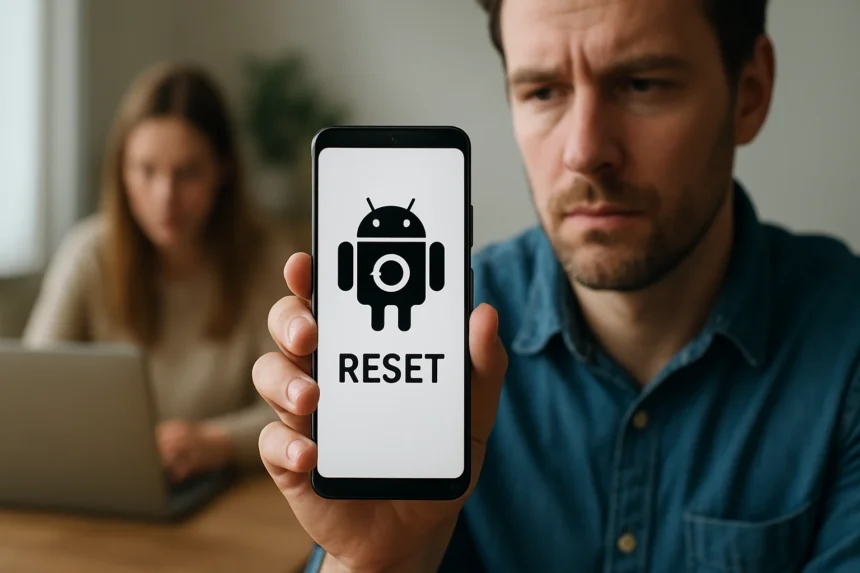
A technológia világában mindannyian szembesülünk azzal a pillanattal, amikor okostelefonunk már nem úgy működik, ahogyan kellene. Lassúvá válik, folyamatosan lefagy, vagy egyszerűen csak túl sok szemetet halmozott fel az évek során. Ilyenkor gyakran felmerül a kérdés: mi a megoldás?
Az Android gyári visszaállítás egy olyan alapvető eljárás, amely során a készülék visszatér eredeti, gyári állapotába, eltávolítva minden felhasználói adatot, beállítást és telepített alkalmazást. Ez a folyamat teljes mértékben törli a készülék belső memóriáját, és visszaállítja az eredeti szoftverkonfigurációt. Természetesen több megközelítés létezik ennek végrehajtására, és minden módszernek megvannak a maga előnyei és hátrányai.
Az alábbiakban részletes betekintést nyújtunk ebbe a folyamatba, bemutatva a különböző módszereket, azok következményeit és a szükséges előkészületeket. Megtudhatod, mikor érdemes alkalmazni ezt a drasztikus megoldást, hogyan készülj fel rá megfelelően, és milyen lépéseket kell követned a sikeres végrehajtáshoz.
Mi az Android gyári visszaállítás és mikor van rá szükség?
A gyári visszaállítás lényegében egy újrakezdés lehetősége minden Android készülék számára. Ez az eljárás visszaállítja a telefont vagy táblagépet arra az állapotra, amelyben a gyárból kikerült.
Az operációs rendszer minden módosítása, személyes beállítása és felhasználói adata véglegesen törlődik. A készülék ismét úgy fog kinézni és működni, mintha most vettük volna meg.
Mikor érdemes alkalmazni a gyári visszaállítást?
• Teljesítményproblémák esetén – amikor a készülék folyamatosan lassú vagy lefagy
• Vírusfertőzés gyanúja – rosszindulatú szoftverek eltávolítására
• Eladás előtt – személyes adatok teljes törlése érdekében
• Szoftverhibák javítására – amikor más módszerek nem működnek
• Memóriahely felszabadítására – túlzottan feltöltött készülék esetén
• Rendszerfrissítési problémák – sikertelen update után
• Jelszó elfelejtése – amikor már sehogy sem tudunk bejelentkezni
Milyen típusú problémákat old meg?
A factory reset különösen hatékony olyan esetekben, amikor a készülék szoftverproblémákkal küzd. Alkalmazások összeomlása, rendszerhibák, lassú működés – ezek mind olyan tünetek, amelyeket gyakran sikeresen orvosolni lehet ezzel a módszerrel.
Fontos megjegyezni, hogy hardverhibákat természetesen nem old meg ez az eljárás. Ha a probléma fizikai komponensekkel kapcsolatos, akkor szakszervizhez kell fordulni.
Előkészületek a gyári visszaállítás előtt
A sikeres és biztonságos gyári visszaállításhoz alapos előkészítés szükséges. Ez a lépés kritikus fontosságú, hiszen a folyamat során minden adat véglegesen elvész.
Az adatok biztonsági mentése az első és legfontosabb feladat. Google fiók szinkronizálása, fotók, videók, dokumentumok mentése, valamint az alkalmazások listájának összeállítása mind elengedhetetlen.
Adatmentési checklist
• Kapcsolatok mentése – telefonkönyv exportálása vagy Google szinkronizálás
• Fotók és videók – Google Photos, Dropbox vagy számítógépre másolás
• Üzenetek mentése – SMS és chat alkalmazások biztonsági mentése
• Alkalmazások listája – jegyzet a telepített programokról
• Beállítások dokumentálása – fontos konfigurációk feljegyzése
• Fájlok mentése – dokumentumok, zenék, egyéb fájlok
• Két-faktoros authentikáció – backup kódok elmentése
Google fiók és eszközkezelés
A Google fiók megfelelő beállítása kulcsfontosságú a zökkenőmentes visszaállítás érdekében. Ellenőrizni kell, hogy a szinkronizálás minden fontos szolgáltatásra be van-e kapcsolva.
Az eszközkezelőben található "Eszköz keresése" funkció letiltása szintén fontos lépés lehet bizonyos esetekben. Ez megakadályozhatja a későbbi aktiválási problémákat.
Gyári visszaállítás módszerei
Több különböző út vezet a gyári visszaállításhoz, mindegyiknek megvannak a saját előnyei és alkalmazási területei. A választás gyakran a készülék állapotától és a felhasználó technikai tudásától függ.
Az Android beállításokon keresztüli módszer a legegyszerűbb és legbiztonságosabb út. Ez akkor alkalmazható, amikor a készülék még normálisan működik és elérhető a beállítások menü.
Visszaállítás a beállítások menüből
| Lépés | Művelet | Megjegyzés |
|---|---|---|
| 1 | Beállítások megnyitása | Általában fogaskerék ikon |
| 2 | Rendszer vagy Általános menü | Készüléktől függően változhat |
| 3 | Visszaállítás opció keresése | "Reset" vagy "Visszaállítás" |
| 4 | Gyári adatok törlése | "Factory data reset" vagy hasonló |
| 5 | Megerősítés és végrehajtás | PIN/jelszó/minta megadása |
Recovery módban történő visszaállítás
A recovery mód akkor hasznos, amikor a készülék nem indul el normálisan, vagy a beállítások menü nem elérhető. Ez egy speciális módszer, amely közvetlenül a rendszermaghoz fér hozzá.
A recovery módba való belépés általában a hangerő és bekapcsológomb egyidejű nyomásával történik, de ez készülékenként eltérő lehet. Samsung, Huawei, Xiaomi és más gyártók különböző kombinációkat használnak.
"A recovery mód használata előtt mindig ellenőrizd a készülék specifikus kombinációját, hiszen rossz gombnyomás esetén más módba is kerülhetsz."
Különböző Android gyártók specifikus eljárásai
Minden nagyobb Android gyártó saját felhasználói felülettel és némileg eltérő eljárásokkal rendelkezik. Ezek az eltérések főként a menüstruktúrában és az elnevezésekben jelentkeznek.
A Samsung készülékek például a One UI felületet használják, amely speciális elrendezést és funkciókat kínál. A gyári visszaállítás itt "Factory data reset" néven található.
Samsung készülékek
A Samsung eszközök esetében a folyamat általában a Beállítások > Általános kezelés > Visszaállítás útvonalon érhető el. A SmartSwitch alkalmazás használata javasolt az adatok mentéséhez.
A Samsung Knox biztonsági platform további védelmet nyújthat, ezért fontos a Samsung fiók megfelelő kezelése is. Ez különösen igaz az üzleti készülékek esetében.
Huawei és Honor eszközök
| Gyártó | Menü elérési út | Speciális funkciók |
|---|---|---|
| Huawei | Beállítások > Rendszer és frissítések > Visszaállítás | HiSuite mentés |
| Honor | Beállítások > Rendszer > Visszaállítás | Honor ID szinkronizálás |
| Xiaomi | Beállítások > További beállítások > Biztonsági mentés és visszaállítás | Mi Cloud integráció |
| OnePlus | Beállítások > Rendszer > Visszaállítási lehetőségek | OnePlus Clone Phone |
Xiaomi MIUI rendszer
A MIUI rendszer sajátos megközelítést alkalmaz, ahol a gyári visszaállítás mellett részleges visszaállítási lehetőségek is rendelkezésre állnak. A Mi Cloud szolgáltatás automatikus szinkronizálást biztosít.
A Xiaomi készülékeknél fontos figyelembe venni a Mi Unlock státuszt is, amely befolyásolhatja a visszaállítási folyamatot.
A visszaállítási folyamat lépésről lépésre
A tényleges végrehajtás során fontos a türelem és a körültekintés. A folyamat általában 15-30 percet vesz igénybe, de ez a készülék típusától és a tárolt adatok mennyiségétől függ.
Az első lépés mindig a megfelelő menüpont megtalálása. Modern Android verzióknál ez általában a "Rendszer" vagy "Általános" kategóriában található.
Részletes végrehajtási útmutató
A visszaállítás megkezdése előtt győződj meg róla, hogy a készülék töltöttsége legalább 50% feletti. Alacsony akkumulátorszint esetén a folyamat megszakadhat, ami komoly problémákat okozhat.
A megerősítési lépésnél a rendszer általában PIN kódot, mintát vagy jelszót kér. Ez biztonsági intézkedés, amely megakadályozza a véletlen vagy jogosulatlan visszaállítást.
"Soha ne szakítsd meg a gyári visszaállítási folyamatot, még akkor sem, ha úgy tűnik, hogy 'lefagyott' a készülék. A háttérben futó műveletek megszakítása helyrehozhatatlan károkat okozhat."
Mit várhatunk a folyamat során?
A képernyőn általában egy forgó animáció vagy progress bar jelenik meg. Néhány készülék részletes információkat jelenít meg a folyamatról, mások csak egy egyszerű "Törlés folyamatban" üzenetet mutatnak.
A készülék többször is újraindul a folyamat során. Ez teljesen normális jelenség, nem kell megijedni tőle.
Gyakori problémák és hibaelhárítás
Sajnos nem minden gyári visszaállítás megy zökkenőmentesen. Különböző technikai problémák léphetnek fel, amelyekre fel kell készülni.
Az egyik leggyakoribb probléma a "lefagyott" visszaállítási folyamat. Ilyenkor türelmesnek kell lenni, hiszen a háttérben továbbra is dolgozik a rendszer.
Tipikus hibák és megoldásaik
• Folyamat megszakad – újraindítás és ismételt próbálkozás
• Jelszó nem működik – Google fiók helyreállítás használata
• Bootloop probléma – recovery módból történő újrapróbálkozás
• Aktiválási hiba – Google fiók eltávolítása az eszközkezelőből
• Lassú folyamat – türelem, akár órákig is eltarthat
• Hiba üzenet – készülék specifikus fórumok keresése
Factory Reset Protection (FRP) problémák
A modern Android készülékek FRP védelemmel rendelkeznek, amely megakadályozza a lopott eszközök használatát. Ez azonban néha gondot okozhat a jogos tulajdonosoknak is.
Ha FRP lock lép fel, akkor az eredeti Google fiók adatokra lesz szükség az aktiváláshoz. Ezért kritikus fontosságú, hogy ezeket az információkat előre eljegyezzük.
"Az FRP védelem kikapcsolásához általában a Google fiókot kell eltávolítani a készülékről a gyári visszaállítás előtt."
Visszaállítás utáni első lépések
A sikeres gyári visszaállítás után a készülék olyan állapotban lesz, mintha most vettük volna meg. Az első bekapcsoláskor egy beállítási varázsló fogad minket.
A Google fiók bejelentkezés az egyik legfontosabb korai lépés. Ez lehetővé teszi az előzőleg mentett adatok visszaállítását és a Play Store hozzáférést.
Alapvető beállítások konfigurálása
A kezdeti beállítás során több fontos döntést kell hozni. A Wi-Fi kapcsolat beállítása, a Google szolgáltatások engedélyezése, és a biztonsági beállítások konfigurálása mind kritikus lépések.
Érdemes időt szánni a privacy beállításokra is. A gyári visszaállítás jó alkalom arra, hogy tudatosabban kezeljük adataink megosztását.
Alkalmazások visszaállítása
| Prioritás | Alkalmazás típus | Telepítési mód |
|---|---|---|
| Magas | Alapvető kommunikáció | Play Store automatikus |
| Közepes | Produktivitás | Manuális kiválasztás |
| Alacsony | Játékok és szórakozás | Igény szerint |
Az alkalmazások visszaállításakor érdemes szelektíven eljárni. Nem minden korábbi alkalmazásra van szükség, és ez jó alkalom a digitális takarításra.
Adatok visszaállítása és szinkronizálás
A Google ökoszisztéma jelentős előnye, hogy a legtöbb fontos adat automatikusan szinkronizálódik. Kapcsolatok, naptárbejegyzések, Gmail üzenetek általában problémamentesen visszaállnak.
A fotók és videók visszaállítása Google Photos segítségével általában zökkenőmentes, feltéve, hogy korábban bekapcsoltuk az automatikus mentést.
Manuális adatok visszaállítása
Bizonyos adatok manuális visszaállítást igényelnek. SMS üzenetek, alkalmazás specifikus beállítások, és helyi fájlok esetében saját mentési megoldásokra volt szükség.
A két-faktoros authentikáció újrabeállítása kritikus fontosságú. Minden szolgáltatásnál ellenőrizni kell, hogy a telefonszám és backup kódok megfelelően működnek-e.
"Az adatok visszaállítása során fokozatosan haladj. Ne próbálj meg egyszerre mindent visszaállítani, mert ez túlterhelheti a rendszert."
Biztonsági szempontok
A gyári visszaállítás biztonsági szempontból kétélű fegyver. Egyrészt tökéletesen törli a személyes adatokat, másrészt sebezhetővé teheti a készüléket, ha nem megfelelően hajtjuk végre.
A teljes adattörlés biztosítása érdekében érdemes a visszaállítás után még további lépéseket tenni. Titkosítás bekapcsolása és dummy adatok feltöltése segíthet a biztonság növelésében.
Adatvédelem és privacy
Modern Android készülékek esetében a gyári visszaállítás általában elegendő a személyes adatok törléséhez. A flash memória jellegzetességei miatt azonban 100%-os biztonság soha nem garantálható.
Különösen érzékeny adatok esetében professzionális adattörlő szoftverek használata javasolt. Ezek többszöri felülírással biztosítják a teljes törlést.
Eladás előtti teendők
Ha a készüléket eladásra szánjuk, akkor a gyári visszaállítás mellett további lépések szükségesek. Google fiók eltávolítása, SIM és memóriakártya kivétele, valamint a készülék fizikai tisztítása mind fontos.
"Eladás előtt mindig ellenőrizd, hogy a készülék nem szerepel-e már a Google Eszközkezelőben mint elveszett vagy lopott."
Alternatívák a gyári visszaállítás helyett
Nem minden esetben szükséges a drasztikus gyári visszaállítás. Számos alternatív megoldás létezik, amelyek kevésbé radikálisak, de gyakran ugyanolyan hatékonyak.
A cache törlése, alkalmazások újratelepítése, vagy részleges visszaállítási opciók használata sokszor elegendő a problémák megoldásához.
Részleges visszaállítási lehetőségek
• Alkalmazások adatainak törlése – specifikus problémák megoldására
• Cache partíció törlése – rendszerszintű lassulás esetén
• Hálózati beállítások visszaállítása – kapcsolódási problémáknál
• Hozzáférhetőségi beállítások – speciális funkciók problémái esetén
• Csak beállítások visszaállítása – alkalmazások megtartásával
Szoftver alapú megoldások
Különböző alkalmazások és eszközök segíthetnek a készülék optimalizálásában anélkül, hogy teljes visszaállításra lenne szükség. CCleaner, SD Maid és hasonló alkalmazások hatékony takarítást végezhetnek.
A root jogosultságokkal rendelkező készülékek esetében még több lehetőség áll rendelkezésre. Custom recovery módok és speciális alkalmazások használatával részletesebb kontroll érhető el.
Speciális esetek és készüléktípusok
Különböző Android készüléktípusok eltérő megközelítést igényelhetnek. Táblagépek, Android TV-k, okosórák mind saját specifikumokkal rendelkeznek.
Az ipari vagy üzleti készülékek esetében gyakran speciális biztonsági intézkedések vannak érvényben, amelyek bonyolíthatják a visszaállítási folyamatot.
Android TV és set-top boxok
Az Android TV eszközök visszaállítása általában a beállítások menüből történik, de a folyamat lényegesen eltérhet a mobil eszközökétől. Remote control használata és különleges navigáció szükséges.
Néhány Android TV box esetében fizikai reset gomb is rendelkezésre áll. Ez akkor hasznos, amikor a szoftver teljesen elérhetetlenné válik.
Okosórák és wearable eszközök
A WearOS alapú okosórák visszaállítása általában a párosított telefonon keresztül történik. A Wear OS alkalmazásból indítható el a folyamat.
"Okosórák esetében különösen fontos a fitness adatok előzetes mentése, hiszen ezek gyakran nem szinkronizálódnak automatikusan."
Gyakran ismételt kérdések az Android gyári visszaállításról
Mennyi ideig tart egy átlagos gyári visszaállítás?
A folyamat általában 15-45 perc között tart, de ez függ a készülék típusától és a tárolt adatok mennyiségétől. Régebbi vagy lassabb készülékek esetében akár 1-2 óra is lehet.
Visszaállítható-e a törölt adat a gyári visszaállítás után?
Általában nem, de speciális helyreállító szoftverekkel bizonyos adatok részlegesen visszaállíthatók lehetnek. Ezért fontos az előzetes biztonsági mentés.
Mi történik, ha a folyamat közben lemerül az akkumulátor?
Ez komoly problémákat okozhat, akár a készülék használhatatlanná tételét is. Mindig győződj meg róla, hogy legalább 50% töltöttség van a folyamat megkezdése előtt.
Megmaradnak-e az SD kártyán lévő fájlok?
Igen, a külső SD kártyán tárolt fájlok általában nem törlődnek a gyári visszaállítás során. Csak a belső memória tartalma kerül törlésre.
Szükséges-e internet kapcsolat a visszaállításhoz?
Magához a visszaállítási folyamathoz nem, de az ezt követő beállításhoz és adatok visszaállításához igen. Wi-Fi vagy mobil internet szükséges.
Hogyan kerülhetem el az FRP (Factory Reset Protection) problémákat?
A gyári visszaállítás előtt távolítsd el a Google fiókot a készülékről, vagy kapcsold ki az "Eszköz keresése" funkciót az eszközkezelőben.