A modern digitális világban mindannyian napi szinten használunk különféle szoftvereket, alkalmazásokat és programokat. Mégis sokszor észrevétlenül marad számunkra az a kis sáv, amely a képernyő tetején vagy oldalán található, és amelynek köszönhetően valójában hatékonyan tudunk dolgozni. Ez az eszköztár, amely a felhasználói élmény egyik legfontosabb építőköve.
Az eszköztár lényegében egy grafikus felhasználói felület eleme, amely gyors hozzáférést biztosít a leggyakrabban használt funkciókhoz és parancsokhoz. Különböző nézetekből vizsgálhatjuk: lehet egy egyszerű ikon-gyűjtemény, lehet kontextusfüggő vezérlőpanel, vagy akár testreszabható munkaterület is. A fejlesztők és felhasználók szemszögéből egyaránt kulcsfontosságú szerepet tölt be.
Ebben az átfogó útmutatóban megismerheted az eszköztárak minden aspektusát, a történeti fejlődéstől kezdve a modern implementációkig. Részletesen bemutatjuk a különböző típusokat, funkciókat, valamint azt, hogyan optimalizálhatod saját munkádat ezek tudatos használatával. Gyakorlati tanácsokat és konkrét példákat is találsz, amelyek segítségével maximálisan ki tudod használni ezeknek a hasznos felületeknek a lehetőségeit.
Az eszköztár alapfogalma és szerepe
A toolbar fogalma a grafikus felhasználói felületek megjelenésével együtt alakult ki. Alapvetően egy vízszintes vagy függőleges sáv, amely ikonokat, gombokat és egyéb vezérlőelemeket tartalmaz. Ezek az elemek közvetlen hozzáférést biztosítanak a program legfontosabb funkcióihoz.
A szerepe nem csupán praktikus, hanem ergonómiai szempontból is jelentős. A toolbar csökkenti az egérmozgások számát, minimalizálja a menürendszerekben való keresgélést. Modern szoftverekben gyakran találkozunk intelligens eszköztárakkal, amelyek tanulnak a felhasználói szokásokból.
"Az eszköztár a hatékonyság és a felhasználói élmény találkozásának szimbóluma a modern szoftvertervezésben."
Történeti fejlődés és evolúció
Korai kezdetek a számítástechnikában
Az első eszköztárak a 1980-as években jelentek meg, amikor a grafikus felhasználói felületek kezdtek elterjedni. Az Apple Lisa és később a Macintosh rendszerek pionírjai voltak ennek a koncepciónak. Akkoriban még egyszerű ikon-gyűjtemények voltak, amelyek alapvető műveleteket tettek elérhetővé.
A Microsoft Windows 1.0 megjelenésével párhuzamosan kezdett el terjedni a toolbar koncepció a PC világában is. Ezek az első generációs eszköztárak statikusak voltak, fix elrendezéssel és korlátozott testreszabhatósággal.
A 90-es évek forradalma
A kilencvenes évek hozták el az igazi áttörést az eszköztárak fejlődésében. A Microsoft Office csomagok bevezetésével megjelentek a lebegő toolbar-ok, amelyeket bárhová lehetett helyezni a képernyőn. Ez volt az első lépés a valódi testreszabhatóság felé.
Ebben az időszakban alakult ki az a gyakorlat, hogy különböző alkalmazások eltérő toolbar-stílusokat használtak. Ez részben kreativitást, részben pedig felhasználói zűrzavart eredményezett.
Az eszköztár típusai és kategóriái
Standard eszköztárak
A standard toolbar a leggyakoribb típus, amely a legtöbb alkalmazásban megtalálható. Jellemzően a menüsor alatt helyezkedik el, és az alapvető funkciókat tartalmazza: új dokumentum, megnyitás, mentés, nyomtatás. Ezek általában 16×16 vagy 24×24 pixeles ikonokból állnak.
A standard eszköztárak előnye az egységesség és a könnyű tanulhatóság. A felhasználók gyorsan megszokják az elrendezést, és intuitívan tudják használni őket.
Kontextusfüggő eszköztárak
A kontextusfüggő toolbar-ok dinamikusan változnak a felhasználó aktuális tevékenysége alapján. Amikor például egy képszerkesztő programban kijelölünk egy objektumot, megjelenik egy speciális eszköztár az adott objektum szerkesztéséhez szükséges eszközökkel.
Ez a típus jelentősen javítja a hatékonyságot, mivel mindig a releváns funkciókat kínálja. Modern alkalmazásokban egyre gyakoribb ez a megoldás.
Testreszabható eszköztárak
A testreszabható toolbar-ok lehetővé teszik a felhasználók számára, hogy saját igényeik szerint alakítsák ki a munkakörnyezetet. Hozzáadhatnak vagy eltávolíthatnak ikonokat, megváltoztathatják a sorrendet, sőt akár új eszköztárakat is létrehozhatnak.
| Típus | Előnyök | Hátrányok |
|---|---|---|
| Standard | Egységes, könnyen tanulható | Korlátozott rugalmasság |
| Kontextusfüggő | Releváns funkciók | Összetett implementáció |
| Testreszabható | Személyre szabható | Bonyolultabb kezelés |
Funkcionalitás és használhatóság
Alapvető funkciók
Az eszköztárak alapvető funkciója a gyors hozzáférés biztosítása. A leggyakrabban használt műveletek egy kattintással elérhetők, ami jelentősen felgyorsítja a munkát. Ilyenek például a fájlműveletek, formázási opciók, vagy a navigációs elemek.
A tooltip funkció szintén kulcsfontosságú elem. Amikor a felhasználó az egérmutatót egy ikon fölé viszi, megjelenik egy kis súgóablak a funkció nevével és esetleg egy rövid leírással.
Ergonómiai szempontok
A jól tervezett toolbar figyelembe veszi az emberi kéz és szem természetes mozgását. A leggyakrabban használt funkciók a legkönnyebben elérhető helyeken találhatók. A színek és kontrasztok is gondosan megválasztottak a könnyű felismerhetőség érdekében.
A csoportosítás szintén fontos ergonómiai szempont. A kapcsolódó funkciók egy csoportban helyezkednek el, elválasztóvonalakkal vagy térközökkel elkülönítve a többi csoporttól.
"A hatékony eszköztár tervezésének kulcsa az egyensúly megtalálása a funkcionalitás és az egyszerűség között."
Platform-specifikus jellemzők
Windows környezet
A Windows platformon az eszköztárak szorosan integrálódnak az operációs rendszer vizuális stílusával. A Microsoft által kidolgozott design language-ek (Metro, Fluent Design) jelentős hatást gyakoroltak a toolbar megjelenésére. A Windows alkalmazásokban gyakori a ribbon interface használata, amely egy fejlettebb toolbar koncepció.
A Windows környezetben jellemző a jobb egérgombos menük integrációja az eszköztárakkal. Ez lehetővé teszi a felhasználók számára, hogy gyorsan testreszabják a toolbar tartalmát.
macOS sajátosságok
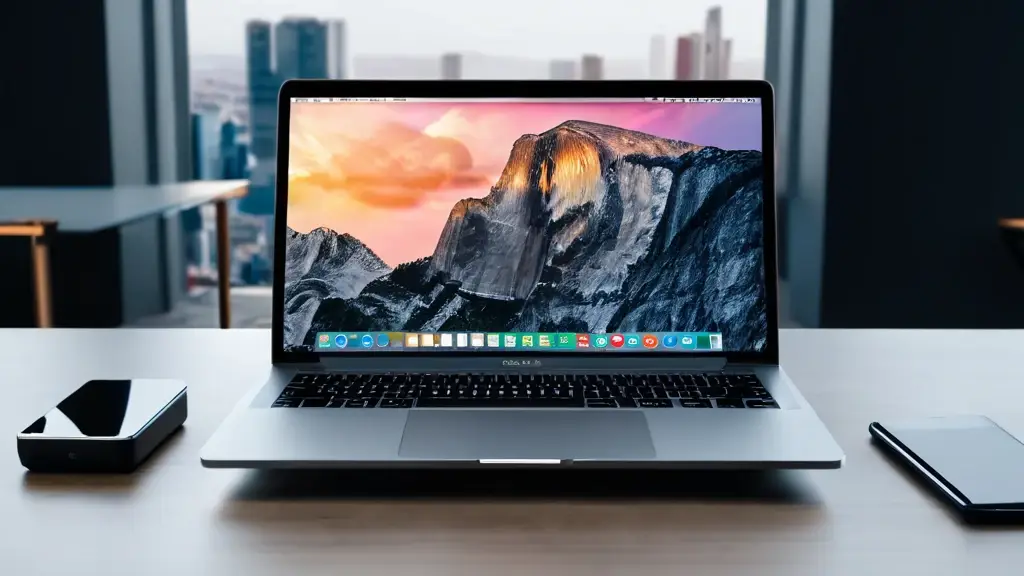
Az Apple macOS rendszerében az eszköztárak általában minimalisztikusabbak és elegánsabbak. A macOS design filozófiája a tisztaságra és az egyszerűségre helyezi a hangsúlyt. Itt gyakoribb a szöveges címkék használata az ikonok mellett vagy helyett.
A Touch Bar technológia bevezetésével az Apple egy új dimenziót adott az eszköztár koncepcióhoz. Ez a dinamikus, érintőképernyős sáv kontextusfüggő módon változtatja tartalmát.
Linux és open source megoldások
A Linux környezetben az eszköztárak változatossága óriási. Különböző asztali környezetek (GNOME, KDE, XFCE) eltérő megközelítéseket alkalmaznak. Az open source közösség gyakran experimentál innovatív toolbar megoldásokkal.
A testreszabhatóság itt általában a legszélesebb körű, lehetővé téve a felhasználók számára a teljes kontroll átvételét az interface felett.
Tervezési elvek és best practice-ek
Vizuális hierarchia
A jól megtervezett eszköztár tiszta vizuális hierarchiát követ. A legfontosabb funkciók nagyobb, szembetűnőbb ikonokat kapnak. A színek tudatos használata segít a felhasználóknak gyorsan azonosítani a keresett funkciókat.
Az ikonográfia kulcsfontosságú elem. Az ikonoknak univerzálisan érthetőnek kell lenniük, kulturális és nyelvi határokon átívelően. A szabványos ikonok használata (például a floppy disk ikon a mentéshez) segít a felhasználói elvárások teljesítésében.
Konzisztencia és standardizáció
A konzisztencia nemcsak egy alkalmazáson belül, hanem az egész szoftver-ökoszisztémában is fontos. A felhasználók elvárják, hogy a hasonló funkciók hasonló módon jelenjenek meg különböző alkalmazásokban is.
A nemzetközi szabványok, mint például az ISO 9241 irányelvek, segítenek a fejlesztőknek egységes és használható interface-eket létrehozni.
"A konzisztencia a felhasználói bizalom alapja – ha a felhasználó tudja, mire számíthat, magabiztosabban használja a szoftvert."
Implementáció különböző szoftverekben
Irodai alkalmazások
A Microsoft Office csomag forradalmasította az eszköztár koncepciót a Ribbon interface bevezetésével. Ez a megoldás a hagyományos menüsort és toolbar-t egyesíti egy intelligens, tabulátoros rendszerben. A Ribbon dinamikusan változik a felhasználó tevékenysége alapján.
A Google Workspace (korábban G Suite) egy másik megközelítést választott. Itt a minimalista design dominál, kevés, de jól megválasztott funkcióval. A felhő-alapú természet lehetővé teszi a valós idejű együttműködést az eszköztár funkcióin keresztül is.
Kreatív szoftverek
Az Adobe Creative Suite alkalmazásai komplex, többszintű toolbar rendszereket használnak. A Photoshop például számos különböző eszköztárat kínál: Tools panel, Options bar, és különféle dokkolható panelek. Ez a rugalmasság lehetővé teszi a professzionális felhasználók számára a teljesen személyre szabott munkakörnyezet kialakítását.
Az Autodesk termékek szintén kifinomult toolbar rendszereket használnak, amelyek alkalmazkodnak a 3D tervezés speciális igényeihez.
Webböngészők
A modern webböngészők eszköztárai folyamatosan fejlődnek. A Chrome, Firefox, Safari és Edge mind különböző megközelítéseket alkalmaznak, de közös bennük a egyszerűség és a sebesség hangsúlyozása. A címsáv és az eszköztár gyakran összeolvad, létrehozva az "omnibox" koncepciót.
A bővítmények (extensions) lehetővé teszik a felhasználók számára, hogy saját funkciókat adjanak hozzá a böngésző eszköztárához.
| Szoftver kategória | Jellemző toolbar típus | Fő hangsúly |
|---|---|---|
| Irodai alkalmazások | Ribbon/Tabulátoros | Funkcionalitás |
| Kreatív szoftverek | Többszintű, dokkolható | Testreszabhatóság |
| Webböngészők | Minimális, integrált | Sebesség és egyszerűség |
| Fejlesztői eszközök | Kontextusfüggő | Hatékonyság |
Modern trendek és innovációk
Adaptív felhasználói interfészek
A mesterséges intelligencia és a gépi tanulás beépítése az eszköztárakba egy új korszakot nyit. Az adaptív toolbar-ok megtanulják a felhasználói szokásokat, és automatikusan átrendezik magukat a hatékonyság maximalizálása érdekében.
A Microsoft Office 365 már tartalmaz ilyen funkciókat, ahol a gyakran használt parancsok automatikusan előre kerülnek a toolbar-on. Ez a technológia folyamatosan fejlődik és várhatóan egyre elterjedtebb lesz.
Érintőképernyős megoldások
A tablet és okostelefon alkalmazások új kihívásokat és lehetőségeket teremtettek az eszköztár tervezésben. Az érintőképernyős interface-ek nagyobb gombokat és eltérő elrendezést igényelnek. A gesture-alapú navigáció új dimenziókat nyit meg.
Az Apple iPad Pro és a Microsoft Surface Pro eszközök hibrid megoldásokat kínálnak, ahol a hagyományos és az érintőképernyős paradigmák találkoznak.
Hangvezérlés és alternatív input módok
A hangvezérlés egyre inkább beépül az eszköztár funkcionalitásba. A "Hey Cortana" vagy "OK Google" típusú parancsok lehetővé teszik a toolbar funkciók hangutasításokkal történő aktiválását.
A VR és AR technológiák szintén új lehetőségeket nyitnak meg. A virtuális vagy kiterjesztett valóságban az eszköztárak háromdimenziós térben lebeghetnek, és kézmozdulatokkal irányíthatók.
"A jövő eszköztárai nem csupán láthatók lesznek, hanem hallhatók, érinthetők és természetes módon irányíthatók."
Akadálymentesség és inkluzív design
Látássérült felhasználók támogatása
Az eszköztárak tervezésénél kulcsfontosságú a látássérült felhasználók igényeinek figyelembevétele. A screen reader szoftverek támogatása, a magas kontraszt módok, és a nagyítható ikonok mind elengedhetetlenek.
A WCAG (Web Content Accessibility Guidelines) irányelvek részletes útmutatást adnak arról, hogyan kell akadálymentes toolbar-okat tervezni. A billentyűzet-navigáció támogatása szintén alapvető követelmény.
Motoros nehézségek figyelembevétele
A motoros nehézségekkel küzdő felhasználók számára nagyobb célterületek, drag-and-drop alternatívák, és testreszabható időzítések szükségesek. A sticky keys és más segítő technológiák támogatása elengedhetetlen.
Az univerzális design elvei szerint tervezett eszköztárak minden felhasználó számára könnyebben használhatók, nem csak a speciális igényűek számára.
Teljesítmény és optimalizáció
Renderelési hatékonyság
A modern alkalmazásokban az eszköztárak renderelési sebessége kritikus fontosságú. A GPU-gyorsított grafika, a vektor-alapú ikonok, és a hatékony cache-elés mind hozzájárulnak a zökkenőmentes felhasználói élményhez.
A lazy loading technikák alkalmazása lehetővé teszi, hogy csak a látható toolbar elemek töltődjenek be, csökkentve ezzel a memóriahasználatot és növelve a válaszidőt.
Memóriahasználat optimalizálása
A toolbar elemek memóriahatékony tárolása különösen fontos a mobil platformokon. A shared resources használata, az ikon atlaszok, és a dinamikus betöltés mind hozzájárulnak a optimális teljesítményhez.
A profiling eszközök segítségével a fejlesztők azonosíthatják és kiküszöbölhetik a teljesítmény szűk keresztmetszeteit.
"A jól optimalizált eszköztár láthatatlan a felhasználó számára – csak akkor vesszük észre, ha valami nem működik megfelelően."
Hibák és problémamegoldás
Gyakori tervezési hibák
Az egyik leggyakoribb hiba az információs túlterhelés – túl sok funkció zsúfolása egy toolbar-ba. Ez zavart okoz és csökkenti a használhatóságot. A prioritások helyes meghatározása kulcsfontosságú.
A konzisztencia hiánya szintén gyakori probléma. Amikor különböző részek eltérő stílusokat vagy viselkedést mutatnak, az felhasználói frusztrációt okoz.
Teljesítményproblémák diagnosztizálása
A lassú toolbar válaszidő többféle okra vezethető vissza. A túl sok DOM elem, a nem optimalizált képek, vagy a JavaScript bottleneck-ek mind okozhatnak problémákat. A fejlesztői eszközök timeline funkciói segítenek a problémák azonosításában.
A network latency különösen a web-alapú alkalmazásoknál lehet problémás. A CDN használata és a resource bundling segíthet ezeken a problémákon.
Jövőbeli kilátások
Emerging technológiák hatása
A kvantum-számítástechnika, bár még korai stádiumban van, potenciálisan forradalmasíthatja a felhasználói interface tervezést. A hagyományos bináris logikán túlmutató interakciós módok új lehetőségeket nyithatnak meg.
A brain-computer interface technológiák fejlődésével akár gondolatokkal is irányítható eszköztárak válhatnak valósággá. Ez természetesen még évtizedek távlatában van, de a kutatások már folynak.
Fenntarthatóság és környezettudatosság
A green computing elvei az eszköztár tervezésre is hatással vannak. Az energiahatékony renderelés, a dark mode támogatása, és a minimális erőforrás-felhasználás mind fontos szempontok lesznek a jövőben.
A carbon footprint csökkentése érdekében a fejlesztők egyre inkább figyelembe veszik az alkalmazásaik környezeti hatásait.
"A jövő eszköztárai nem csupán funkcionalitást fognak nyújtani, hanem felelősségteljes módon, környezettudatos megoldásokkal."
Gyakorlati tippek és tanácsok
Felhasználói perspektívából
Ismerkedj meg a billentyűparancsokkal – A legtöbb toolbar funkció elérhető billentyűkombinációkkal is, ami jelentősen felgyorsíthatja a munkát. Érdemes időt szánni ezek megtanulására.
Használd ki a testreszabási lehetőségeket – Ne elégedj meg az alapértelmezett beállításokkal. A legtöbb modern alkalmazás lehetővé teszi a toolbar testreszabását. Adj hozzá gyakran használt funkciókat és távolítsd el a feleslegeseket.
Tanulj meg hatékonyan navigálni – A Tab billentyű és a nyílbillentyűk segítségével gyorsan mozgathatsz a toolbar elemei között anélkül, hogy egeret kellene használnod.
Fejlesztői szempontból
A felhasználói tesztelés elengedhetetlen. Amit a fejlesztő logikusnak talál, az nem feltétlenül intuitív a végfelhasználó számára. A usability tesztek segítenek azonosítani a problémás területeket.
Implementálj analytics-et – Kövesd nyomon, hogy a felhasználók mely toolbar funkciókat használják leggyakrabban. Ez segít a jövőbeli fejlesztési prioritások meghatározásában.
A progressive disclosure elv alkalmazása segít a komplexitás kezelésében. Kezdd az alapvető funkciókkal, és fokozatosan tedd elérhetővé a haladó opciókat.
Gyakran ismételt kérdések
Mi a különbség a menüsor és az eszköztár között?
A menüsor hierarchikus struktúrában szervezi a funkciókat, míg az eszköztár közvetlen hozzáférést biztosít a leggyakrabban használt műveletekhez. Az eszköztár általában ikonokat használ, a menüsor pedig szöveges elemeket.
Hogyan lehet testreszabni az eszköztárakat?
A legtöbb modern alkalmazásban jobb egérgombbal kattintva az eszköztárra megjelenik egy kontextus menü, ahol kiválaszthatod a "Testreszabás" opciót. Itt hozzáadhatsz vagy eltávolíthatsz funkciókat, valamint megváltoztathatod a sorrendet.
Miért lassul le néha az eszköztár?
Az eszköztár lassulásának több oka lehet: túl sok aktív bővítmény, elavult grafikus driver-ek, vagy a rendszer memóriahiánya. Próbáld meg újraindítani az alkalmazást, vagy ellenőrizd a rendszer erőforrásait.
Lehet-e több eszköztárt használni egyszerre?
Igen, sok alkalmazás támogatja a többszörös eszköztárak használatát. Létrehozhatsz különböző toolbar-okat különböző feladatokhoz, és ezeket igény szerint megjelenítheted vagy elrejtheted.
Hogyan lehet visszaállítani az alapértelmezett eszköztár beállításokat?
A legtöbb alkalmazásban a Beállítások vagy Preferences menüben található egy "Visszaállítás alapértelmezettre" opció. Ez visszaállítja az eredeti toolbar konfigurációt.
Mi az a floating toolbar?
A floating toolbar egy olyan eszköztár, amely nem rögzített pozícióban van, hanem szabadon mozgatható a képernyőn. Ez rugalmasságot biztosít a munkaterület szervezésében, különösen hasznos lehet nagy monitorokon vagy multi-monitor beállításoknál.