A modern munkahelyek egyre inkább támaszkodnak a távoli hozzáférés lehetőségeire, és ez a tendencia különösen felértékelte a virtuális asztali megoldások jelentőségét. Amikor a dolgozók bárhonnan, bármilyen eszközről szeretnék elérni munkahelyi alkalmazásaikat és adataikat, akkor válik igazán fontossá egy olyan eszköz, amely zökkenőmentes és biztonságos kapcsolatot biztosít.
A VMware Horizon Client egy speciális szoftverkliens, amely lehetővé teszi a felhasználók számára, hogy távoli virtuális asztalokhoz és alkalmazásokhoz kapcsolódjanak VMware Horizon környezetben. Ez a megoldás hidat képez a helyi eszköz és a szerveroldali virtuális infrastruktúra között, több különböző megközelítést és használati módot kínálva.
Az alábbi részletes áttekintés során megismerheted ennek a technológiának minden lényeges aspektusát, a telepítéstől kezdve a fejlett konfigurációs lehetőségekig. Praktikus útmutatást kapsz a leggyakoribb problémák megoldásához, valamint betekintést nyerhetsz a jövőbeli fejlesztési irányokba is.
A VMware Horizon Client alapjai és definíciója
A VMware Horizon Client egy átfogó távoli asztali megoldás, amely a VMware által fejlesztett virtualizációs ökoszisztéma része. Ez a kliens szoftver különböző operációs rendszereken fut, és PCoIP (PC-over-IP) vagy Blast Extreme protokollokon keresztül biztosít kapcsolatot a virtuális asztalokhoz.
A rendszer architektúrája három fő komponensre épül. A Connection Server központi szerepet tölt be a hitelesítés és munkamenet-kezelés terén. A Horizon Agent a virtuális gépeken fut és biztosítja a szükséges szolgáltatásokat. A kliens alkalmazás pedig a végfelhasználói eszközön telepített komponens.
Az alapvető működési elv szerint a felhasználó a helyi eszközén futó klienssel kapcsolódik a távoli szerverhez. A szerver ezt követően hozzáférést biztosít egy előre konfigurált virtuális asztalhoz vagy alkalmazáshoz, amelyet a felhasználó úgy használhat, mintha az a saját gépén futna.
Támogatott platformok és rendszerkövetelmények
Operációs rendszerek széles köre
A VMware Horizon Client impresszív kompatibilitást mutat különböző platformokon. Windows 10 és 11 operációs rendszereken natív támogatást élvez, míg macOS környezetben is teljes funkcionalitással rendelkezik. A Linux disztribúciók közül Ubuntu, Red Hat Enterprise Linux és SUSE támogatottak.
Mobil platformokon is elérhető a megoldás. iOS és Android eszközökön optimalizált felülettel rendelkezik, amely figyelembe veszi a touchscreen kezelést és a kisebb képernyőméretet. A Chrome OS támogatás pedig lehetővé teszi a Chromebook eszközök integrációját is.
Hardverkövetelmények és teljesítmény
| Platform | Minimális RAM | Ajánlott RAM | Processzor | Tárhely |
|---|---|---|---|---|
| Windows | 2 GB | 4 GB | Dual-core 2 GHz | 150 MB |
| macOS | 4 GB | 8 GB | Intel/Apple Silicon | 200 MB |
| Linux | 2 GB | 4 GB | Dual-core 2 GHz | 180 MB |
| iOS/Android | 1 GB | 2 GB | ARM v7/v8 | 50 MB |
A hálózati követelmények szempontjából minimum 1 Mbps sávszélesség szükséges alapvető működéshez, azonban 5-10 Mbps ajánlott optimális élményhez. A késleltetés (latency) kritikus tényező, 150 ms alatt kell maradnia a megfelelő válaszidőhöz.
Telepítés és kezdeti konfiguráció
Letöltés és telepítési folyamat
A VMware Horizon Client letöltése a VMware hivatalos weboldaláról történik. A telepítési folyamat platformonként eltérő, de általában egyszerű és gyors. Windows környezetben MSI csomagként érhető el, amely támogatja a silent installation módot is vállalati környezetekben.
A telepítés során több opció közül választhatunk. A Standard telepítés minden alapvető funkciót tartalmaz, míg a Custom lehetőség részletes testreszabást enged meg. A USB redirection, printer support és multimedia optimization funkciókat külön-külön engedélyezhetjük vagy letilthatjuk.
Vállalati környezetben gyakran alkalmazott a Group Policy alapú telepítés. Ez lehetővé teszi a központi konfigurációt és a felhasználói beállítások előre meghatározását.
Kapcsolat létrehozása szerverrel
Az első indítás után szükséges a kapcsolat konfigurálása a Horizon Connection Server-rel. Ez történhet manuálisan az IP-cím vagy FQDN megadásával, vagy automatikusan QR kód beolvasásával mobil eszközökön.
A kapcsolat létrehozásakor fontos a SSL tanúsítvány ellenőrzése. Éles környezetben mindig megbízható tanúsítványt használjunk, fejlesztési célokra pedig megfelelően konfiguráljuk a klienst a self-signed tanúsítványok elfogadására.
"A biztonságos kapcsolat kialakítása során soha ne hagyjuk figyelmen kívül a tanúsítvány-ellenőrzést, még tesztkörnyezetben sem."
Felhasználói felület és navigáció
Főablak és funkciók áttekintése
A Horizon Client felhasználói felülete intuitív és könnyen navigálható. A főablak központi eleme a rendelkezésre álló virtuális asztalok és alkalmazások listája. Ezek ikonok formájában jelennek meg, amelyek mellett alapvető információk találhatók, mint például a kapcsolat státusza és az utolsó használat időpontja.
A felső menüsorban találjuk a Settings (Beállítások) menüt, ahol részletes konfigurációs lehetőségek érhetők el. Az About (Névjegy) szekcióban a verzióinformációk és licencadatok tekinthetők meg. A Help (Súgó) menü pedig gyors hozzáférést biztosít a dokumentációhoz és hibaelhárítási útmutatókhoz.
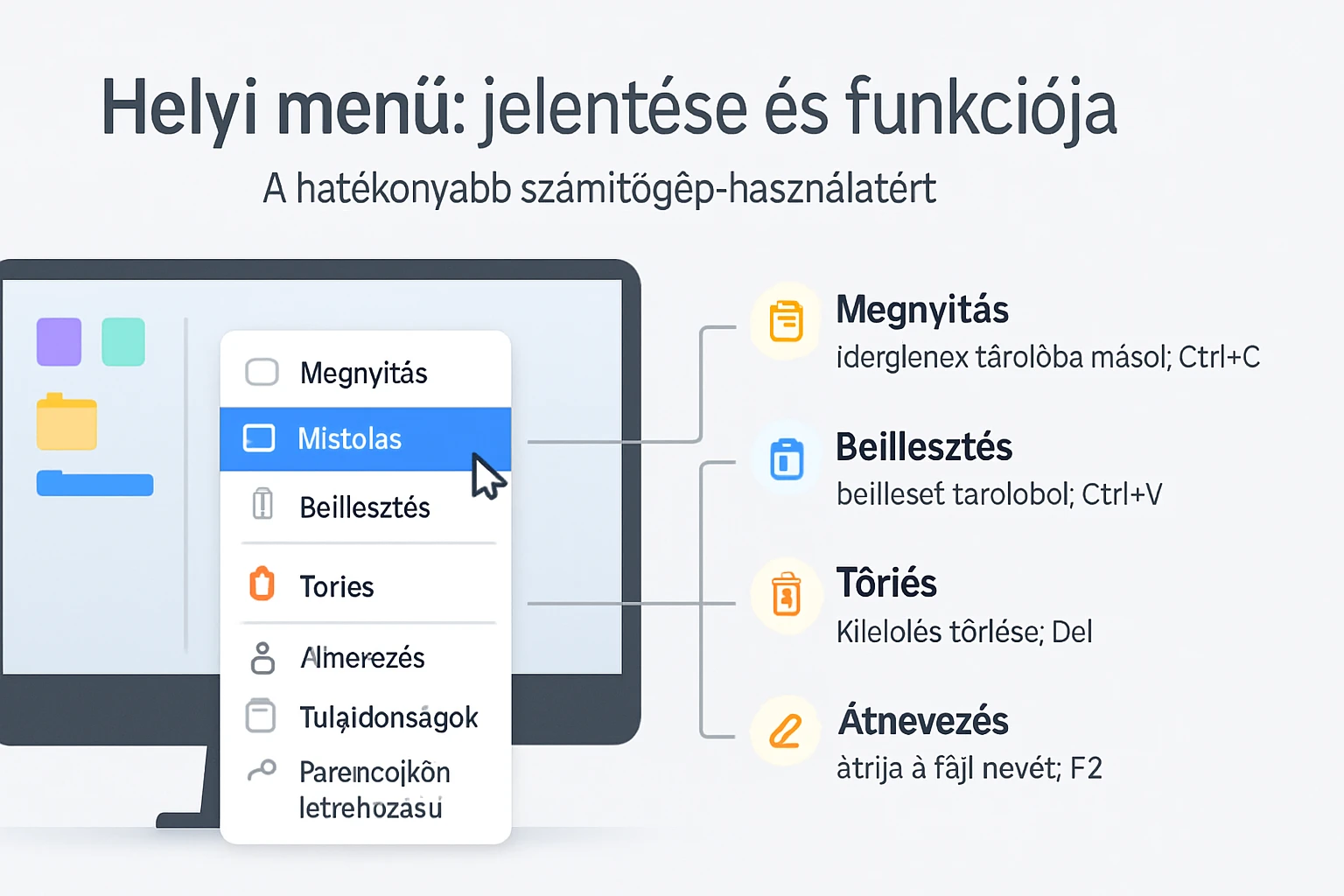
A jobb egérgombbal való kattintás kontextus menüt nyit meg, amely lehetővé teszi a gyors műveleteket, mint például a kapcsolat szerkesztését, törlését vagy a kedvencekhez való hozzáadást.
Munkamenet kezelés és beállítások
A virtuális asztal elindítása után a felhasználó teljes kontrollt kap a távoli környezet felett. A munkamenet sáv a képernyő tetején vagy szélén helyezkedik el, és gyors hozzáférést biztosít a legfontosabb funkciókhoz.
Az Send Ctrl+Alt+Del funkció lehetővé teszi a Windows biztonsági képernyő elérését a virtuális gépen. A Full Screen mód váltásával teljes képernyős élményt kapunk, míg a windowed mode megosztott munkaterületet biztosít.
| Billentyűkombináció | Funkció | Leírás |
|---|---|---|
| Ctrl+Alt+Break | Teljes képernyő váltás | Ki/be kapcsolja a teljes képernyős módot |
| Ctrl+Alt+Del | Biztonsági képernyő | Elküldés a virtuális gépnek |
| Ctrl+Alt+Insert | Start menü | Windows Start menü megnyitása |
| Alt+Tab | Alkalmazás váltás | Lokális alkalmazások között |
Protokollok és hálózati optimalizáció
PCoIP és Blast Extreme összehasonlítása
A VMware Horizon Client két fő protokollt támogat a virtuális asztalok eléréséhez. A PCoIP (PC-over-IP) a hagyományos megoldás, amely kiváló teljesítményt nyújt LAN környezetben. Ez a protokoll UDP alapú, és optimalizálva van a grafikus tartalmak továbbítására.
A Blast Extreme újabb fejlesztésű protokoll, amely HTML5 technológiát használ és TCP vagy UDP protokollokra épül. Ez különösen előnyös WAN kapcsolatok esetén, mivel jobb adaptivitást mutat a változó hálózati körülményekhez.
A Blast Extreme protokoll H.264 tömörítést alkalmaz, ami jelentősen csökkenti a sávszélesség-igényt. Támogatja a 3D grafika gyorsítást is, ami CAD alkalmazások és multimédiás tartalmak esetén kritikus fontosságú.
Hálózati beállítások finomhangolása
A hálózati teljesítmény optimalizálása kulcsfontosságú a jó felhasználói élmény érdekében. A bandwidth allocation beállításokkal korlátozhatjuk vagy priorizálhatjuk a különböző adattípusokat. A video codec kiválasztása befolyásolja a képminőséget és a sávszélesség-felhasználást.
A Quality of Service (QoS) beállítások segítségével prioritást adhatunk a Horizon forgalomnak a hálózaton. Ez különösen fontos olyan környezetekben, ahol több alkalmazás versenyez a sávszélességért.
"A hálózati optimalizáció nem csak a sávszélességről szól, hanem a késleltetés és a packet loss minimalizálásáról is."
Speciális funkciók és integrációs lehetőségek
USB átirányítás és helyi eszközök
A VMware Horizon Client fejlett USB redirection funkcióval rendelkezik, amely lehetővé teszi helyi USB eszközök használatát a virtuális asztali környezetben. Ez magában foglalja a pendrive-ok, nyomtatók, szkennerek és speciális ipari eszközök támogatását is.
A smart card integráció biztosítja a kétfaktoros hitelesítés támogatását. A biometrikus eszközök, mint például ujjlenyomat-olvasók, szintén átirányíthatók a virtuális környezetbe, fenntartva ezzel a magas biztonsági szintet.
Az audio redirection funkció lehetővé teszi a kétirányú hangátvitelt. A helyi mikrofonok és hangszórók használhatók a virtuális asztali alkalmazásokkal, ami különösen fontos VoIP alkalmazások és videokonferenciák esetén.
Nyomtatás és fájlmegosztás
A virtuális nyomtatás funkció automatikusan elérhetővé teszi a helyi nyomtatókat a távoli asztali környezetben. A Universal Print Driver technológia biztosítja, hogy a legtöbb nyomtató működjön anélkül, hogy külön driver telepítésre lenne szükség a virtuális gépen.
A shared folders funkcióval kijelölt helyi mappák elérhetővé tehetők a virtuális asztali környezetben. Ez megkönnyíti a fájlok átvitelét a helyi és távoli környezet között, miközben fenntartja a biztonsági irányelveket.
"A helyi eszközök integrációja során mindig vegyük figyelembe a biztonsági szabályzatokat és a megfelelőségi követelményeket."
Biztonság és hitelesítés
Többfaktoros hitelesítés
A VMware Horizon Client robusztus biztonsági funkciókat kínál a vállalati környezetek igényeinek megfelelően. A multi-factor authentication (MFA) támogatás magában foglalja a RADIUS, RSA SecurID és smart card alapú hitelesítést.
Az Active Directory integráció lehetővé teszi a központi felhasználókezelést és a Single Sign-On (SSO) funkcionalitást. A felhasználók egyszer bejelentkezve hozzáférhetnek az összes jogosult virtuális erőforráshoz.
A certificate-based authentication további biztonsági réteget ad a rendszerhez. A PKI infrastruktúra integrálásával biztosítható, hogy csak megbízható eszközök és felhasználók férjenek hozzá a virtuális környezethez.
Adatbiztonság és titkosítás
Az összes adatforgalom TLS 1.2 vagy magasabb szintű titkosítással védett a kliens és a szerver között. A end-to-end encryption biztosítja, hogy az érzékeny adatok védve maradjanak átvitel közben.
A session recording és audit logging funkciók megfelelnek a compliance követelményeknek. Minden felhasználói tevékenység naplózásra kerül, ami segíti a biztonsági események nyomon követését és a szabályozási megfelelést.
"A biztonság nem csak a technológiáról szól, hanem a megfelelő folyamatok és felhasználói tudatosság kialakításáról is."
Hibaelhárítás és gyakori problémák
Kapcsolódási problémák megoldása
A leggyakoribb problémák a hálózati kapcsolattal függnek össze. Ha a kliens nem tud csatlakozni a szerverhez, először ellenőrizzük a DNS feloldást és a tűzfal beállításokat. A Horizon Client specifikus portokat használ, amelyeket engedélyezni kell a hálózati infrastruktúrában.
A 443-as port (HTTPS) mindig nyitva kell hogy legyen a Connection Server felé. A PCoIP esetén az UDP 4172 port, míg a Blast Extreme protokollnál a TCP 8443 port szükséges. A UDP 22443 port opcionális, de javíthatja a teljesítményt.
A tanúsítvánnyal kapcsolatos hibák gyakran előfordulnak, különösen self-signed tanúsítványok használata esetén. A kliens beállításokban engedélyezhetjük az untrusted certificates elfogadását, bár ez biztonsági kockázatot jelenthet.
Teljesítményproblémák diagnosztizálása
A lassú válaszidő több tényezőből adódhat. A hálózati késleltetés mérésére használjuk a ping és traceroute parancsokat. A bandwidth monitoring eszközökkel ellenőrizhetjük a sávszélesség-kihasználást.
A grafikai problémák gyakran a display adapter beállításokból erednek. A virtuális gép video memory beállításait és a 3D acceleration támogatását érdemes ellenőrizni. A multiple monitor konfiguráció szintén okozhat problémákat.
"A teljesítményproblémák diagnosztizálása során mindig a hálózattól induljunk, majd haladjunk a szerver és kliens oldali beállítások felé."
Naplózás és monitoring
A VMware Horizon Client részletes naplózási lehetőségeket biztosít. A log level beállítható a Registry szerkesztésével Windows rendszereken, vagy konfigurációs fájlok módosításával más platformokon.
A connection logs tartalmazzák a hálózati kapcsolat részleteit, míg a session logs a felhasználói munkamenet eseményeit rögzítik. Ezek a naplók kritikusak a problémák azonosításához és megoldásához.
A Performance Tracker eszköz valós idejű teljesítménymutatókat jelenít meg, beleértve a frame rate, bandwidth utilization és latency értékeket. Ez segít azonosítani a szűk keresztmetszeteket és optimalizálni a beállításokat.
Vállalati környezetben való alkalmazás
Központi menedzsment és telepítés
Nagyvállalati környezetben a VMware Horizon Client központi telepítése és kezelése kulcsfontosságú. A Microsoft SCCM (System Center Configuration Manager) vagy más enterprise deployment eszközök használhatók a silent installation végrehajtására.
A Group Policy Objects (GPO) segítségével központilag konfigurálhatók a kliens beállítások. Ez magában foglalja a server addresses, protocol preferences és security settings előre meghatározását. A felhasználók így egységes konfigurációt kapnak anélkül, hogy manuális beállításokra lenne szükség.
A Windows Registry kulcsok módosításával részletes testreszabás végezhető. A HKEY_LOCAL_MACHINE\SOFTWARE\VMware, Inc.\VMware VDM\Client útvonalon található beállítások befolyásolják a kliens viselkedését.
Licencelés és compliance
A VMware Horizon Client használata concurrent user vagy named user licencmodelleken alapul. A concurrent user modell a egyidejűleg aktív felhasználók számát korlátozza, míg a named user licenc konkrét személyekhez köthető.
A license compliance monitoring fontos része a vállalati IT stratégiának. A vCenter Server és Horizon Administrator konzolok részletes jelentéseket biztosítanak a licencfelhasználásról és a compliance státuszról.
"A licencelési modell kiválasztása jelentős hatással van a teljes birtoklási költségre és a skálázhatóságra."
Mobil eszközök és BYOD integráció
iOS és Android optimalizációk
A mobil platformokon futó Horizon Client speciális optimalizációkkal rendelkezik. Az iOS verzió natív támogatást nyújt a Touch ID és Face ID hitelesítéshez, ami jelentősen javítja a felhasználói élményt és a biztonságot.
Az Android kliens támogatja a Samsung Knox és más enterprise mobility management (EMM) megoldásokat. Ez lehetővé teszi a vállalati IT részlegek számára, hogy központilag kezeljék a mobil eszközöket és alkalmazásokat.
A touchscreen optimization biztosítja, hogy a hagyományos desktop alkalmazások is használhatók legyenek érintőképernyős eszközökön. A virtual keyboard és gesture support funkciók megkönnyítik a navigációt és az adatbevitelt.
BYOD biztonsági megfontolások
A Bring Your Own Device (BYOD) környezetekben különös figyelmet kell fordítani a biztonságra. A containerization technológia elkülöníti a vállalati adatokat a személyes információktól ugyanazon az eszközön.
A remote wipe funkció lehetővé teszi a vállalati adatok távoli törlését elveszett vagy lopott eszközök esetén. A device compliance ellenőrzések biztosítják, hogy csak a biztonsági követelményeknek megfelelő eszközök férjenek hozzá a vállalati erőforrásokhoz.
A certificate pinning és app wrapping technológiák további védelmet nyújtanak a man-in-the-middle támadások ellen. A network access control (NAC) megoldások integrálásával biztosítható, hogy csak megbízható eszközök csatlakozzanak a vállalati hálózathoz.
Integráció harmadik féltől származó megoldásokkal
Identity Provider integráció
A VMware Horizon Client zökkenőmentesen integrálható különböző Identity Provider (IdP) megoldásokkal. Az SAML 2.0 támogatás lehetővé teszi a Microsoft ADFS, Okta, Ping Identity és más enterprise IdP szolgáltatások használatát.
Az OAuth 2.0 és OpenID Connect protokollok támogatása modern authentikációs folyamatokat tesz lehetővé. Ez különösen fontos cloud-first környezetekben, ahol a hagyományos Active Directory integráció nem mindig praktikus.
A Just-in-Time (JIT) provisioning automatikusan létrehozza a felhasználói fiókokat első bejelentkezéskor. Ez csökkenti az adminisztratív terhelést és gyorsítja az új felhasználók onboarding folyamatát.
Monitoring és analytics integráció
A SIEM (Security Information and Event Management) rendszerekkel való integráció lehetővé teszi a biztonsági események központi monitorozását. A Horizon Client naplóit továbbíthatjuk Splunk, IBM QRadar vagy Microsoft Sentinel megoldásokhoz.
A performance monitoring eszközök, mint például SolarWinds, PRTG vagy Nagios, integrálhatók a Horizon infrastruktúrával. Ez lehetővé teszi a proaktív problémakezelést és a kapacitástervezést.
"Az integráció sikeressége nagyban függ a megfelelő API-k és protokollok kiválasztásától."
Jövőbeli fejlesztések és trendek
Cloud-native megközelítés
A VMware Horizon Cloud szolgáltatás a jövő irányát mutatja, ahol a Software-as-a-Service (SaaS) modell válik dominánssá. Ez csökkenti a helyi infrastruktúra komplexitását és lehetővé teszi a gyorsabb skálázást.
A Kubernetes alapú deployment modellek egyre népszerűbbek, mivel rugalmasabb erőforrás-kezelést és jobb automatizációt tesznek lehetővé. A microservices architektúra javítja a rendszer megbízhatóságát és karbantarthatóságát.
A edge computing integráció csökkenti a késleltetést és javítja a felhasználói élményt távoli lokációkban. A 5G hálózatok elterjedése új lehetőségeket nyit meg a mobil virtualizáció területén.
Mesterséges intelligencia és automatizáció
Az AI-powered optimalizáció automatikusan beállítja a protokoll paramétereket a hálózati körülmények alapján. A machine learning algoritmusok előre jelzik a teljesítményproblémákat és proaktív megoldásokat javasolnak.
A chatbot integráció lehetővé teszi a természetes nyelvi interfészt a hibaelhárítás és támogatás területén. A felhasználók egyszerű kérdéseket tehetnek fel, és azonnali válaszokat kapnak a gyakori problémákra.
"A mesterséges intelligencia nem helyettesíti az IT szakembereket, hanem hatékonyabbá teszi a munkájukat."
Mi a különbség a PCoIP és Blast Extreme protokollok között?
A PCoIP UDP alapú protokoll, amely kiváló teljesítményt nyújt LAN környezetben, míg a Blast Extreme HTML5 technológiát használ és jobb adaptivitást mutat WAN kapcsolatok esetén. A Blast Extreme H.264 tömörítést alkalmaz, ami csökkenti a sávszélesség-igényt.
Milyen portokat kell megnyitni a tűzfalon?
A 443-as port (HTTPS) mindig szükséges a Connection Server felé. PCoIP esetén az UDP 4172 port, Blast Extreme protokollnál a TCP 8443 port szükséges. Az UDP 22443 port opcionális, de javíthatja a teljesítményt.
Hogyan lehet központilag telepíteni a klienst vállalati környezetben?
Microsoft SCCM vagy más enterprise deployment eszközök használhatók silent installation végrehajtására. Group Policy Objects (GPO) segítségével központilag konfigurálhatók a kliens beállítások, beleértve a server addresses és security settings előre meghatározását.
Milyen biztonsági funkciók érhetők el?
Multi-factor authentication (MFA) támogatás RADIUS, RSA SecurID és smart card alapú hitelesítéssel. TLS 1.2 vagy magasabb szintű titkosítás, certificate-based authentication és session recording funkciók állnak rendelkezésre.
Hogyan lehet optimalizálni a teljesítményt lassú hálózati kapcsolat esetén?
A bandwidth allocation beállításokkal korlátozhatjuk a különböző adattípusokat, a video codec kiválasztása befolyásolja a képminőséget. Quality of Service (QoS) beállítások segítségével prioritást adhatunk a Horizon forgalomnak.
Támogatottak-e a mobil eszközök?
Igen, iOS és Android eszközökön optimalizált felülettel rendelkezik, amely figyelembe veszi a touchscreen kezelést. Támogatja a Touch ID, Face ID hitelesítést és enterprise mobility management megoldásokat.